
So richtest du Organizational Messages ein
Erfahre, wie du Organizational Messages in Intune einrichtest, um Endbenutzer ueber ansprechende Nachrichten auf der Taskleiste, im…
Status-Update 2026: Organizational Messages befinden sich nicht mehr in der in diesem Artikel von 2022 beschriebenen Private/Public Preview. Prüfe vor der Konfiguration die aktuelle Microsoft-365-Dokumentation. Aktuelle Dokumentation
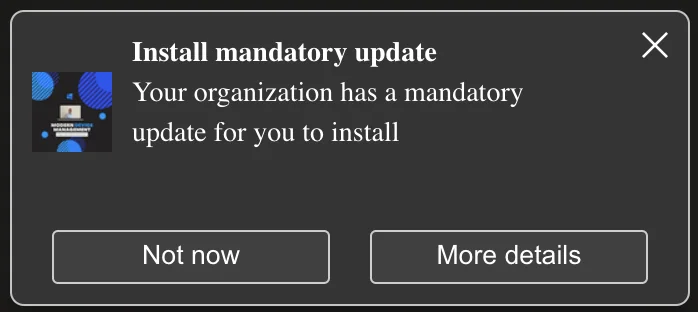
Mit dem Service Release 2211 hat Microsoft ein cooles neues Feature namens Organizational Messages eingefuehrt. Dabei handelt es sich um verschiedene Moeglichkeiten, Benutzer ueber ansprechend gestaltete Nachrichten zu erreichen und so die Kommunikation und das Erlebnis für Endbenutzer zu verbessern. Das bietet zusaetzliche Optionen zu den bereits bestehenden Notification-Bar-Nachrichten aus Windows 10 und aelter.
Diese Nachrichten koennen als Popup ueber der Taskleiste, im Benachrichtigungsbereich oder in der Get-Started-App ausgeliefert werden.
Ein kleiner Nachteil ist, dass dieses Feature derzeit nur für Windows-11-Geraete unterstuetzt wird. Die offizielle Dokumentation zu Organizational Messages findest du auf Microsoft Learn.
Vorab-Informationen
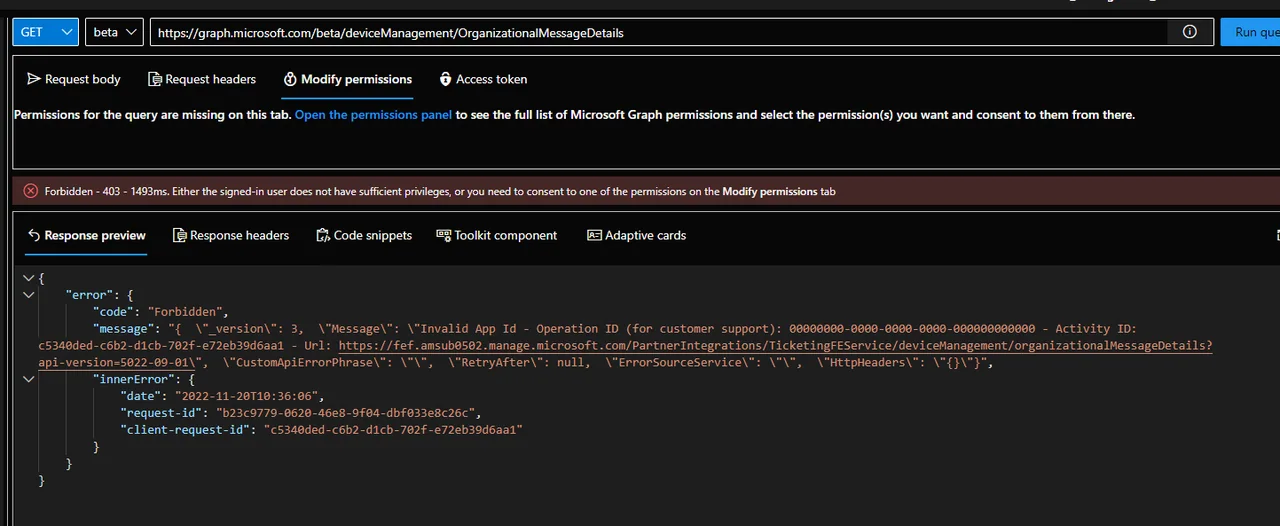
Dieses Feature befindet sich derzeit in der Private Preview und alle Konfigurationen muessen ueber das Intune Admin Center vorgenommen werden. In der Doku ist vermerkt, dass die Graph API für dieses Feature aktuell nicht verfuegbar ist, es gibt jedoch einen Graph-Endpunkt (“https://graph.microsoft.com/beta/deviceManagement/OrganizationalMessageDetails”) - wenn du eine Abfrage ausfuehrst, erhaeltst du allerdings eine Forbidden-Antwort:
Waehrend der Public Preview kannst du:
- Aus einer Vielzahl vorkonfigurierter, gaengiger Nachrichten auswaehlen und sie Microsoft Entra ID-Benutzergruppen zuweisen.
- Das Logo deiner Organisation hinzufuegen.
- Eine benutzerdefinierte Ziel-URL in die Nachricht einbinden, die Geraetebenutzer an einen bestimmten Ort weiterleitet.
- Nachrichten in 15 unterstuetzten Sprachen sowie im Dark- und Light-Theme als Vorschau anzeigen.
- Ein Auslieferungsfenster und die Nachrichtenhaeufigkeit planen.
- Den Status von Nachrichten sowie die Anzahl der Aufrufe und Klicks verfolgen. Aufrufe und Klicks werden pro Nachricht aggregiert.
- Geplante oder aktive Nachrichten abbrechen.
- Eine neue integrierte Rolle in Intune namens Organizational Messages Manager konfigurieren, mit der zugewiesene Admins Nachrichten anzeigen und konfigurieren koennen.
Voraussetzungen
- Windows 11 22H2 oder neuer
- Lizenz “Microsoft 365 E3/E5” oder “Enterprise Mobility + Security E3/E5 and Windows Enterprise E3/E5”
- Rolle “Global Admin” / “Intune Admin” / “Organizational message manager” / “Organizational message writer”
- PNG-Logodatei (Taskbar 64x64, Notification area 48x48, Get started 50x50-100)
- Die URL muss zu den benutzerdefinierten Domaennamen in Microsoft Entra ID hinzugefuegt werden
Organizational Messages aktivieren
Bevor du eine Nachricht versenden kannst, musst du das Feature zuerst aktivieren. Die folgenden Schritte zeigen, wie du die Auslieferung von Organizational Messages ueber ein Settings-catalog-Konfigurationsprofil einrichtest.
- Oeffne die Intune-Konsole
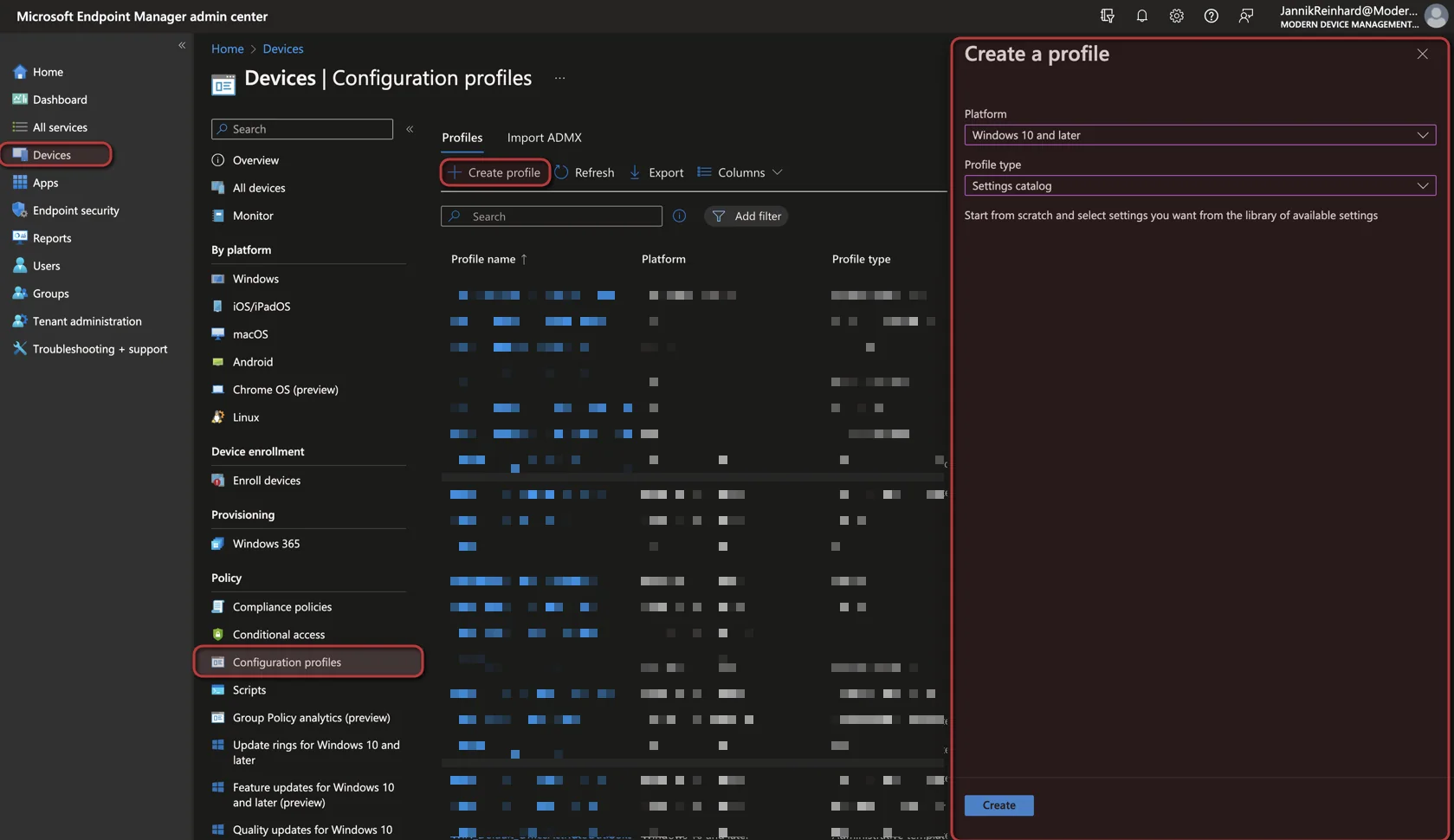
- Navigiere zu Devices -> Configuration profiles
- Klicke auf + Create Profile
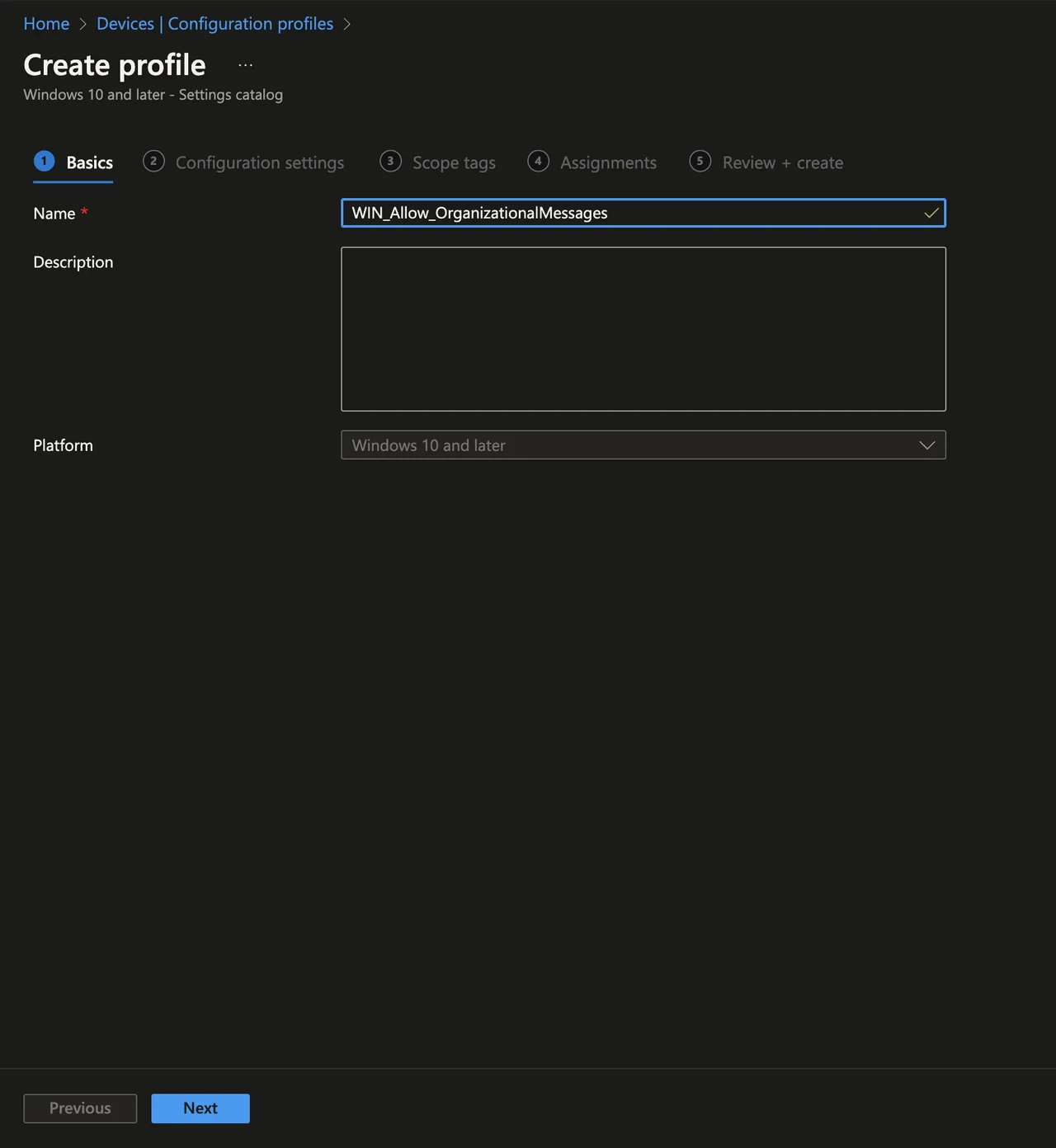
- Waehle Windows 10 and later als Platform und Settings catalog als Profile type
- Klicke auf Create
- Gib einen Name ein
- Klicke auf Next
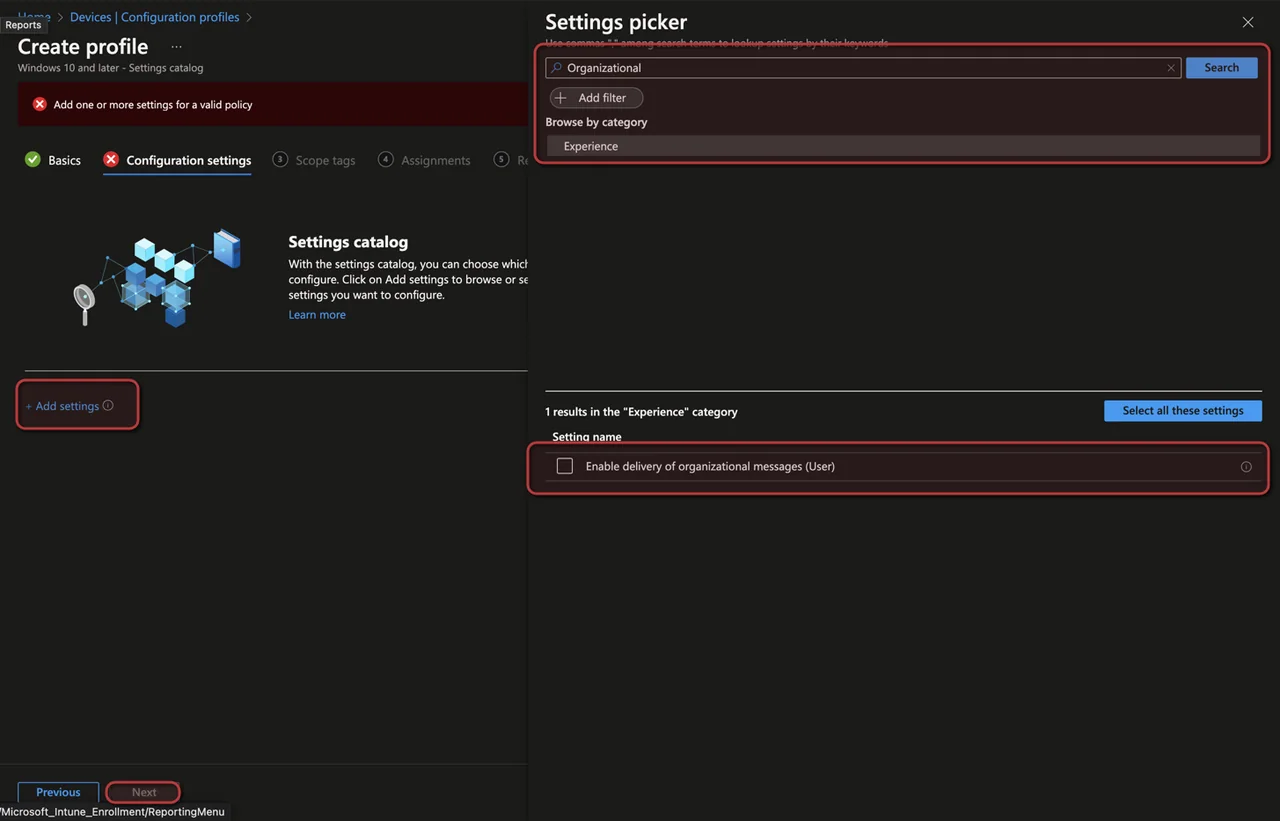
- Klicke auf + Add settings
- Suche nach organizational messages
- Aktiviere die Einstellung Enable delivery of organizational messages (User)
- Klicke auf Next -> Next
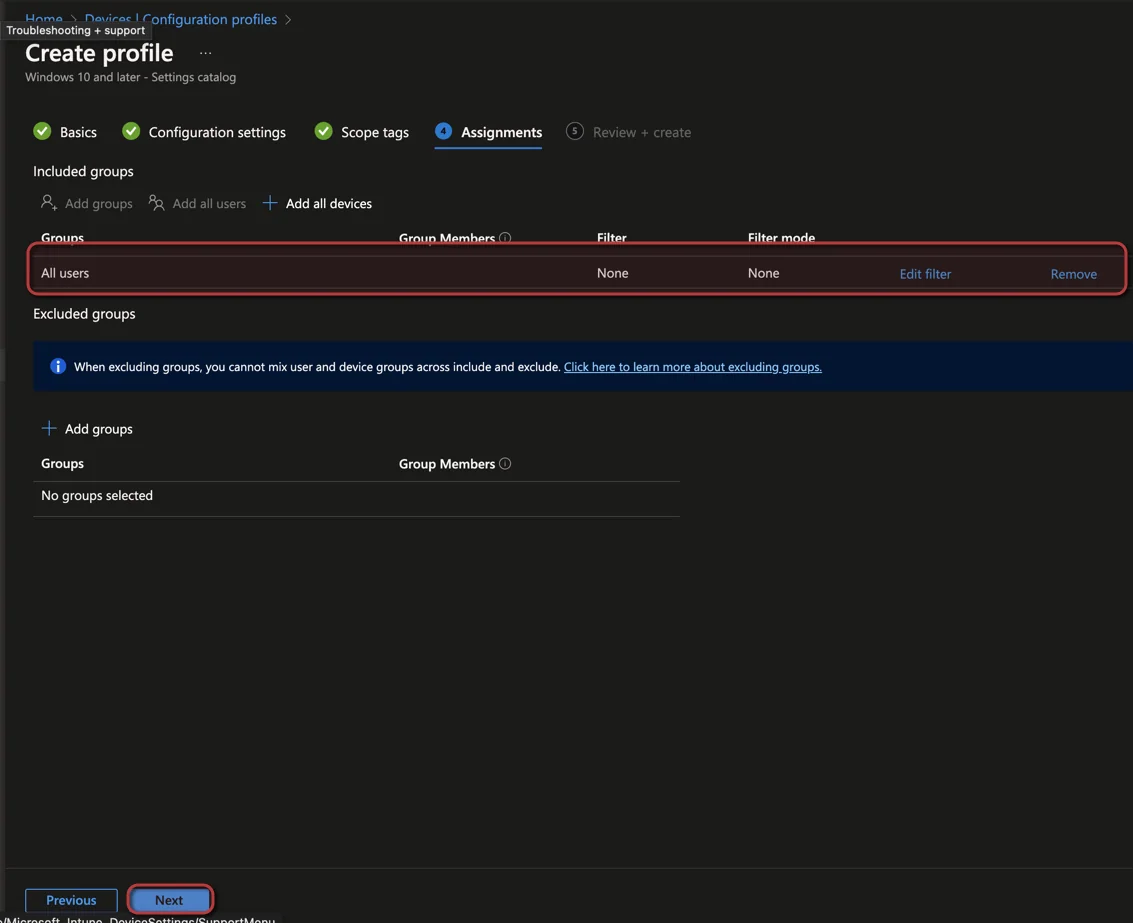
- Weise das Konfigurationsprofil einer Benutzergruppe zu
- Klicke auf Next -> Create
So konfigurierst du Organizational Messages
Sobald das Feature aktiviert ist, kannst du nun die eigentliche Nachricht erstellen. In diesem Schritt legst du den Inhalt der Organizational Message, die Ziel-URL und den Auslieferungszeitplan fest.
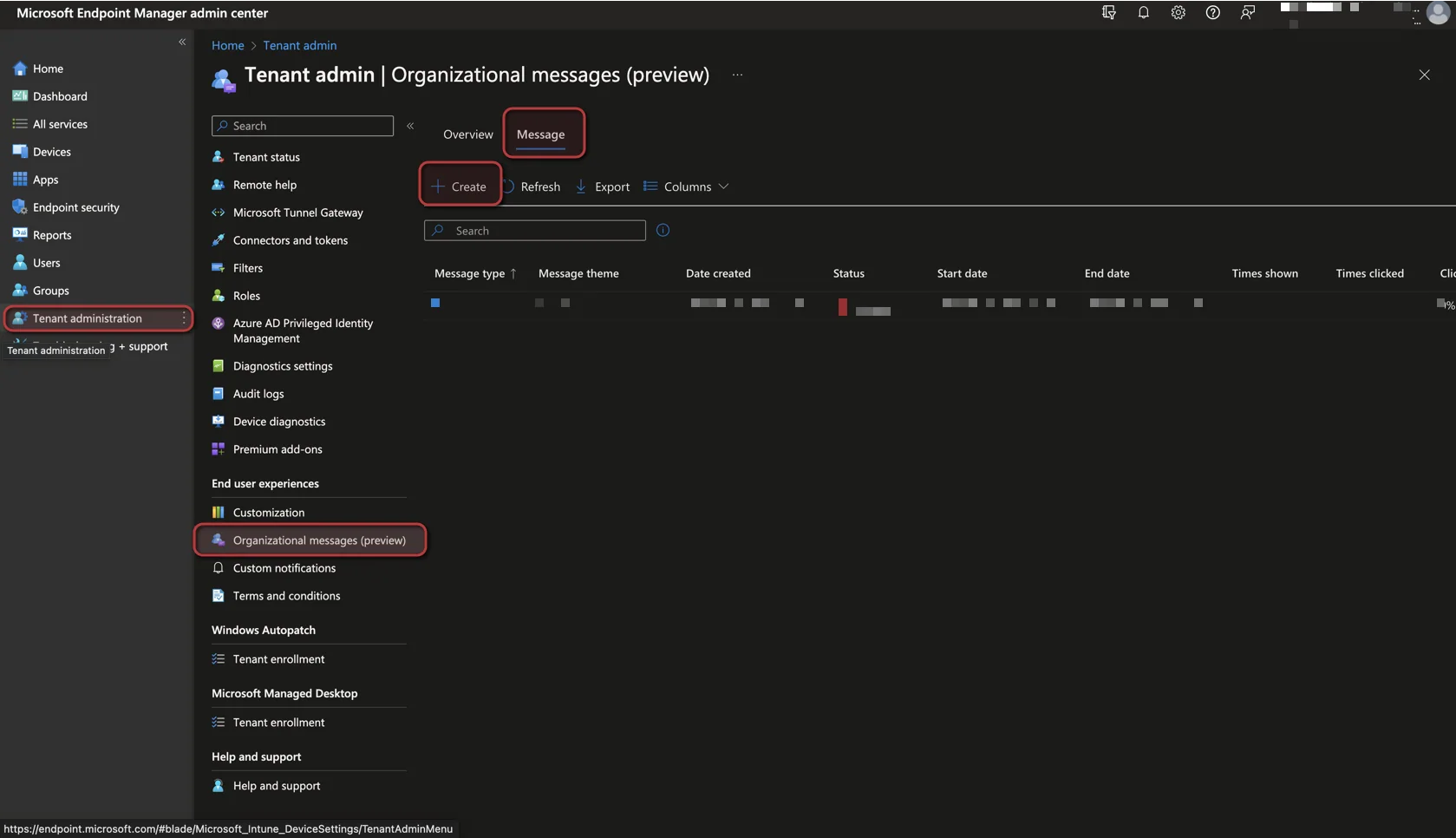
- Oeffne die Intune-Konsole
- Navigiere zu Tenant admin -> Organizational messages (preview)
- Waehle Messages
- Klicke auf + Create
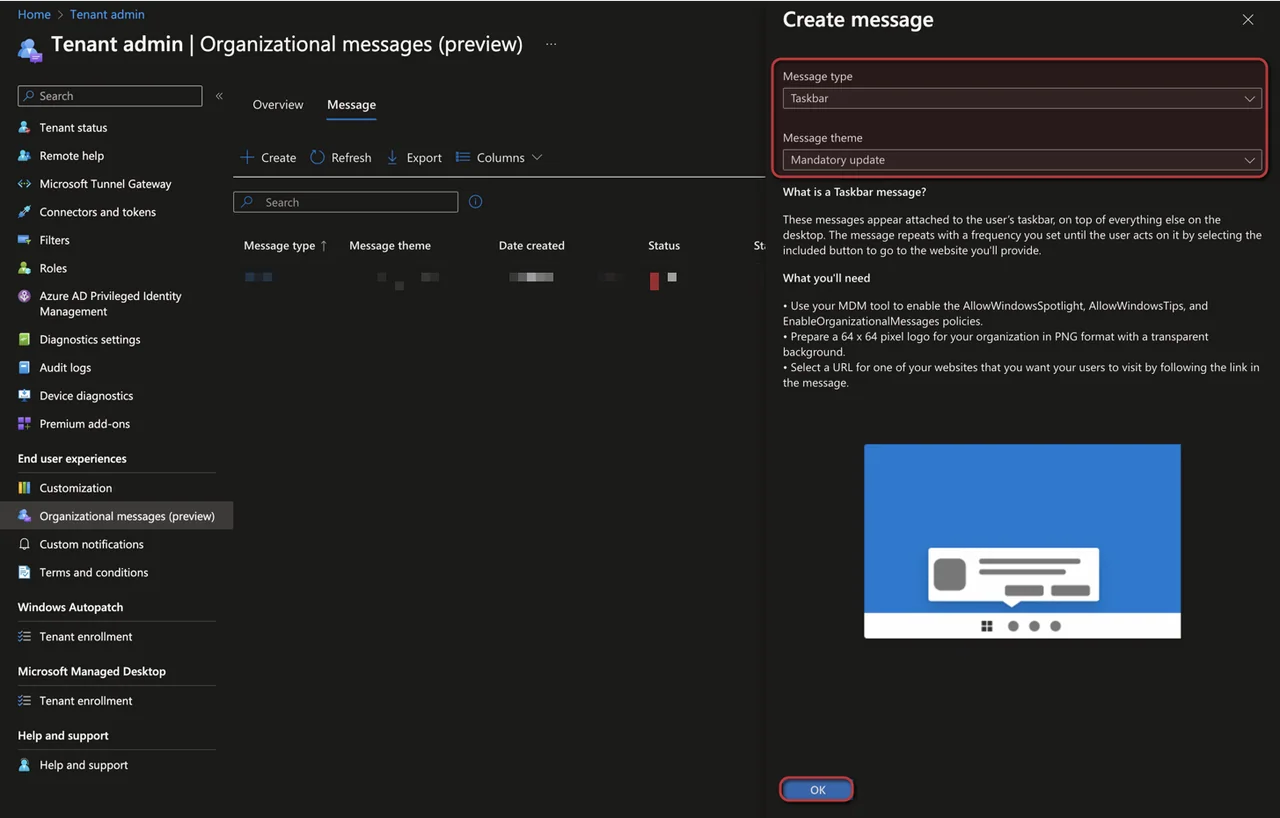
- Jetzt kannst du verschiedene Arten von Benachrichtigungen auswaehlen:
Taskbar:
Notification Area:
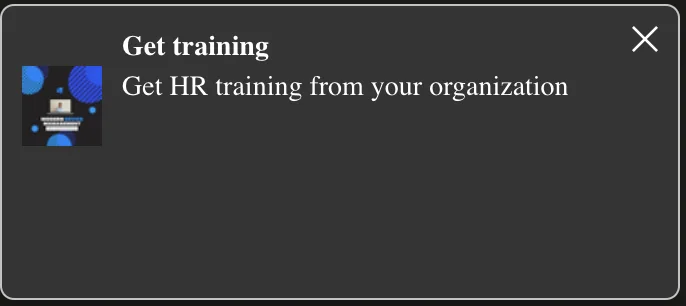
Get started app:
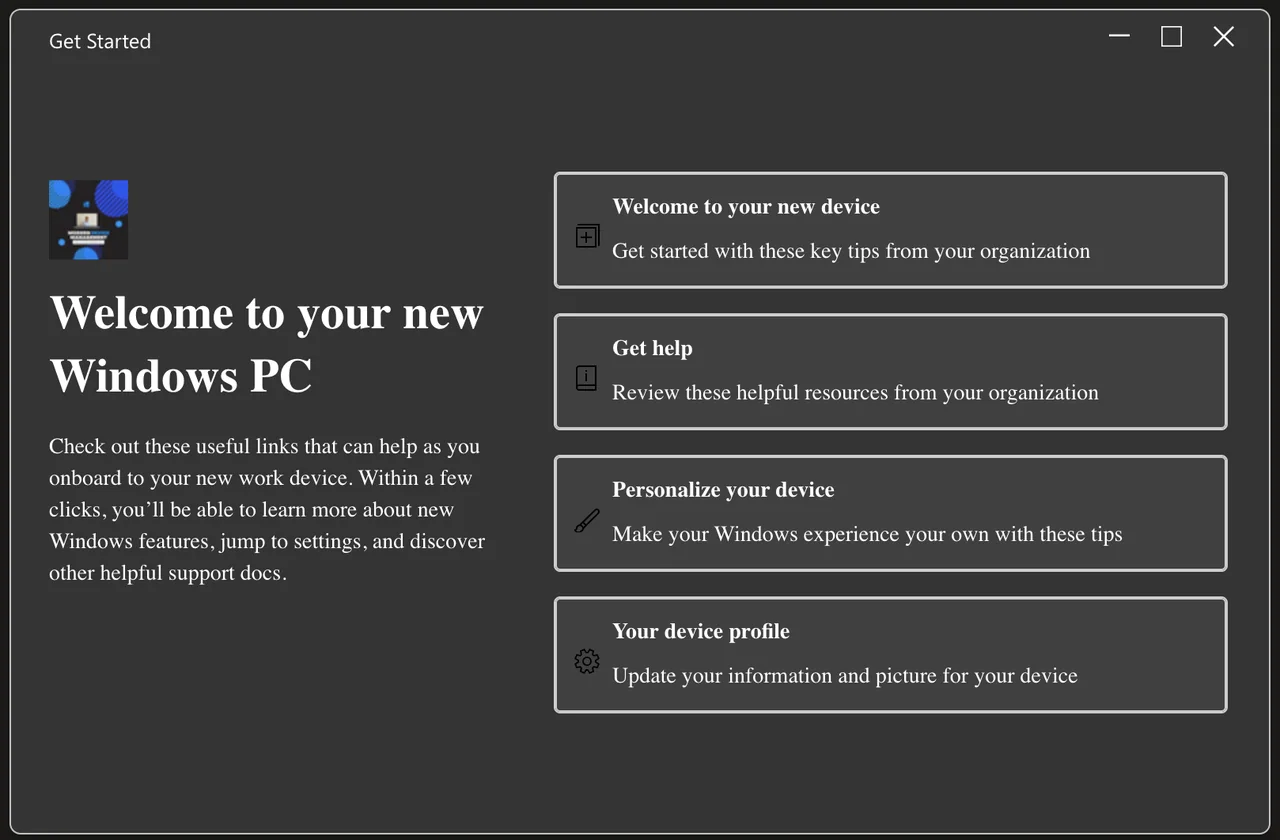
- In unserem Fall waehlen wir die Taskbar-Benachrichtigung
- für die Taskbar-Benachrichtigung gibt es derzeit nur eine Vorlage
- Klicke auf OK
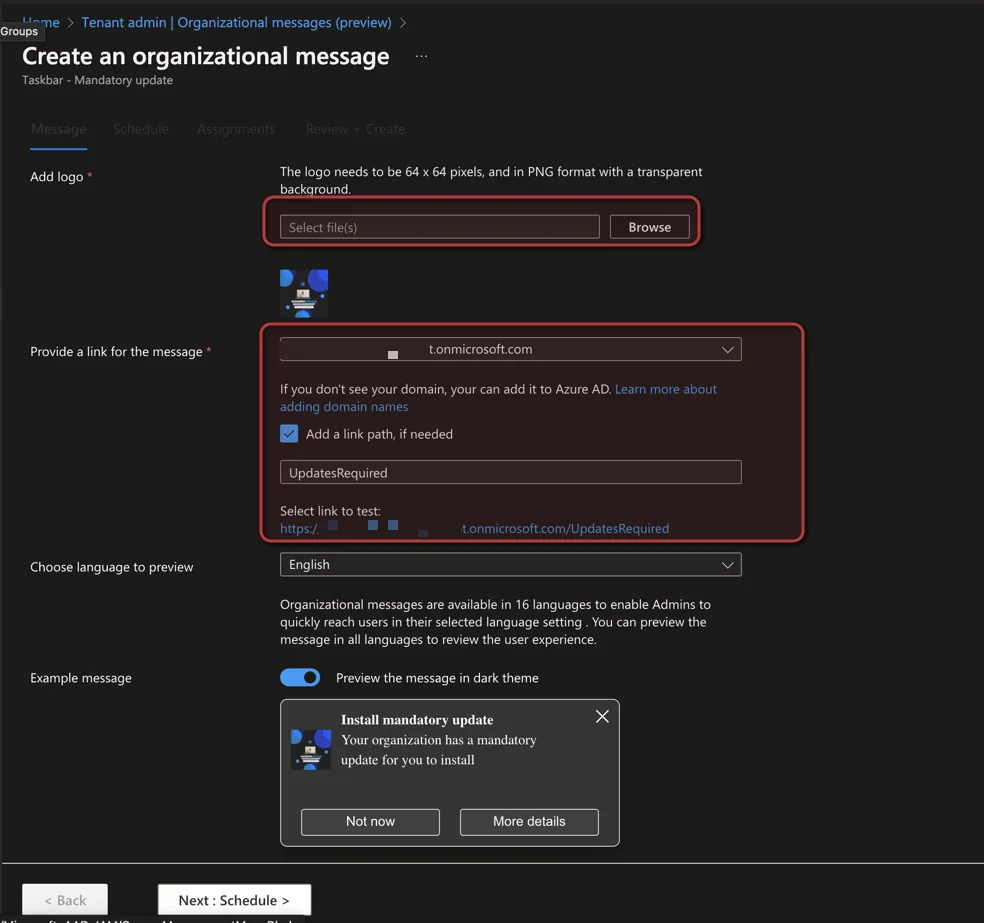
- Lade ein Bild im Format 64 x 64 Pixel hoch
- Waehle deine benutzerdefinierte Domain und den Pfad zur gewuenschten Seite
- Waehle die Language
- Klicke auf Next: Schedule
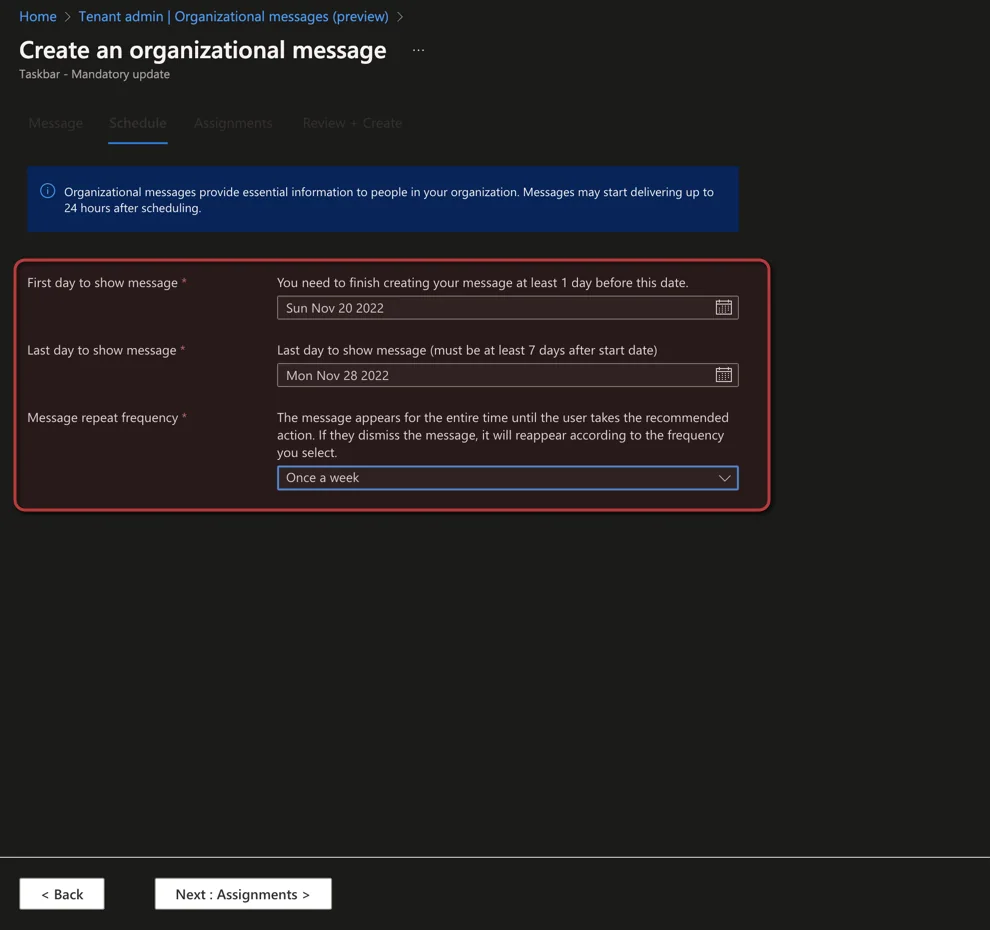
- Waehle den ersten und letzten Tag der Nachricht sowie die Haeufigkeit, wie oft die Nachricht dem Benutzer angezeigt werden soll, bis er auf den Link klickt.
- Klicke auf Next: Assignments
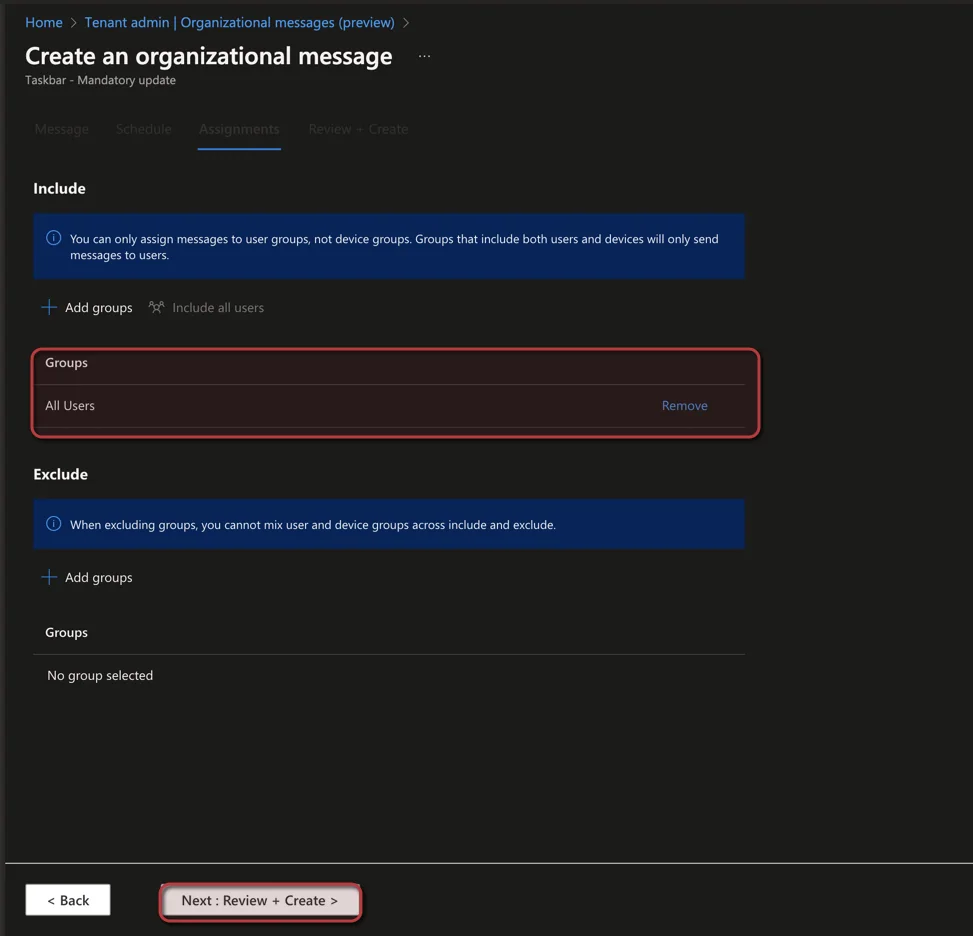
- Erstelle eine Benutzerzuweisung
- Klicke auf Next: Review + Create
- Klicke auf Create
Fazit
Wenn du weisst, wie sich Organizational Messages einrichten lassen, hast du eine leistungsstarke, native Moeglichkeit, Windows-11-Benutzer ohne zusaetzliche Drittanbieter-Tools zu erreichen. Starte am besten mit einer einzelnen Taskbar-Nachricht, pruefe das Reporting zu Aufrufen und Klicks und weite die Kommunikation anschließend auf den Benachrichtigungsbereich und die Get-Started-App aus.
Plane genuegend Vorlauf ein, da sich neue Konfigurationen nicht sofort auf den Geraeten auswirken, und behalte den Preview-Status des Features im Blick, damit deine Nachrichten weiterhin unterstuetzt und zuverlaessig ausgeliefert werden. Weitere Tipps zu Intune-Deployments findest du in den anderen Anleitungen auf jannikreinhard.com.

Neue Artikel direkt in dein Postfach.
Praktische Anleitungen zu Intune, KI und Azure.