
Desktop-Verknüpfung zu einer Website mit Intune
Erfahre, wie du mit Microsoft Intune eine Desktop-Verknüpfung zu einer Website über PowerShell-Skripte und Win32-Apps erstellst und verteilst.
In diesem Blog möchte ich erklären, wie du mit Hilfe von Intune eine Verknüpfung zu einer Website auf dem Desktop erstellen kannst. Das kannst du zum Beispiel nutzen, um das Öffnen der Intranet-Seite oder einer Webanwendung deines Unternehmens für die Benutzer schneller und einfacher zu machen.
Alle Skripte, die ich in diesem Blog verwende, findest du in meinem Git-Repository: Create-DesktopShortcut
Die Desktop-Verknüpfung erstellen
Mit dem folgenden Skript kannst du eine Verknüpfungsdatei erstellen: Create-ShortcutFile.ps1
Bevor du dieses Skript ausführst, musst du es bearbeiten. Passe dafür die folgenden Variablen an:
#Name of the shortcut
$shortcutName = "Intranet Shortcut"
#Icon file best to use a website
$icon = "https://jannikreinhard.com/files/website.ico"
#Link of the webseite
$websiteUrl = "https://jannikreinhard.com/"
#OutputFolder
$outputFolder = "C:temp"
Hinweis: Wenn du die Windows-Shell-Icons verwenden möchtest, kannst du das mit dem folgenden Pfad in der Icon-Variablen tun.
%SystemRoot%System32SHELL32.dll,27Sobald du diese Variablen angepasst hast, kannst du die .lnk-Datei erstellen, indem du das Skript ausführst. Du findest diese Datei in dem Pfad, den du in der Variablen $outputFolder angegeben hast.

Die benötigten Skripte erstellen
Wir müssen 3 Skripte erstellen, um die Anwendung über Intune zu verteilen. Ein Installations-, ein Deinstallations- und ein Erkennungsskript ist erforderlich. Wo du die Skripte findest und wie du sie anpassen musst, erkläre ich jetzt.
Installationsskript
Um die Verknüpfung auf die Desktops aller Benutzer zu kopieren, müssen wir das PowerShell-Installationsskript erstellen. Dieses Skript findest du als PowerShell-Skript auf GitHub.
#Name of the shortcut
$shortcutName = "Intranet Shortcut"

$ScriptPath = [System.IO.Path]::GetDirectoryName($MyInvocation.MyCommand.Definition)

Copy-Item -Path "$ScriptPath$shortcutName.lnk" -Destination "$Env:PublicDesktop"
Bearbeite dieses Skript und trage den Namen, den du für die Verknüpfung gewählt hast, in die Variable $shortcutName ein.
#Name of the shortcut
$shortcutName = "Intranet Shortcut"
Deinstallationsskript
Nachdem dieses Skript erstellt ist, benötigen wir ein Deinstallationsskript. Auch dieses findest du in meinem Repository.
#Name of the shortcut
$shortcutName = "Intranet Shortcut"

Remove-Item -Path "$Env:PublicDesktop$shortcutName.lnk"
Auch hier muss die Variable $shortcutName angepasst werden.
#Name of the shortcut
$shortcutName = "Intranet Shortcut"
Erkennungsskript
Hier findest du das Erkennungsskript: Get-DesktopShortcut.ps1
#Name of the shortcut
$shortcutName = "Intranet Shortcut"

if (Test-Path -Path "$Env:PublicDesktop$shortcutName.lnk"){
    Write-Output "0"
}
Der Name der Verknüpfung muss auch hier eingetragen werden.
#Name of the shortcut
$shortcutName = "Intranet Shortcut"
Die Intune-Anwendungsdatei erstellen
Wie man eine Intune-Anwendung (.intunewin-Datei) erstellt, habe ich am Beispiel von CMtrace ausführlich in Deploy a Win32 app with Intune (CMtrace) erklärt. Weitere Informationen findest du auch in den Microsoft Docs.
- Erstelle einen Ordner, in dem du die Verknüpfung sowie das Installations- und das Deinstallationsskript ablegen kannst.
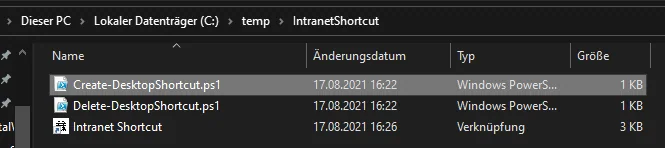
- Öffne eine CMD als Administrator und führe den folgenden Befehl aus:
.IntuneWinAppUtil -c C:tempIntranetShortcut -s C:tempIntranetShortcutCreate-DesktopShortcut.ps1 -o C:temp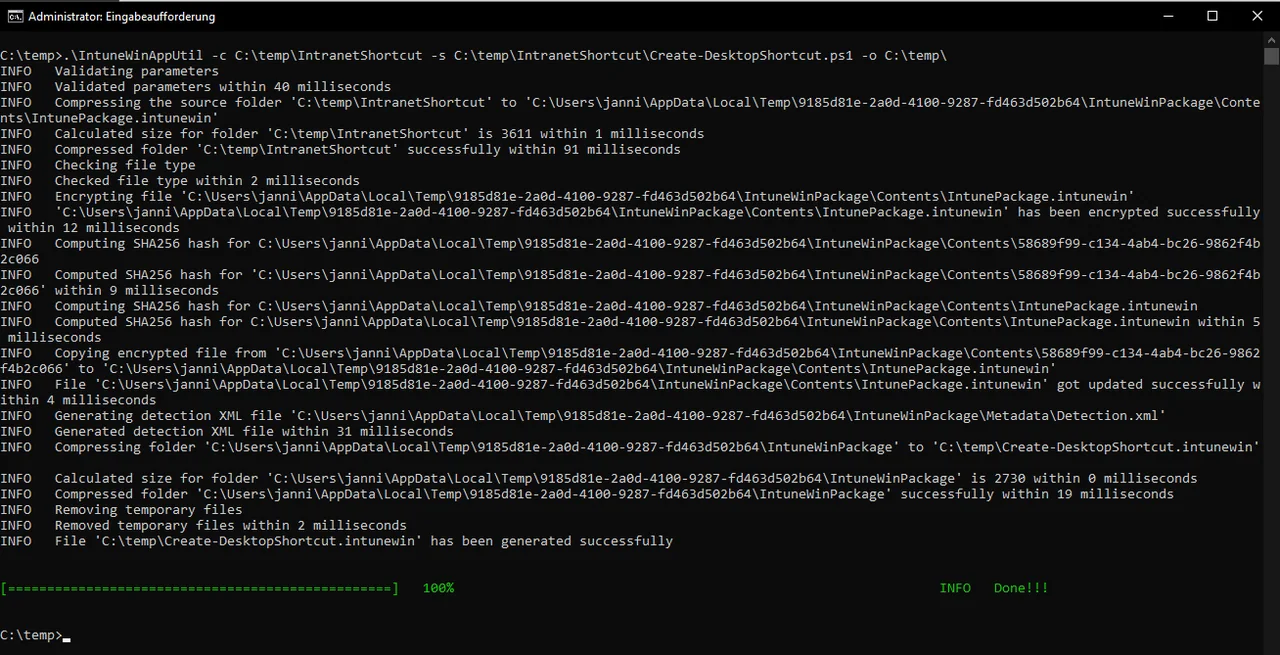
Die Win32-App in Intune erstellen
- Navigiere zu Apps -> Windows
- Klicke auf Hinzufügen
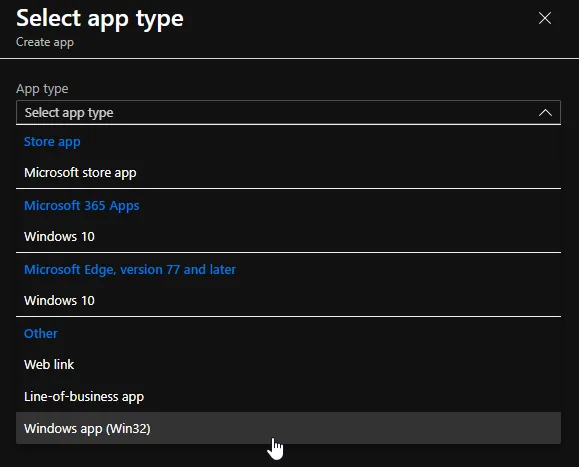
- Wähle Windows-App (Win32) als App-Typ
- Klicke auf App-Paketdatei auswählen
- Klicke auf Hochladen und wähle die .intunewin-Datei aus
- Klicke auf OK
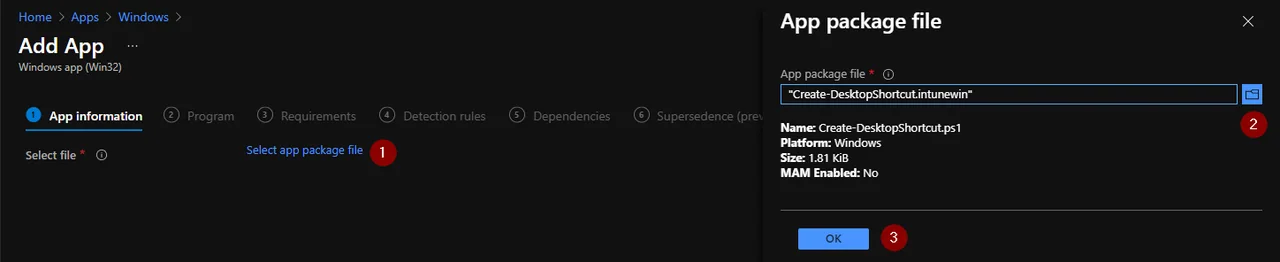
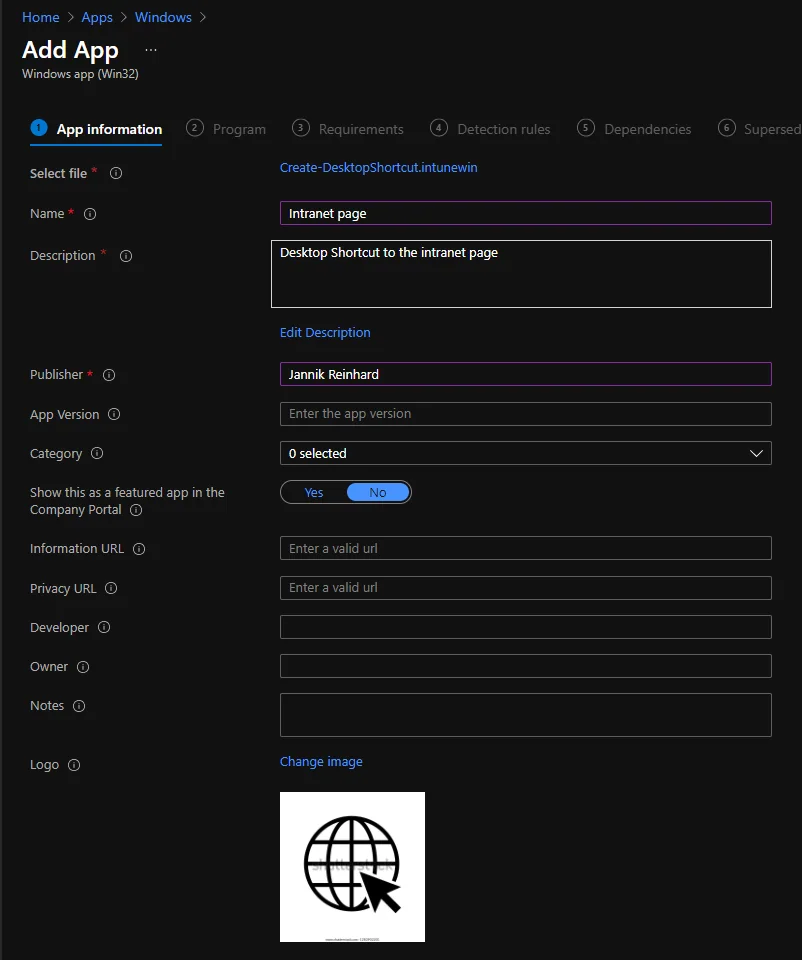
- Gib der Anwendung einen Namen und passe die App-Informationen an.
- Klicke auf Weiter
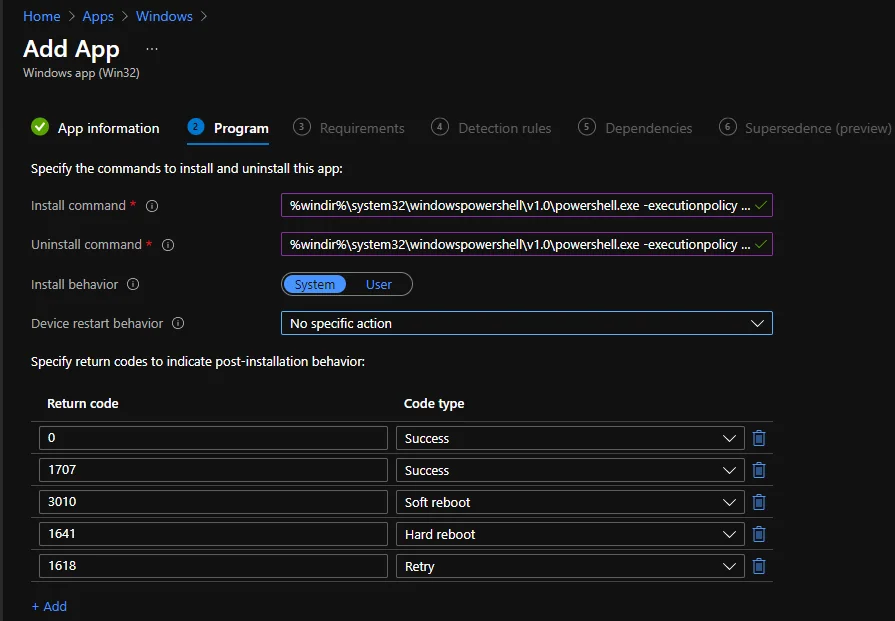
- Gib Folgendes als Installations- und Deinstallationsbefehl ein
Installationsbefehl:
%windir%system32windowspowershellv1.0powershell.exe -executionpolicy bypass -windowstyle hidden -file "Create-DesktopShortcut.ps1"Deinstallationsbefehl:
%windir%system32windowspowershellv1.0powershell.exe -executionpolicy bypass -windowstyle hidden -file "Delete-DesktopShortcut.ps1"- Ändere das Neustartverhalten des Geräts auf Keine spezifische Aktion
- Klicke auf Weiter
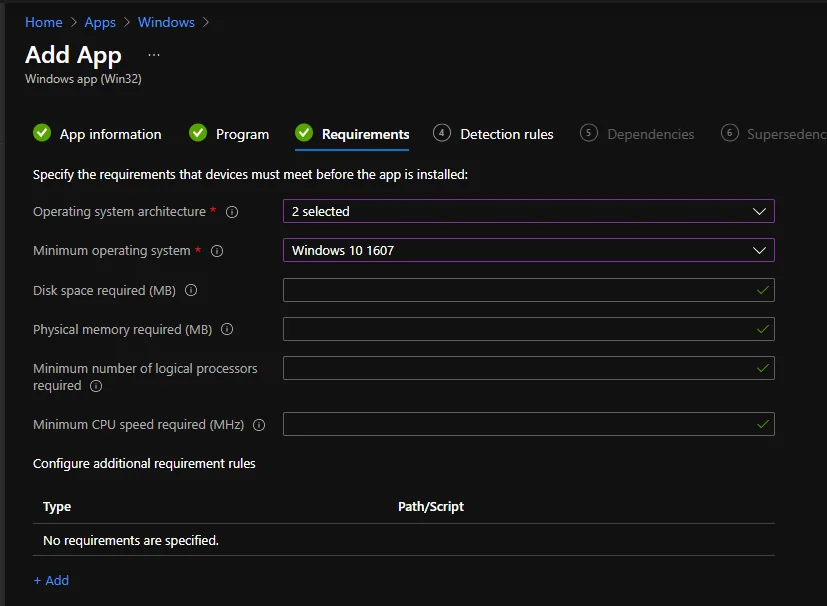
- Wähle 32-Bit und 64-Bit als Betriebssystemarchitektur
- Wähle eine minimale Betriebssystemversion
Verwende für diese Desktop-Verknüpfung die Auswahl von Architektur und Betriebssystem oben. Weitere Voraussetzungen folgen den gemeinsamen Win32-Anforderungsprüfungen.
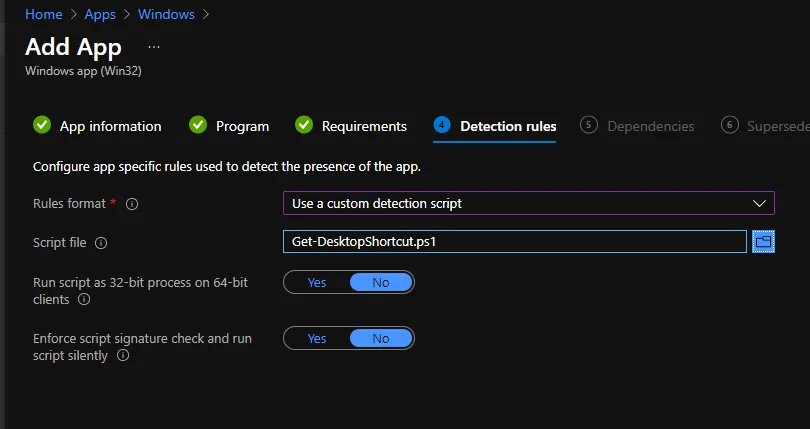
- Wähle Benutzerdefiniertes Erkennungsskript verwenden als Regelformat
- Lade das Erkennungsskript hoch
- Klicke auf Weiter
-
Den Schritt für Abhängigkeiten und Ersetzungen können wir überspringen, klicke auf Weiter.
-
Füge eine Zuweisung hinzu. In meinem Beispiel habe ich alle Standardgeräte ausgewählt.
-
Klicke auf Weiter > Erstellen
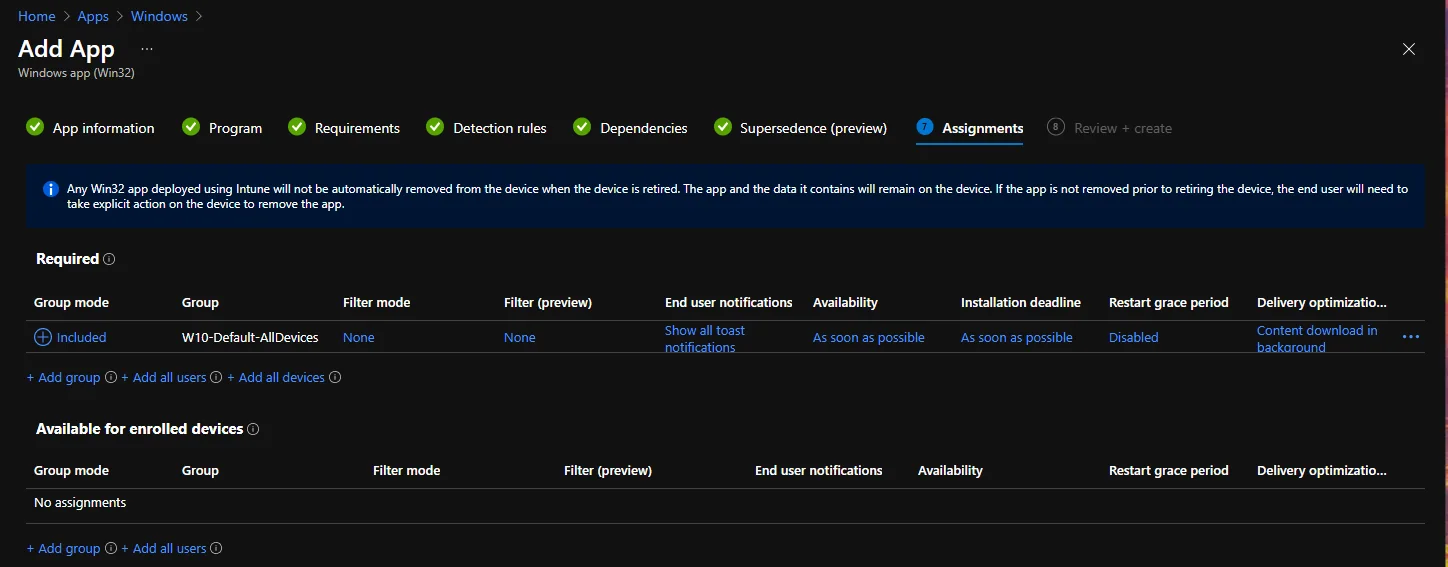
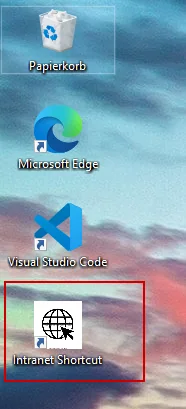
Jetzt wird die Verknüpfung an alle Computer in der Gruppe verteilt. Sobald das Anwendungspaket angekommen und auf den Computern installiert ist, solltest du die Verknüpfung auf dem Desktop finden.
Bleib gesund, Cheers
Jannik

Neue Artikel direkt in dein Postfach.
Praktische Anleitungen zu Intune, KI und Azure.