
Company Portal Tray App V2: Sync und Support-Tools
Entdecke das erweiterte Intune-Systemtray-Tool mit Gerätesynchronisierung, Quick Assist, Systeminformationen und Passwortänderung.
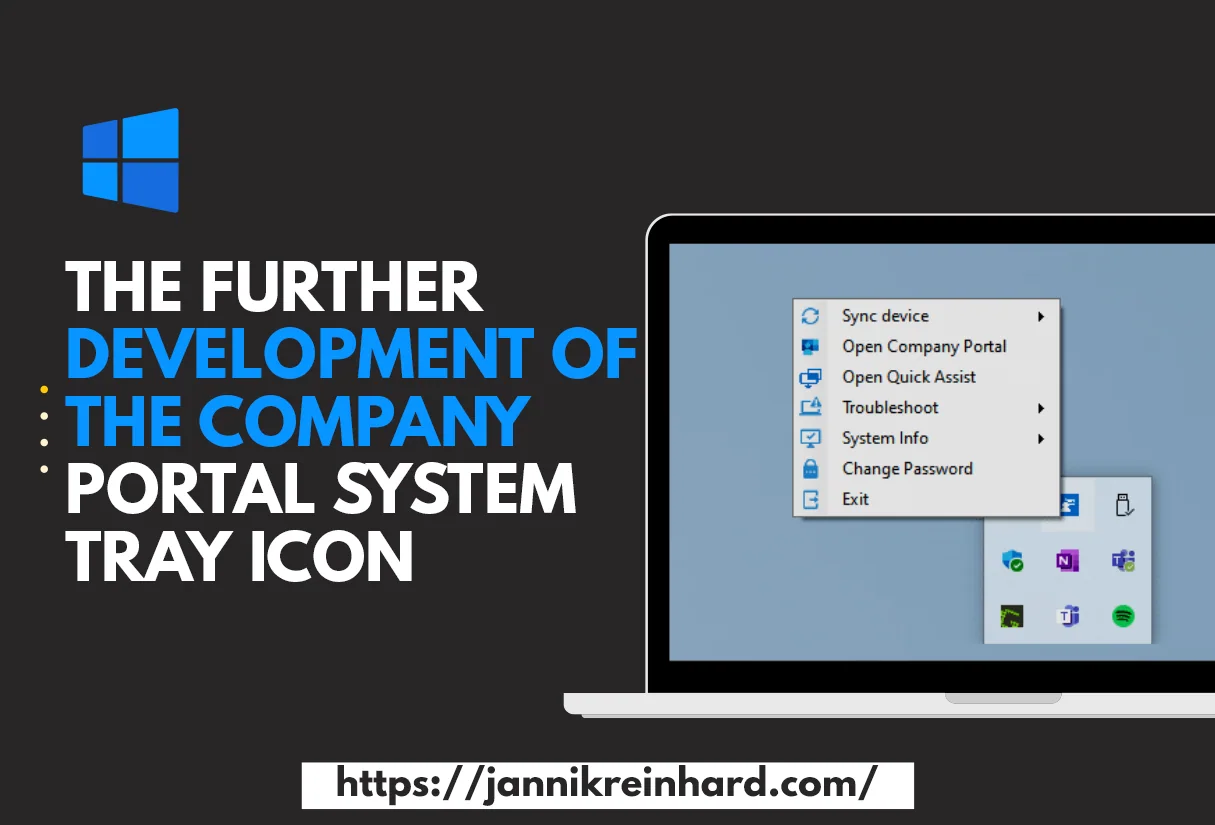
Vor ein paar Wochen habe ich das Company Portal System Tray Tool veröffentlicht. Der Beitrag hat sehr gutes Feedback erhalten und das Tool wurde von einigen getestet und auch produktiv eingesetzt. Ich habe daran gearbeitet, das Tool weiterzuentwickeln und weitere nützliche Funktionen zu integrieren, die beim Troubleshooting helfen können. Die erste Version des Company Portal System Tray Icons bietet viele Schnellzugriffe auf Systemtools oder Logs, die für das Troubleshooting eines mit Intune verwalteten Geräts wichtig sind. Darüber hinaus verfügt dieses Tool über einen Schnellzugriff zum Öffnen des Company Portals.
In diesem Blog möchte ich die neue Version des Tools vorstellen.
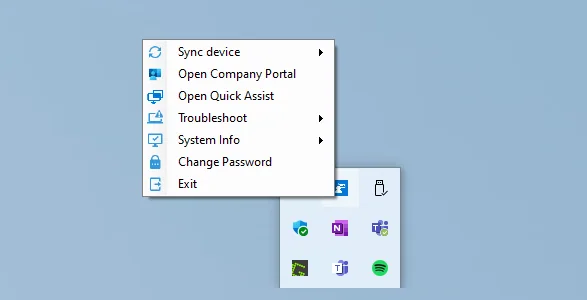
Die neuen Funktionen
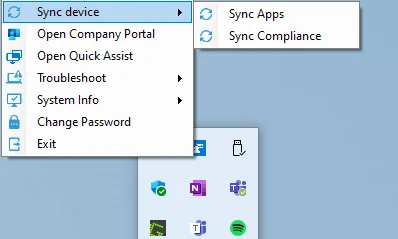
Gerät synchronisieren
In der vorherigen Version gab es nur die Möglichkeit, Apps zu synchronisieren. In dieser Version gibt es zusätzlich die Möglichkeit, den Compliance-Status des Geräts zu synchronisieren.
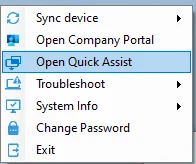
Quick Assist öffnen
Es gibt eine Schaltfläche, um Quick Assist zu öffnen und sich remote mit dem Gerät zu verbinden. Wenn du ein anderes Remote-Support-Tool verwendest, kannst du dies auch auf TeamViewer oder AnyDesk ändern.
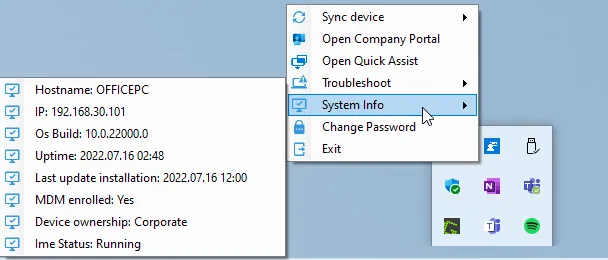
Systeminformationen abrufen
In dieser Version gibt es ein Menü mit allen wichtigen Systeminformationen, die für den Support des Geräts wichtig sein können. Du siehst hier zum Beispiel den Hostnamen, die IP, ob das Gerät per MDM verwaltet wird und viele weitere Informationen. Es ist auch kein Problem, hier weitere wichtige Informationen hinzuzufügen.
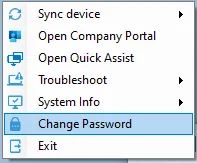
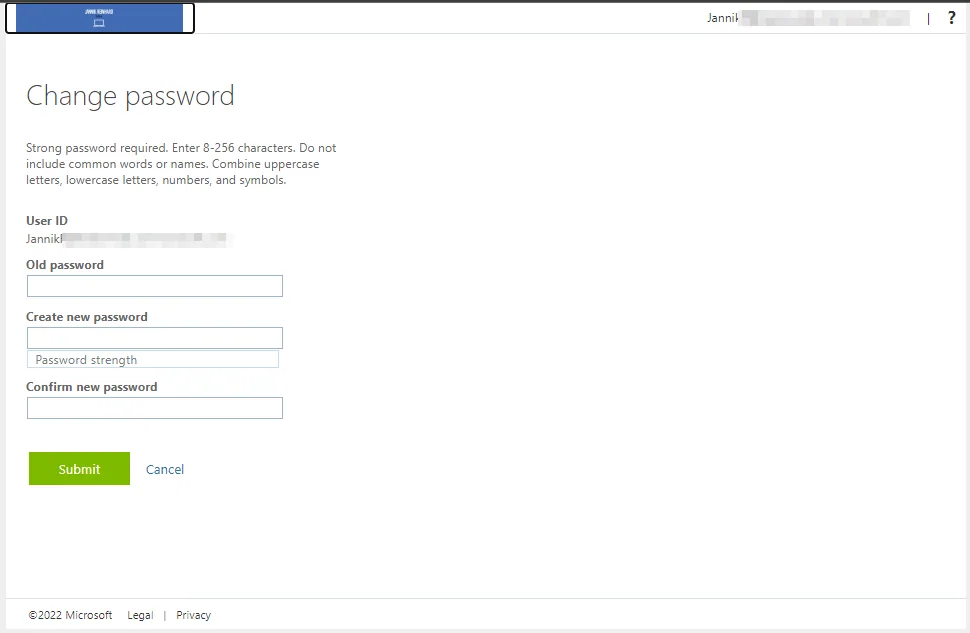
Das Passwort des angemeldeten Benutzers ändern
Im Company Portal System Tray Tool findest du außerdem einen Schnellzugriff, um das Passwort des angemeldeten Benutzers zu ändern.
So stellst du das Tool bereit
In Version 1.0 des Company Portal System Tray Icons wurde das Tool über ein PowerShell-Skript bereitgestellt. In V2 habe ich mich entschieden, das Tool über eine Win32-App bereitzustellen, da es unter Apps besser aufgehoben ist als unter Skripten. Das vereinfacht auch die Integration in deine Umgebung. Jetzt erkläre ich, wie du die App bereitstellen kannst:
-
Lade die intune.win-Datei aus meinem Repository herunter oder erstelle deine eigene intune.win-Datei basierend auf den Dateien in meinem Repository. Wie man eine intune.win-Datei erstellt, wird in deploy a Win32 app with intune cmtrace erklärt.
-
Öffne das Intune Admin Center
-
Navigiere zu Apps -> Windows
-
Klicke auf Hinzufügen
-
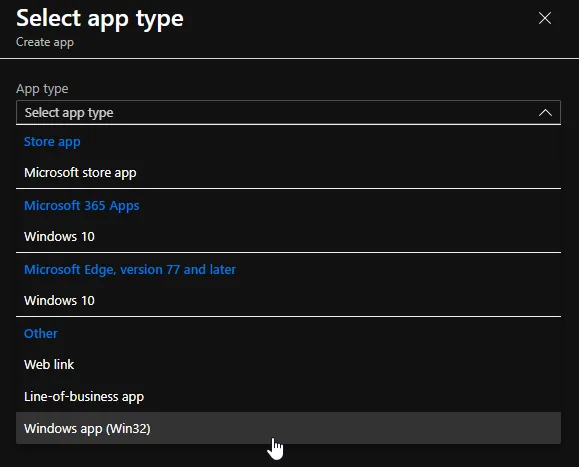
Wähle Windows-App (Win32) als App-Typ
- Klicke auf App-Paketdatei auswählen
- Klicke auf Hochladen und wähle die .intunewin-Datei aus
- Klicke auf OK
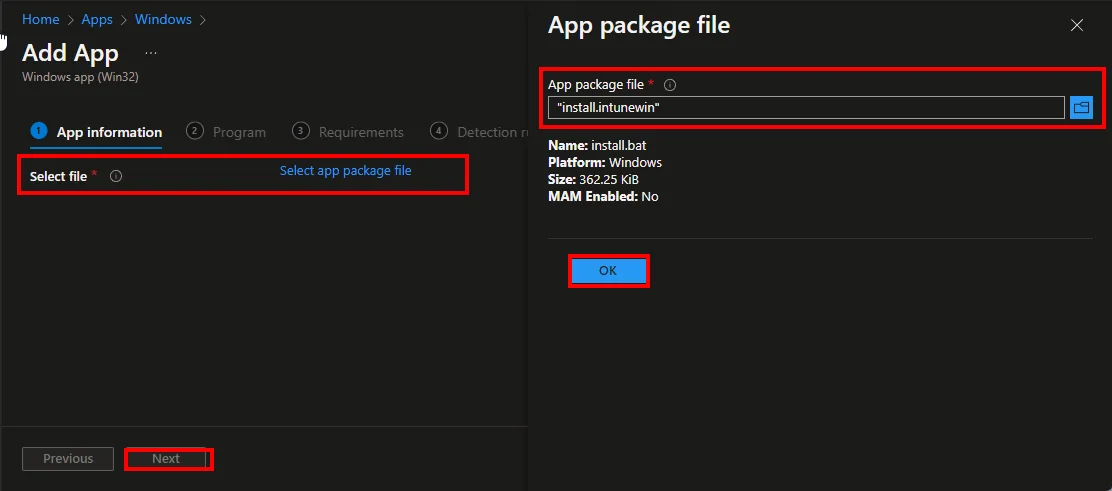
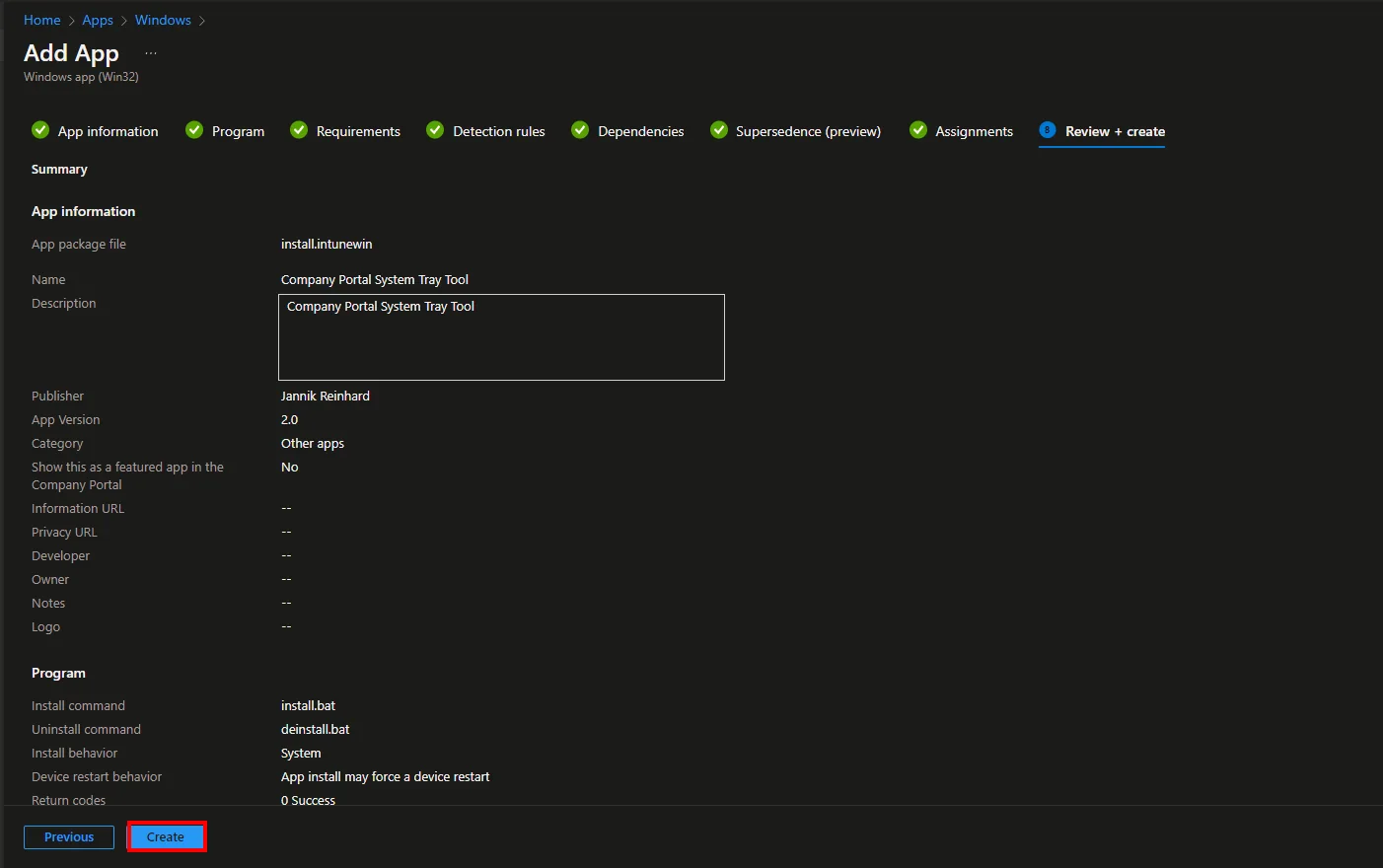
- Gib der Anwendung einen Namen und passe die App-Informationen an.
- Klicke auf Weiter
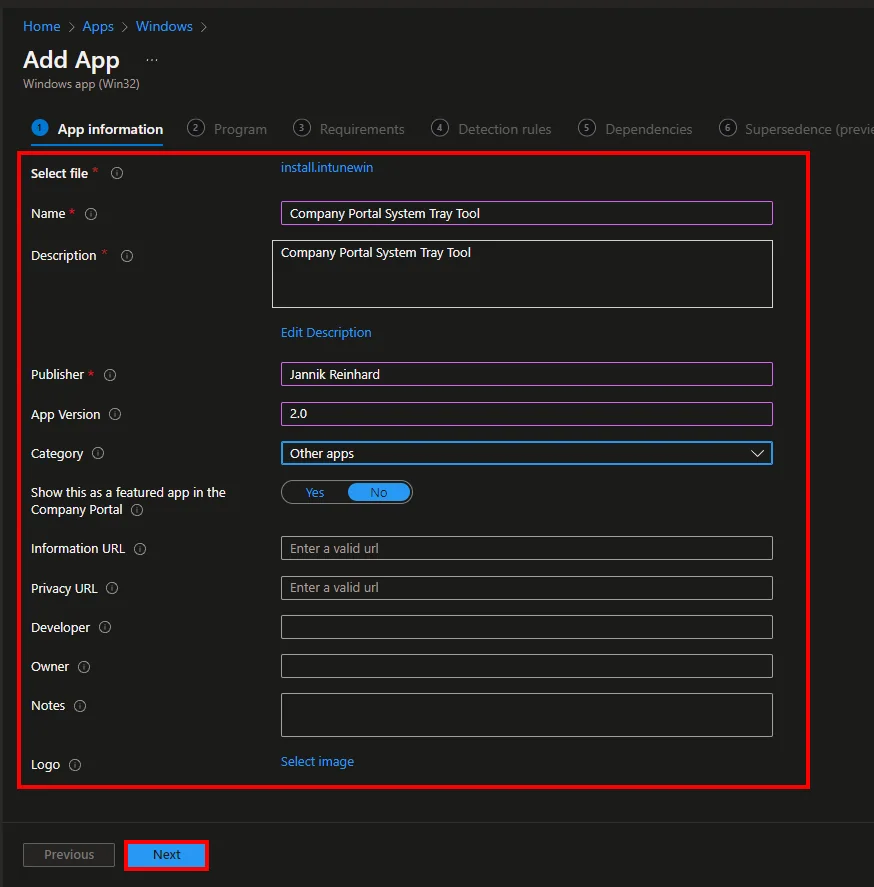
- Gib install.bat und deinstall.bat als Installations-/Deinstallationsbefehl ein
- Ändere das Geräteneustart-Verhalten auf Keine spezifische Aktion
- Klicke auf Weiter
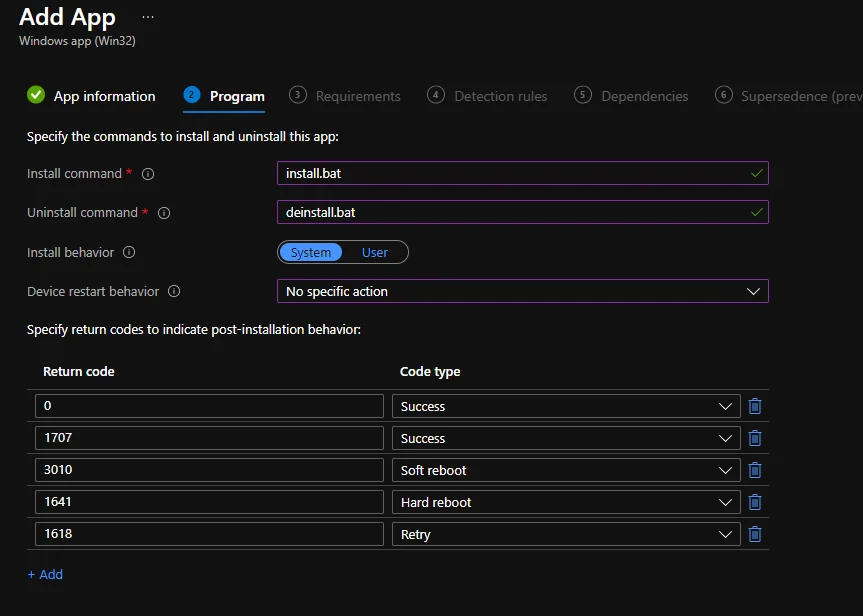
- Wähle 32-Bit und 64-Bit als Betriebssystemarchitektur
- Wähle eine minimale Betriebssystemversion
Zusätzliche Installationsbedingungen für das Tray-Tool beschreibt die Win32-Anforderungsreferenz. Die Auswahl von Betriebssystem und Architektur oben gehört zu diesem Paket.
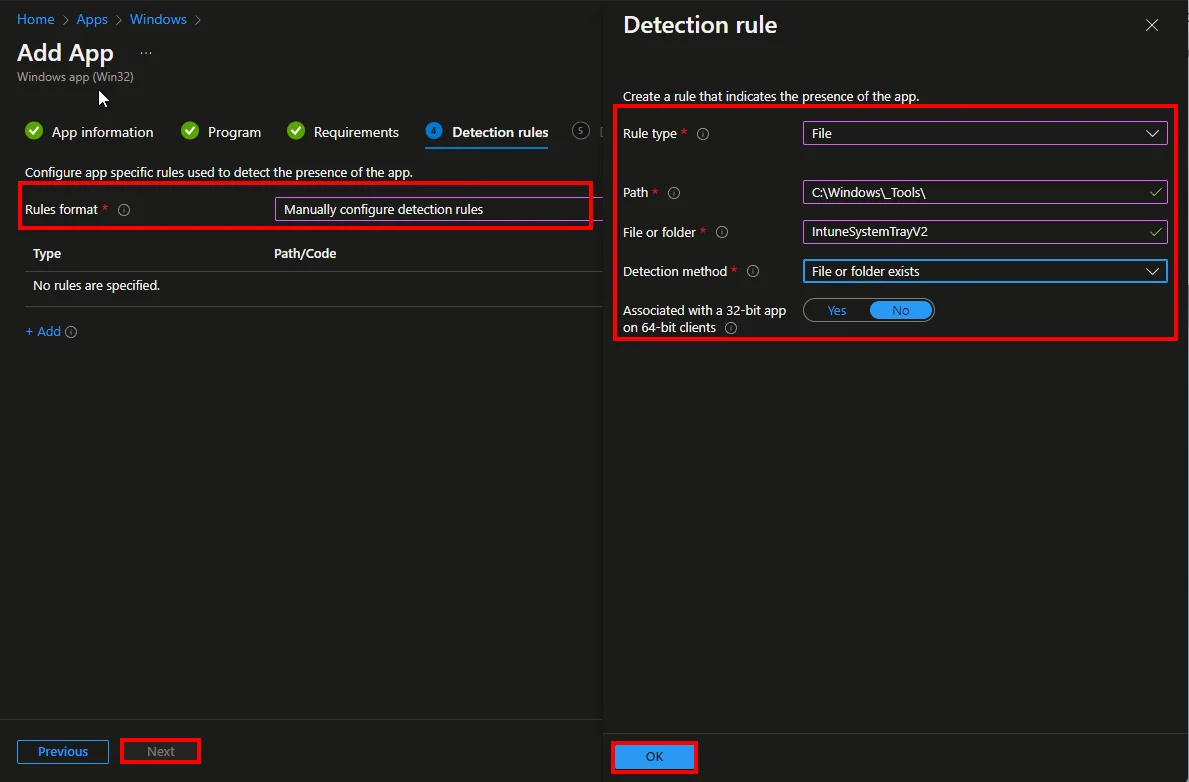
- Wähle Erkennungsregeln manuell konfigurieren als Regelformat
- Klicke auf Hinzufügen
- Wähle Datei als Regeltyp
- Gib “C:\Windows_Tools” als Dateipfad und “IntuneSystemTrayV2” als Ordner ein.
- Die Erkennungsmethode ist Datei oder Ordner ist vorhanden
- Klicke auf Weiter
- Überspringe den Schritt für Abhängigkeiten und Ersetzung und klicke auf Weiter.
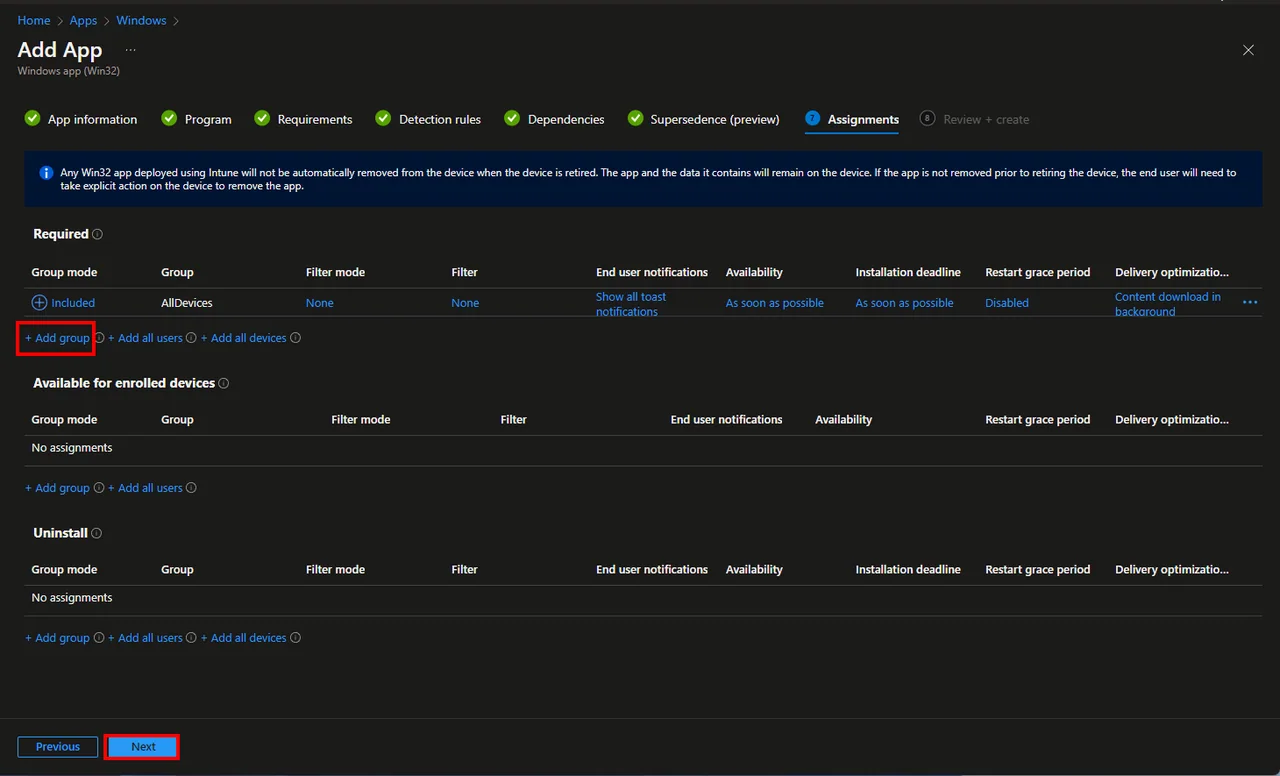
- Klicke auf Weiter
- Klicke auf Erstellen
Tipp zur Zuweisung: Nachdem die App erstellt wurde, solltest du sie noch einer Gerätegruppe zuweisen, damit das Tool tatsächlich verteilt wird. Ich empfehle, das Company Portal System Tray Icon zunächst als Verfügbar für eine kleine Pilotgruppe zuzuweisen und es erst nach erfolgreichem Test auf Erforderlich für alle Geräte umzustellen. So vermeidest du, dass ein unerwartetes Verhalten direkt deine gesamte Flotte betrifft, und du kannst die Detection-Regel sowie die Installations- und Deinstallationsbefehle in Ruhe verifizieren.
Fazit
Ich hoffe, ich konnte dir mit diesem kleinen Tool helfen, den Troubleshooting-Prozess für den Endbenutzer zu vereinfachen oder den Endbenutzer, der die Support-Hotline anruft, in die Lage zu versetzen, gezieltere Prüfungen und Antworten zu geben. Wenn du Ideen hast, was ich zum Tool hinzufügen kann, dann lass es mich wissen, ich freue mich über jede Idee. Du hast außerdem die Möglichkeit, eigene Aktionen oder Prüfungen hinzuzufügen, die spezifisch für deine Umgebung sind.
Bleib gesund, Cheers
Jannik

Neue Artikel direkt in dein Postfach.
Praktische Anleitungen zu Intune, KI und Azure.