
Zuweisungsfilter für die Update-Ring-Zuweisung
Erfahre, wie du Zuweisungsfilter in Intune einsetzt, um Update-Ringe flexibel und gezielt auf deine Gerätegruppen abzustimmen.
Mit dem Zuweisungsfilter wurde in Intune eine Möglichkeit hinzugefügt, um Zuweisungen komfortabler zu gestalten. Dieses Feature war zunächst für Konfigurationsprofile und anschließend für Apps verfügbar. Mit dem Service Release 2107 hat Intune die Zuweisungsfilter nun auch für Update-Ringe aktiviert.
Was Zuweisungsfilter sind und wie du sie für die Zuweisung von Update-Ringen nutzen kannst, zeige ich dir in diesem Blog.
Was sind Zuweisungsfilter?
Der Zuweisungsfilter ist ein Werkzeug, um Konfigurationsprofile, Apps und Update-Ringe auf Basis einer Regel zuzuweisen. Du kannst zum Beispiel ein Konfigurationsprofil allen Benutzern zuweisen, aber nur den Geräten, auf denen Windows 21H1 läuft. So hast du mehr Möglichkeiten, die Zuweisungen komfortabler zu gestalten.
Filter bieten die folgenden Funktionen und Vorteile:
- Verbessern die Flexibilität und Granularität bei der Zuweisung von Intune-Richtlinien und Apps.
- Werden bei der Zuweisung von Apps, Richtlinien und Profilen verwendet. Sie adressieren Geräte dynamisch anhand der von dir eingegebenen Geräteeigenschaften.
- Können Geräte in einer bestimmten Gruppe anhand der von dir eingegebenen Kriterien ein- oder ausschließen.
- Erstellen eine Abfrage von Geräteeigenschaften auf Basis der Geräteplattform, darunter Android, iOS/iPadOS, macOS und Windows 10.
- Können in mehreren Szenarien im Modus „Include“ oder „Exclude“ verwendet und wiederverwendet werden.
Wie funktionieren die Zuweisungsfilter?
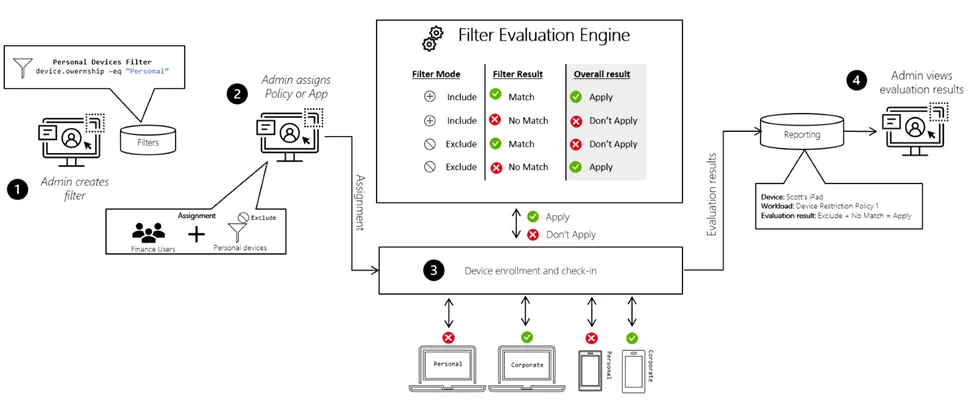
- Der Admin erstellt im Intune Admin Center einen Filter, z. B. nur Geräte mit der Besitzart „persönlich“.
- Eine Richtlinie/App/ein Update-Ring wird über eine Gruppe zugewiesen. Zusätzlich zur Gruppe wird ein Filter angegeben, um nur die Geräte herauszufiltern, die die Bedingung erfüllen. Es ist möglich, diesen als Include- oder Exclude-Regel zu verwenden.
- Der Filter wird ausgewertet, wenn sich das Gerät registriert, beim Intune-Dienst eincheckt oder zu jedem anderen Zeitpunkt, an dem eine Richtlinie ausgewertet wird.
- Du siehst die Filterergebnisse auf Basis der Auswertung. Beispielsweise wird die App oder Richtlinie angewendet oder eben nicht angewendet.
Weitere Informationen findest du in der Microsoft-Dokumentation.
So erstellst du einen Filter
- Öffne das Intune Admin Center
- Navigiere zu Geräte -> Filter (Vorschau)
- Klicke auf Probiere die Filter (Vorschau) aus!
- Schalte das Feature ein und klicke auf Anwenden
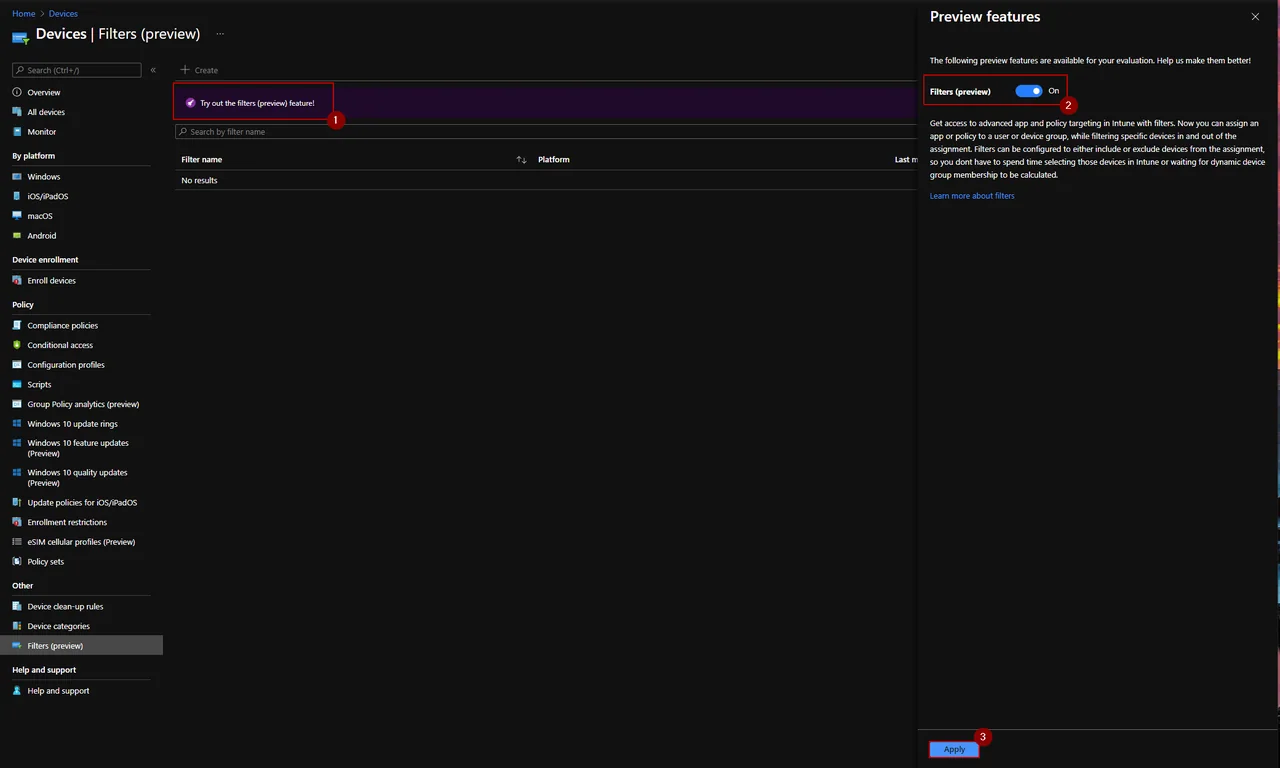
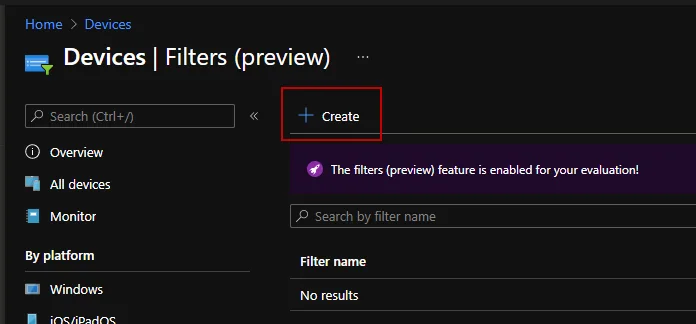
- Klicke auf Erstellen
- Gib einen Namen für den Filter ein und wähle eine Plattform aus
- Klicke auf Weiter
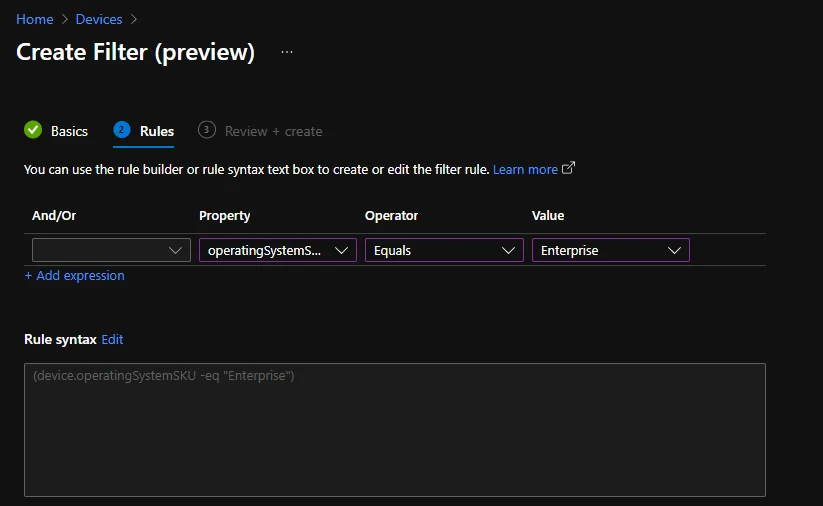
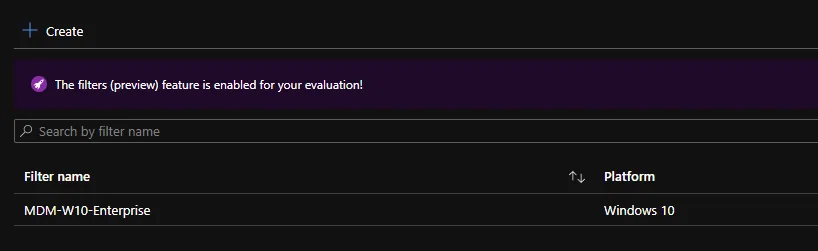
- Erstelle einen Filter, wie du ihn benötigst. Ich habe einen erstellt, um Windows 10 Enterprise zu filtern.
- Klicke auf Erstellen
Einem Update-Ring zuweisen
- Erstelle einen neuen oder öffne einen bestehenden Update-Ring.
- Gehe zum Schritt Zuweisung
- Klicke auf Gruppe hinzufügen und wähle die Gruppe aus, der der Update-Ring zugewiesen werden soll, und klicke auf Auswählen

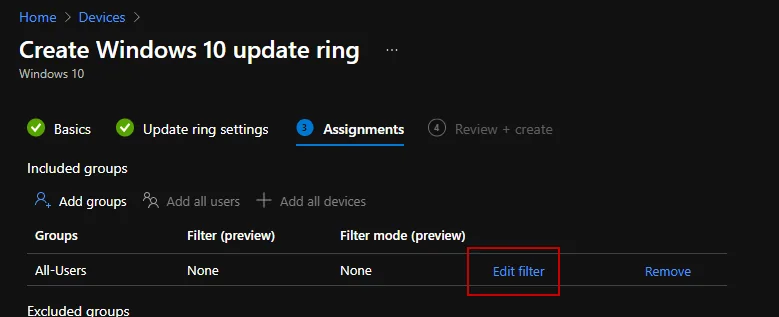
- Klicke auf Filter bearbeiten
- Hier kannst du wählen, ob du den Filter als Include oder Exclude verwenden möchtest. In meinem Fall möchte ich ihn als Include verwenden. Wähle anschließend den erstellten Filter aus
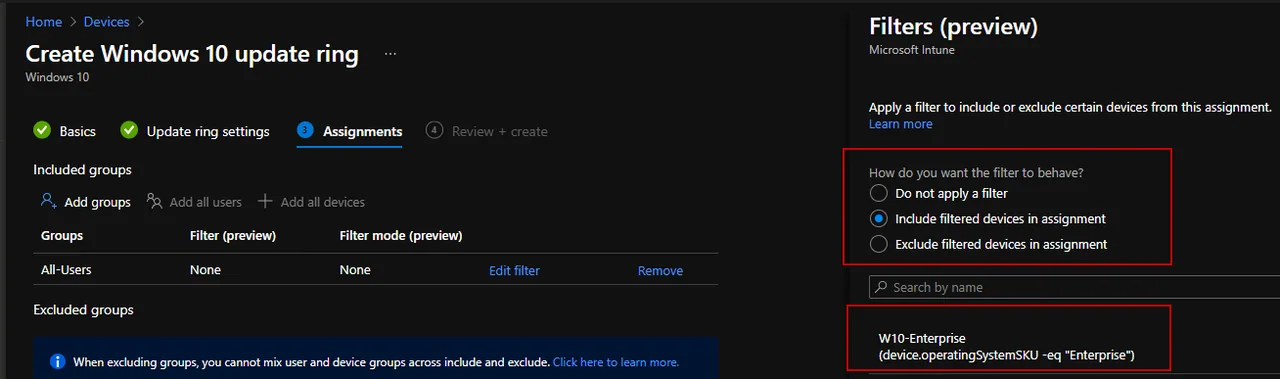
- Klicke auf Auswählen und speichere die Änderung
Häufige Stolperfallen und Tipps
Bevor du das breit ausrollst, solltest du ein paar praktische Punkte beachten. Ein Filter ersetzt nicht deine Gruppenzuweisung, sondern grenzt sie nur ein. Das Gerät muss zuerst Mitglied der zugewiesenen Gruppe sein, und erst danach wird der Filter ausgewertet. Wenn du einen Filter gegen eine Gruppe richtest, in der das Gerät nicht enthalten ist, greift nichts, eine häufige Quelle für Verwirrung, wenn eine Richtlinie scheinbar fehlt.
Ein weiterer Punkt, den du testen solltest, ist das Timing. Der Filter wird bei jedem Check-in neu ausgewertet, sodass ein Gerät, das eine Eigenschaft ändert, zum Beispiel seine Betriebssystemversion nach einem Feature-Update, automatisch in den oder aus dem Gültigkeitsbereich wandern kann. Das ist für Update-Ringe sehr mächtig, bedeutet aber auch, dass ein Gerät einen Ring nicht mehr erhält, sobald es die Regel nicht mehr erfüllt. Plane deine Filterlogik so, dass Geräte nie ganz ohne zugewiesenen Ring dastehen.
Bevorzuge außerdem nach Möglichkeit Include-Filter gegenüber Exclude-Filtern. Include-Regeln sind leichter nachzuvollziehen, und ein einzelnes Gerät kann von mehreren überlappenden Zuweisungen abgedeckt werden. Wenn du Include und Exclude über mehrere Richtlinien hinweg mischst, nimm dir ein paar Minuten Zeit und prüfe das Endergebnis an einem Pilotgerät unter Gerät -> Filter, bevor du es in die Produktion zuweist.
So einfach ist es, Filter zu erstellen und sie für eine komfortablere Zuweisung zu nutzen!
Bleib gesund, Cheers
Jannik

Neue Artikel direkt in dein Postfach.
Praktische Anleitungen zu Intune, KI und Azure.