Intune-Anomalien mit Cognitive Services – Teil 3

In Teil 3 dieser Serie baust du mit Azure AI Services, Azure Automation und PowerShell eine proaktive Anomalie-Erkennung, die dich benachrichtigt…

Intune-Anomalien mit Cognitive Services – Teil 3

Update 06.09.2026: Dies ist eine historische Anleitung für Azure Anomaly Detector. Laut Microsoft-Abkündigung wird der Dienst am 1. Oktober 2026 eingestellt. Baue keine neue Abhängigkeit darauf auf; prüfe bestehende Workloads und plane einen unterstützten Ersatz.

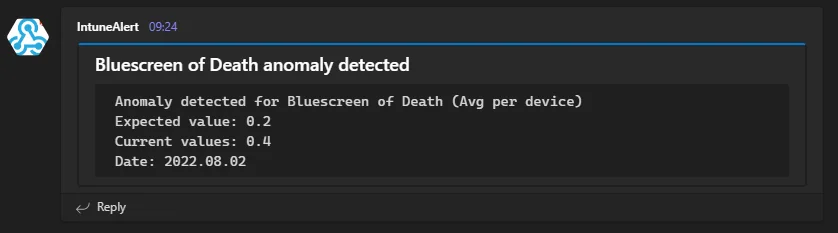
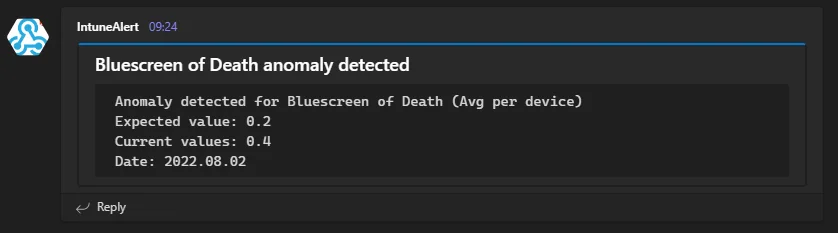
Willkommen zum dritten Teil meiner Serie, in der ich Wege beschreibe, um proaktive Benachrichtigungen zu erhalten, wenn etwas in deiner Umgebung ein Problem bzw. einen Fehler hat. Damit dieses Monitoring nicht mit statischen Werten arbeitet, nutze ich Azure Cognitive Services (jetzt Azure AI Services), um Anomalien per Machine Learning zu erkennen. In diesem Blog werfen wir einen Blick auf die Bluescreen-Erkennung in der Endpoint Analytics Startup performance. Hier möchten wir benachrichtigt werden, wenn eine ungewöhnliche Anzahl von Geräten während der Erkennung einen Bluescreen oder ein Problem meldet.
Anomalien in deiner Intune-Umgebung mit Azure Cognitive Services erkennen – Teil 3 Bluescreen of dea

Wie haben wir die Daten erhalten

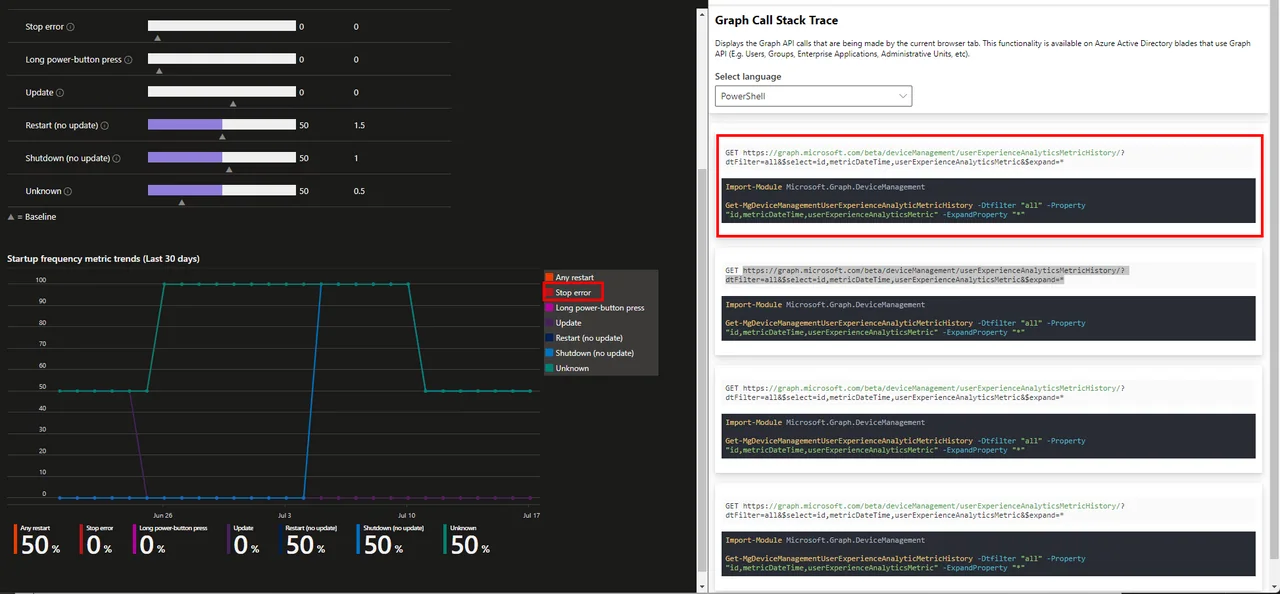
Auf der Seite Startup performance > Restart frequency erhalten wir alle Informationen, die wir benötigen. Ich habe das Tool Graph X-Ray verwendet, um herauszufinden, welcher Graph-Endpunkt mir diese Informationen liefert. Übrigens: Dieses Tool ist sehr zu empfehlen; es macht die Suche nach Graph-Aufrufen sehr einfach. Schauen wir uns also den Aufruf im Graph Explorer genauer an und passen ihn an.
Anomalien in deiner Intune-Umgebung mit Azure Cognitive Services erkennen – Teil 3 Bluescreen of dea

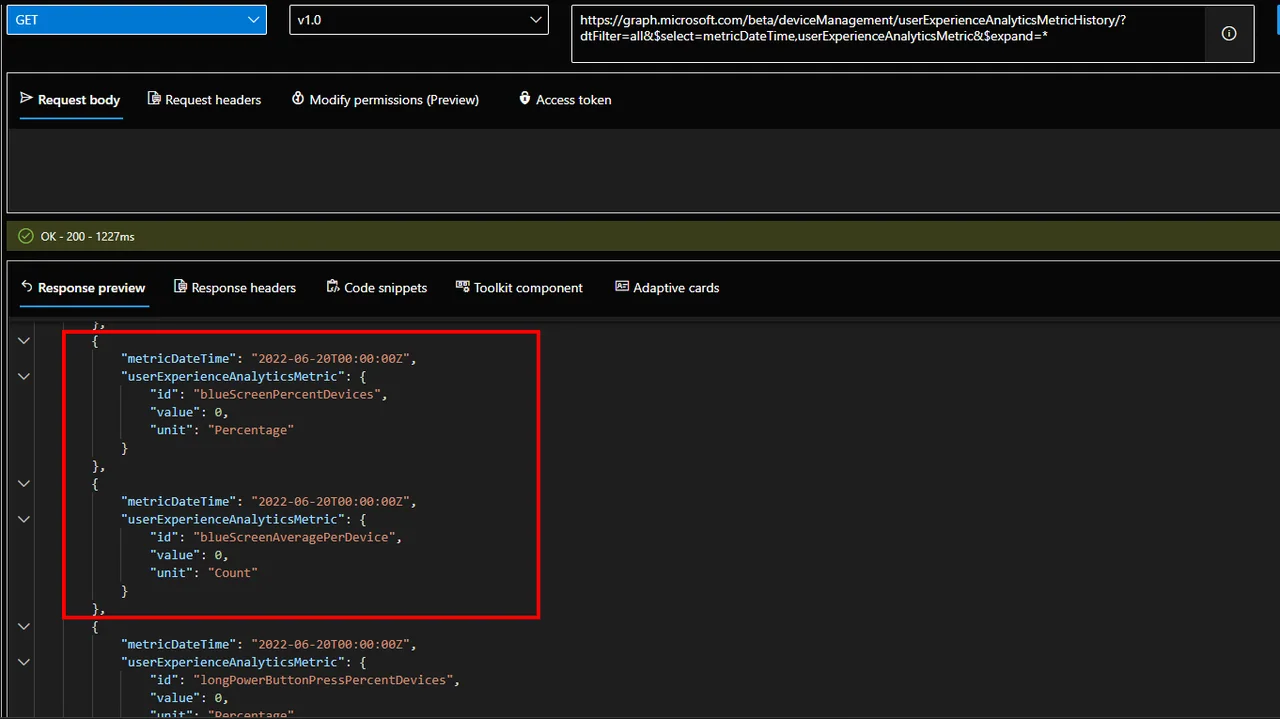
Sieht genau nach dem aus, was wir brauchen. Wir haben hier einen Verlauf und erhalten die Information über die durchschnittliche Anzahl der Bluescreens of Death pro Gerät sowie den prozentualen Anteil der BSODs an den Neustartgründen.
Anomalien in deiner Intune-Umgebung mit Azure Cognitive Services erkennen – Teil 3 Bluescreen of dea

Schauen wir uns dann an, wie wir mit Azure Automation, Azure AI Services und PowerShell eine proaktive Anomalie-Erkennung aufbauen können.

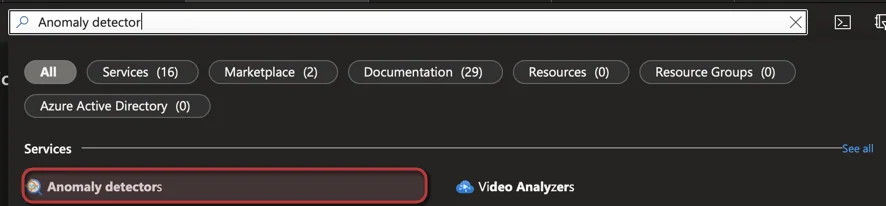
Bereitstellung des Azure AI Services Anomaly Detectors

Anomalien in deiner Intune-Umgebung mit Azure Cognitive Services erkennen – Teil 3 Bluescreen of dea

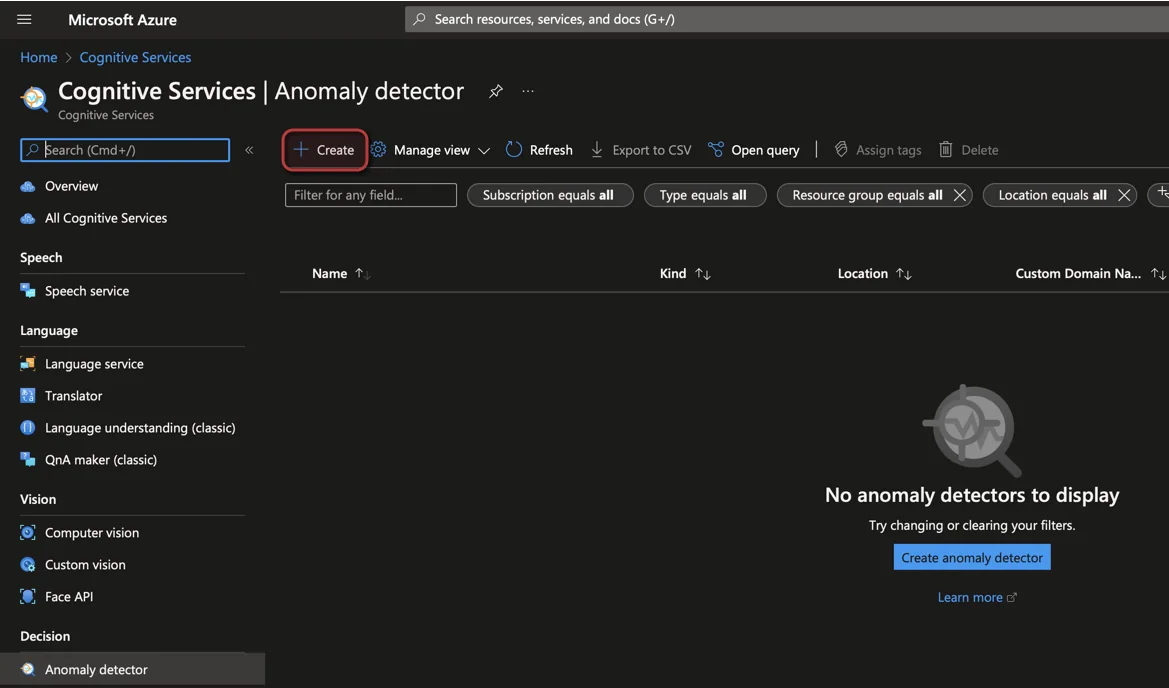
  • Klicke auf + Create

Anomalien in deiner Intune-Umgebung mit Azure Cognitive Services erkennen – Teil 3 Bluescreen of dea

  • Wähle eine Subscription und eine Resource group
  • Wähle eine Region und gib den Name des Anomaly Detectors ein
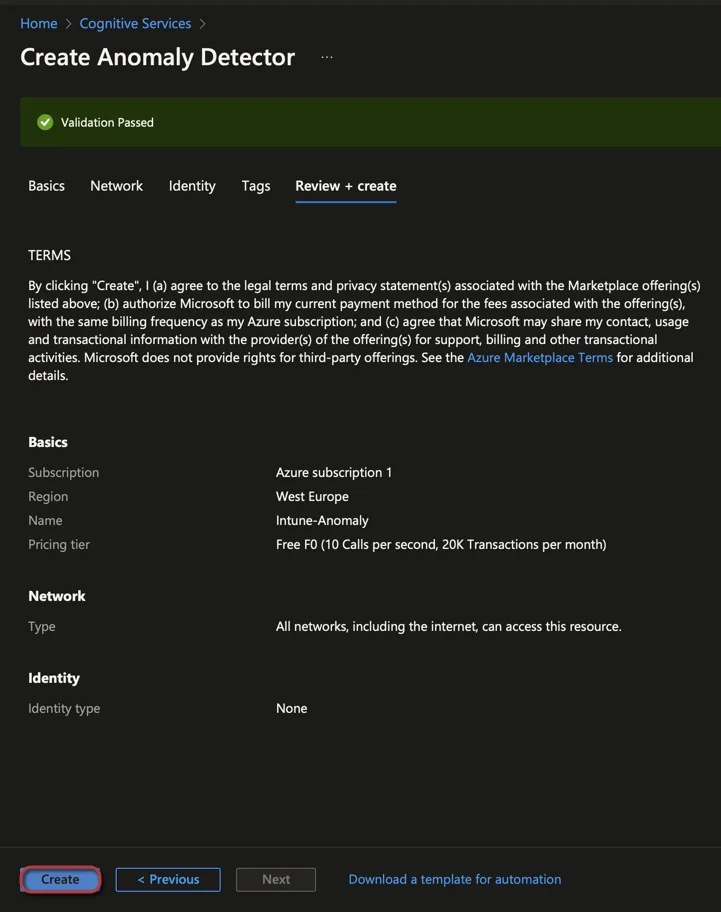
  • Wähle den Preis-Tier (für Tests ist Free F0 ausreichend)
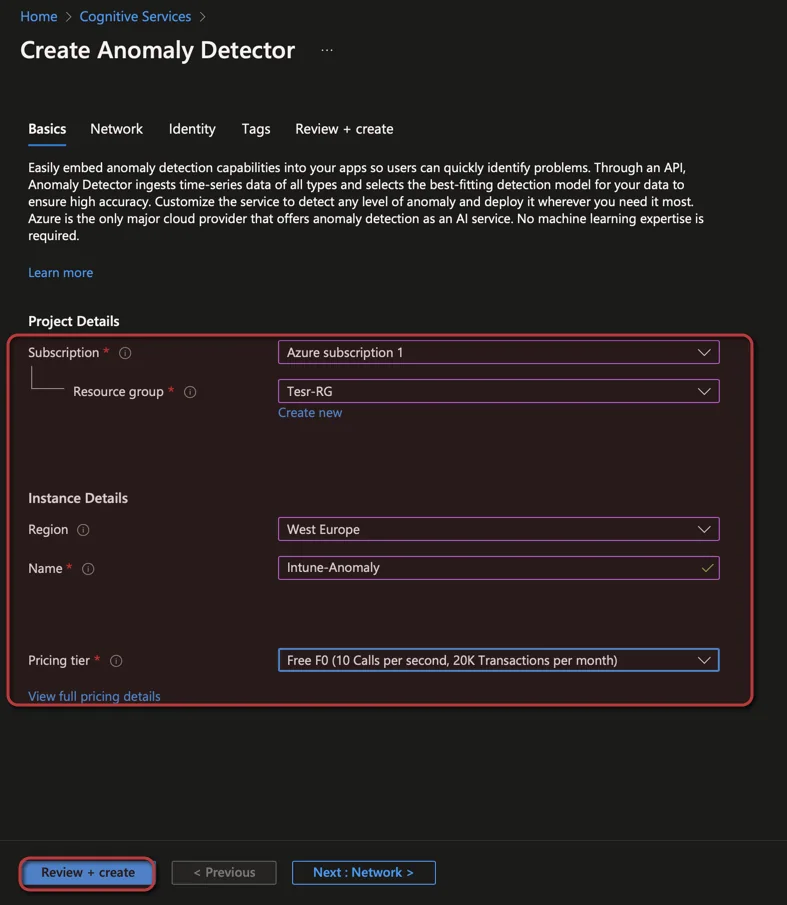
Anomalien in deiner Intune-Umgebung mit Azure Cognitive Services erkennen – Teil 3 Bluescreen of dea

  • Klicke auf Create

Anomalien in deiner Intune-Umgebung mit Azure Cognitive Services erkennen – Teil 3 Bluescreen of dea

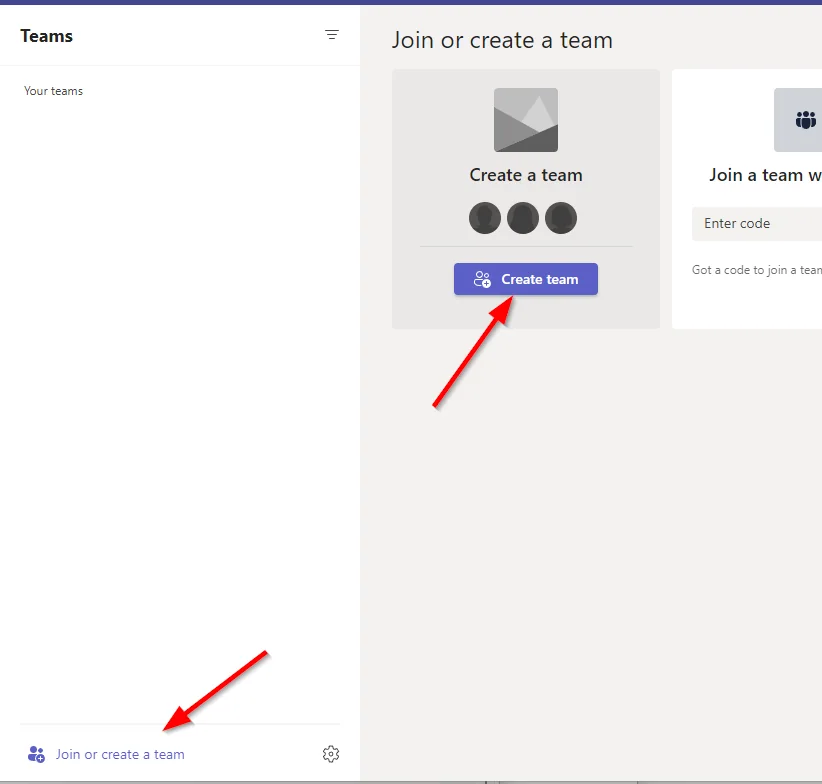
Teams-WebHook-URL abrufen

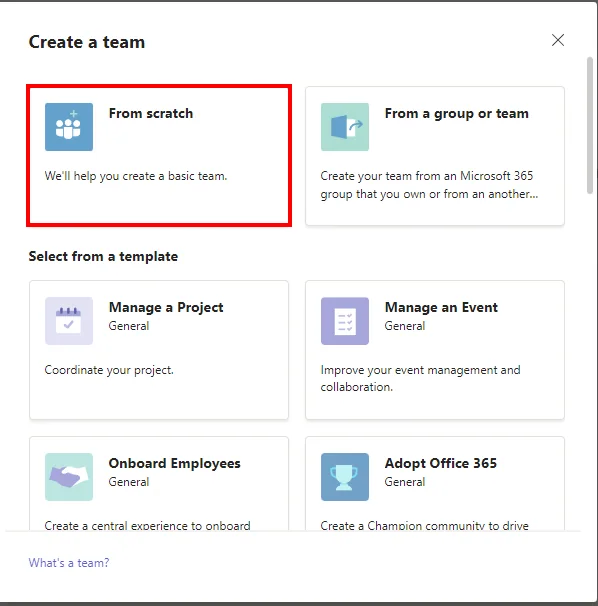
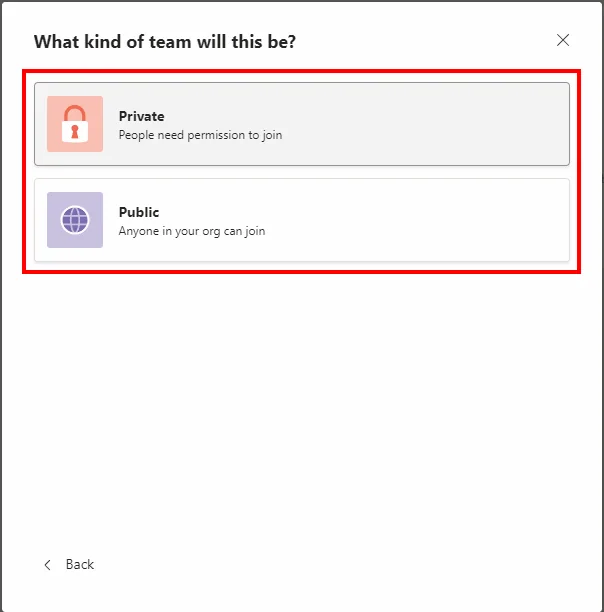
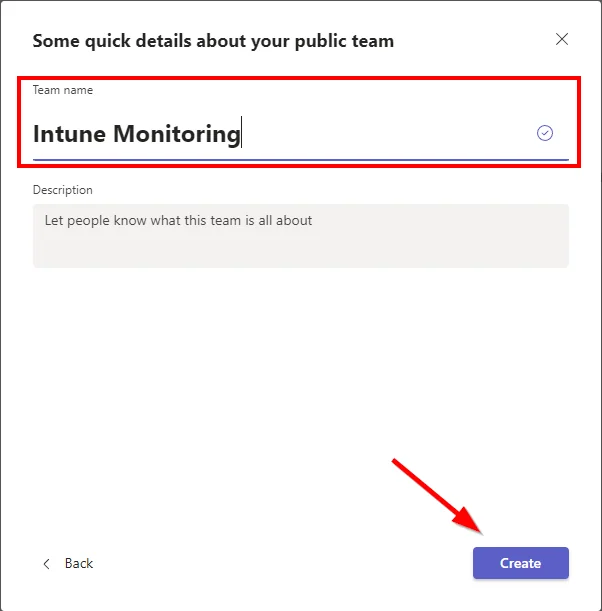
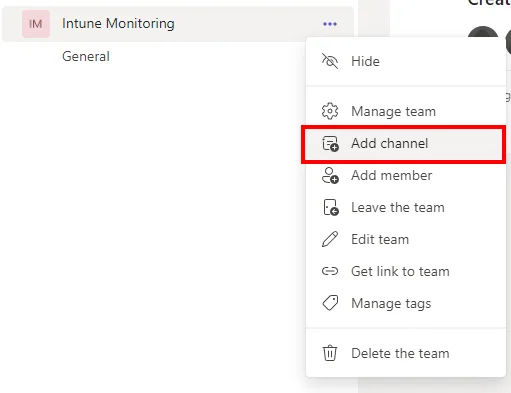
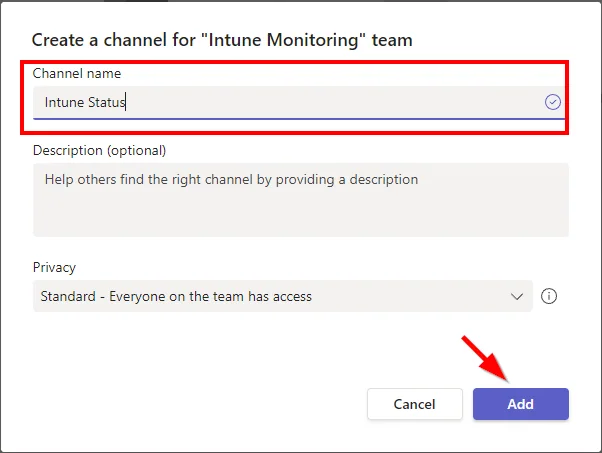
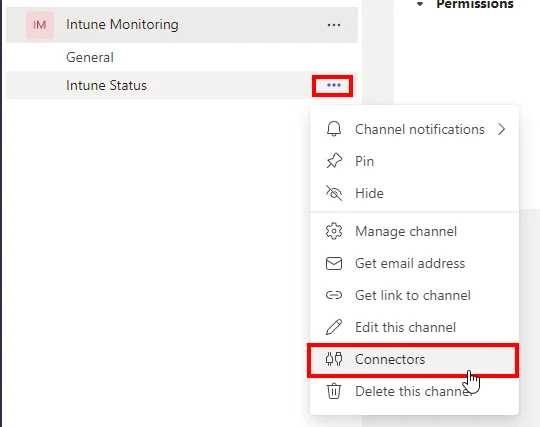
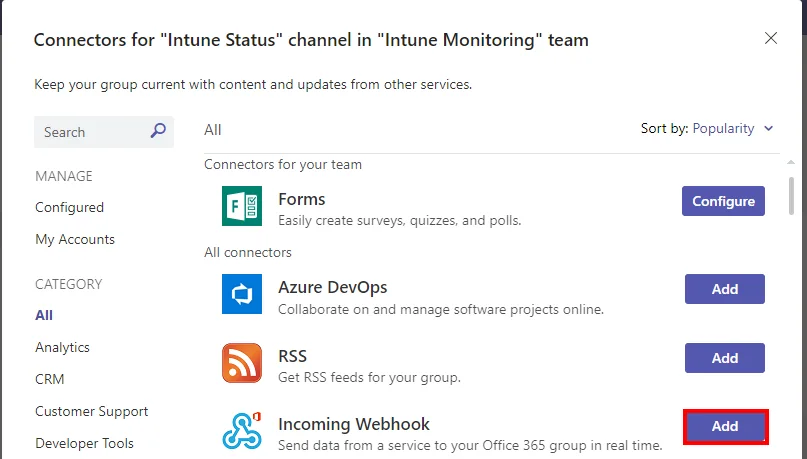
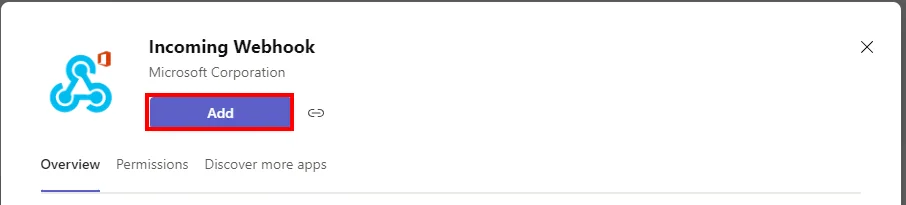
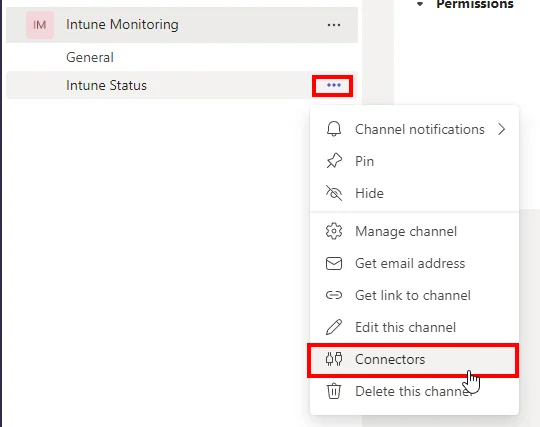
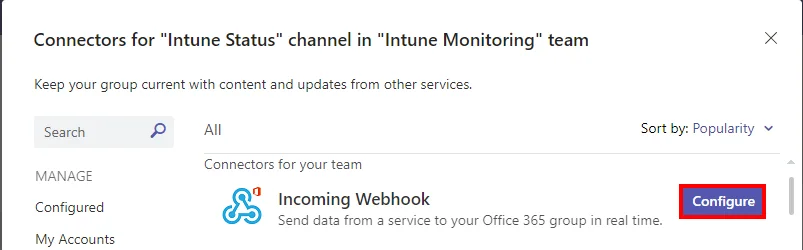
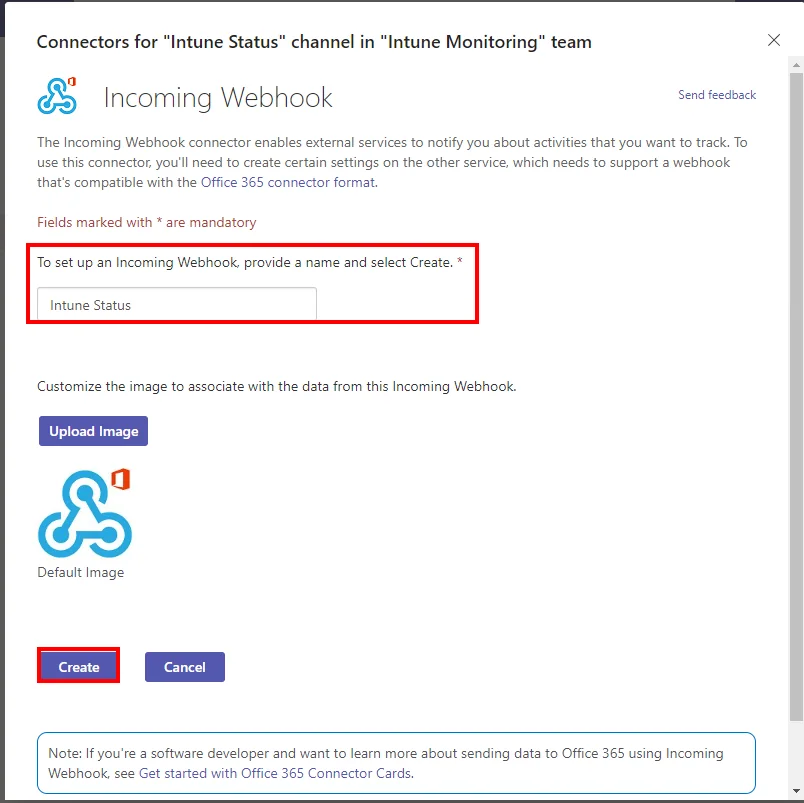
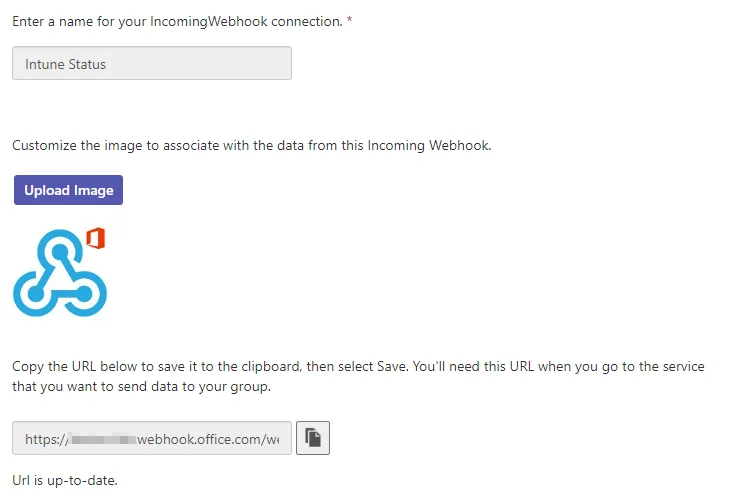
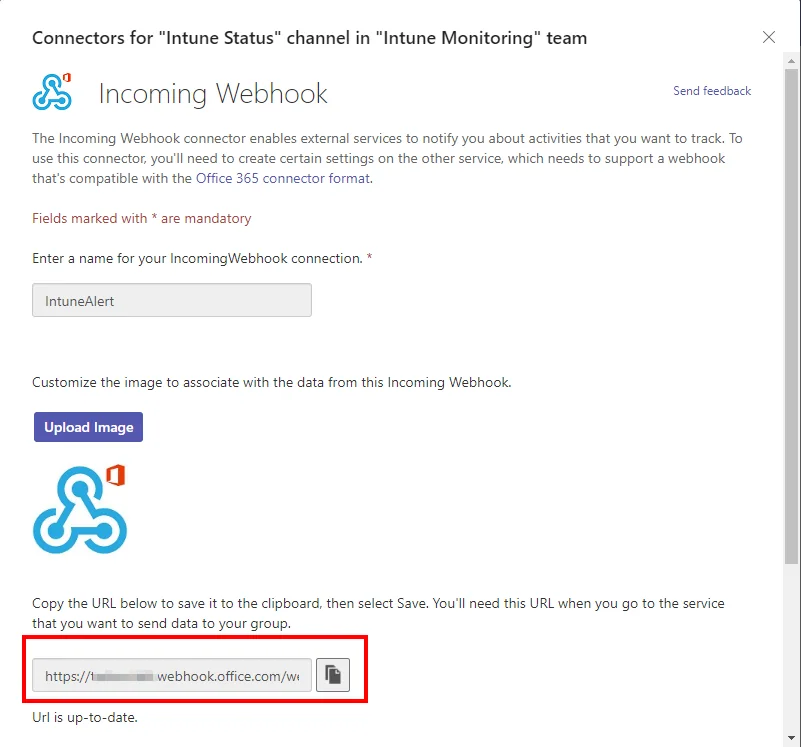
  • Erstelle einen MS Teams Kanal und füge den Webhook-Connector hinzu

  • Anomalien in deiner Intune-Umgebung mit Azure Cognitive Services erkennen – Teil 3 Bluescreen of dea

  • Anomalien in deiner Intune-Umgebung mit Azure Cognitive Services erkennen – Teil 3 Bluescreen of dea

  • Anomalien in deiner Intune-Umgebung mit Azure Cognitive Services erkennen – Teil 3 Bluescreen of dea

  • Anomalien in deiner Intune-Umgebung mit Azure Cognitive Services erkennen – Teil 3 Bluescreen of dea

  • Anomalien in deiner Intune-Umgebung mit Azure Cognitive Services erkennen – Teil 3 Bluescreen of dea

  • Anomalien in deiner Intune-Umgebung mit Azure Cognitive Services erkennen – Teil 3 Bluescreen of dea

  • Anomalien in deiner Intune-Umgebung mit Azure Cognitive Services erkennen – Teil 3 Bluescreen of dea

  • Anomalien in deiner Intune-Umgebung mit Azure Cognitive Services erkennen – Teil 3 Bluescreen of dea

  • Anomalien in deiner Intune-Umgebung mit Azure Cognitive Services erkennen – Teil 3 Bluescreen of dea

  • Anomalien in deiner Intune-Umgebung mit Azure Cognitive Services erkennen – Teil 3 Bluescreen of dea

  • Anomalien in deiner Intune-Umgebung mit Azure Cognitive Services erkennen – Teil 3 Bluescreen of dea

  • Anomalien in deiner Intune-Umgebung mit Azure Cognitive Services erkennen – Teil 3 Bluescreen of dea

  • Kopiere die WebHook-URL

Anomalien in deiner Intune-Umgebung mit Azure Cognitive Services erkennen – Teil 3 Bluescreen of dea

App-Registrierung erstellen

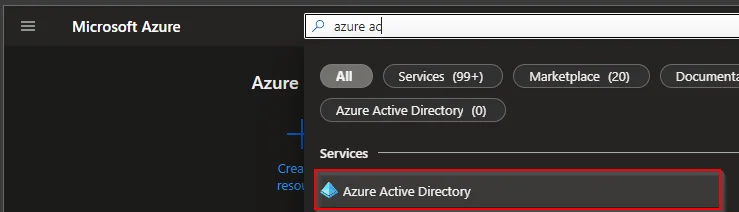
  • Suche nach Microsoft Entra ID

Anomalien in deiner Intune-Umgebung mit Azure Cognitive Services erkennen – Teil 3 Bluescreen of dea

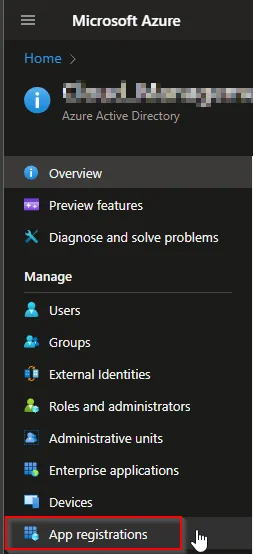
  • Wähle App registration

Anomalien in deiner Intune-Umgebung mit Azure Cognitive Services erkennen – Teil 3 Bluescreen of dea

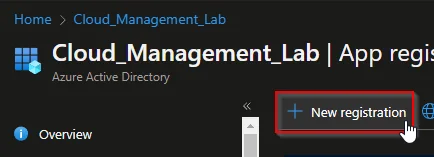
  • Wähle +New registration

Anomalien in deiner Intune-Umgebung mit Azure Cognitive Services erkennen – Teil 3 Bluescreen of dea

  • Gib einen Name ein und klicke auf Register
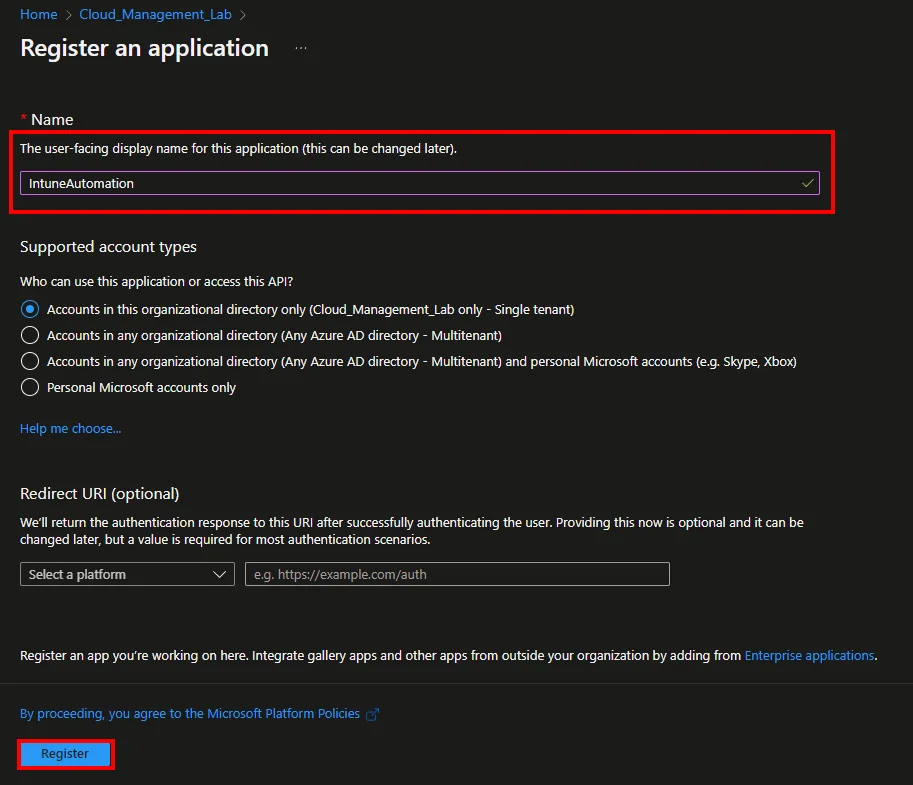
Anomalien in deiner Intune-Umgebung mit Azure Cognitive Services erkennen – Teil 3 Bluescreen of dea

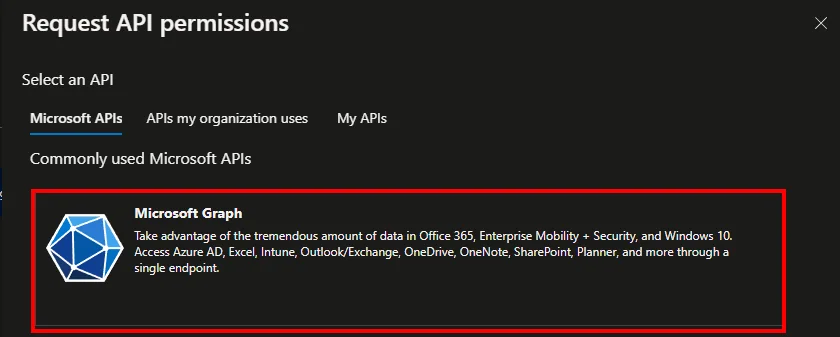
  • Klicke auf API permissions und +Add a permission
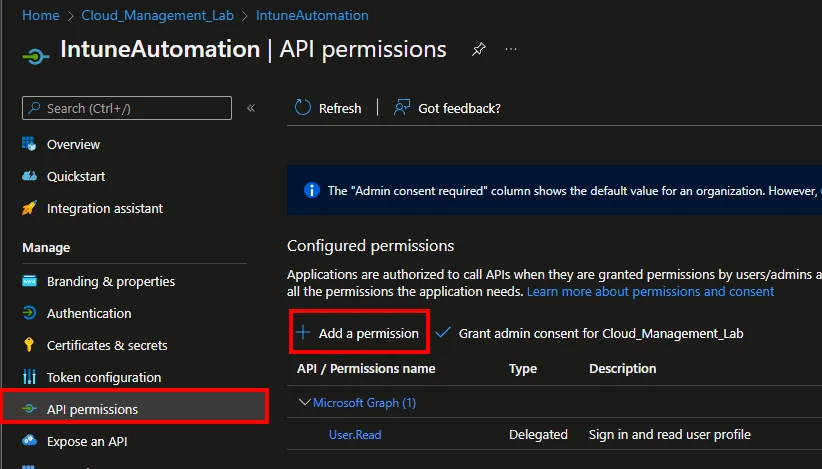
Anomalien in deiner Intune-Umgebung mit Azure Cognitive Services erkennen – Teil 3 Bluescreen of dea

  • Wähle Microsoft Graph

Anomalien in deiner Intune-Umgebung mit Azure Cognitive Services erkennen – Teil 3 Bluescreen of dea

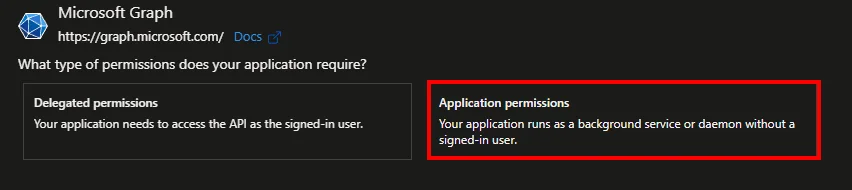
  • Wähle Application permissions

Anomalien in deiner Intune-Umgebung mit Azure Cognitive Services erkennen – Teil 3 Bluescreen of dea

  • Suche nach DeviceManagementManagedDevices.Read.All
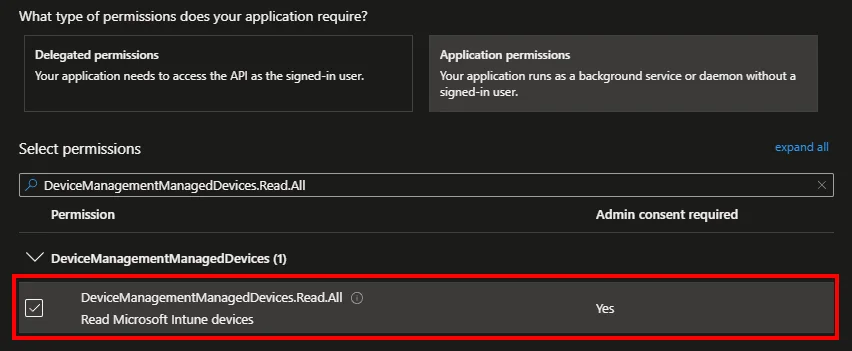
Anomalien in deiner Intune-Umgebung mit Azure Cognitive Services erkennen – Teil 3 Bluescreen of dea

  • Klicke auf Grant admin consent for *** und bestätige mit Yes

Anomalien in deiner Intune-Umgebung mit Azure Cognitive Services erkennen – Teil 3 Bluescreen of dea

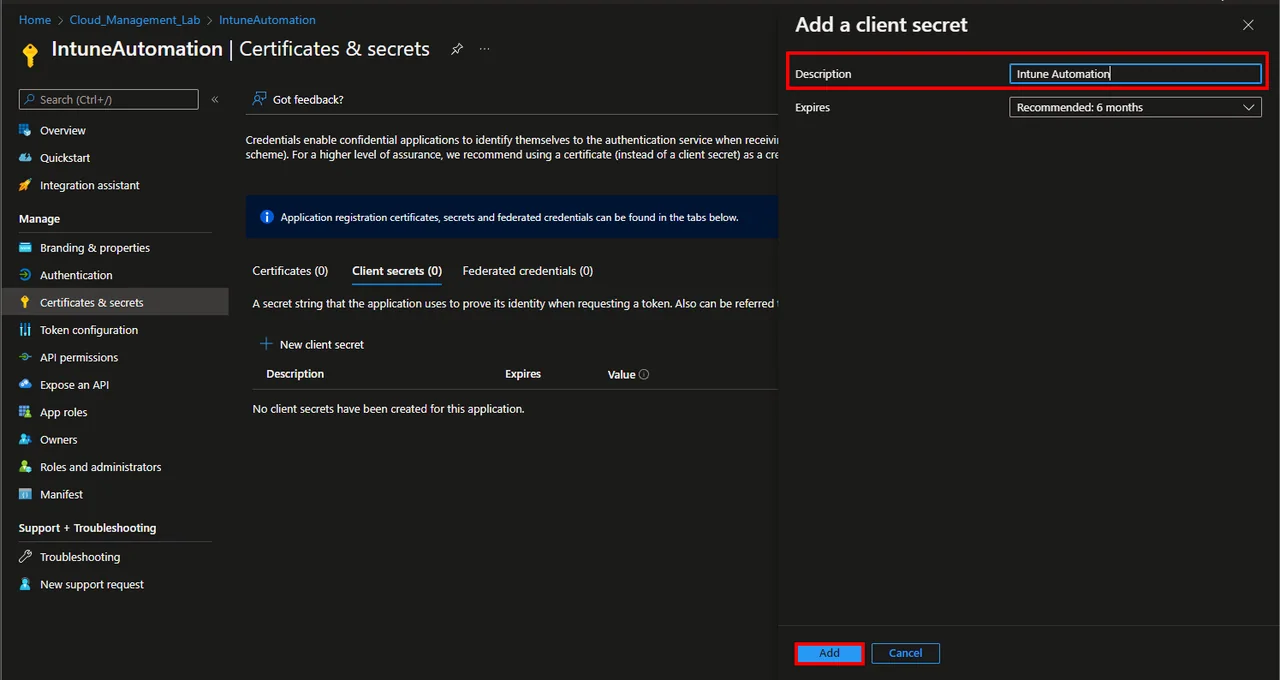
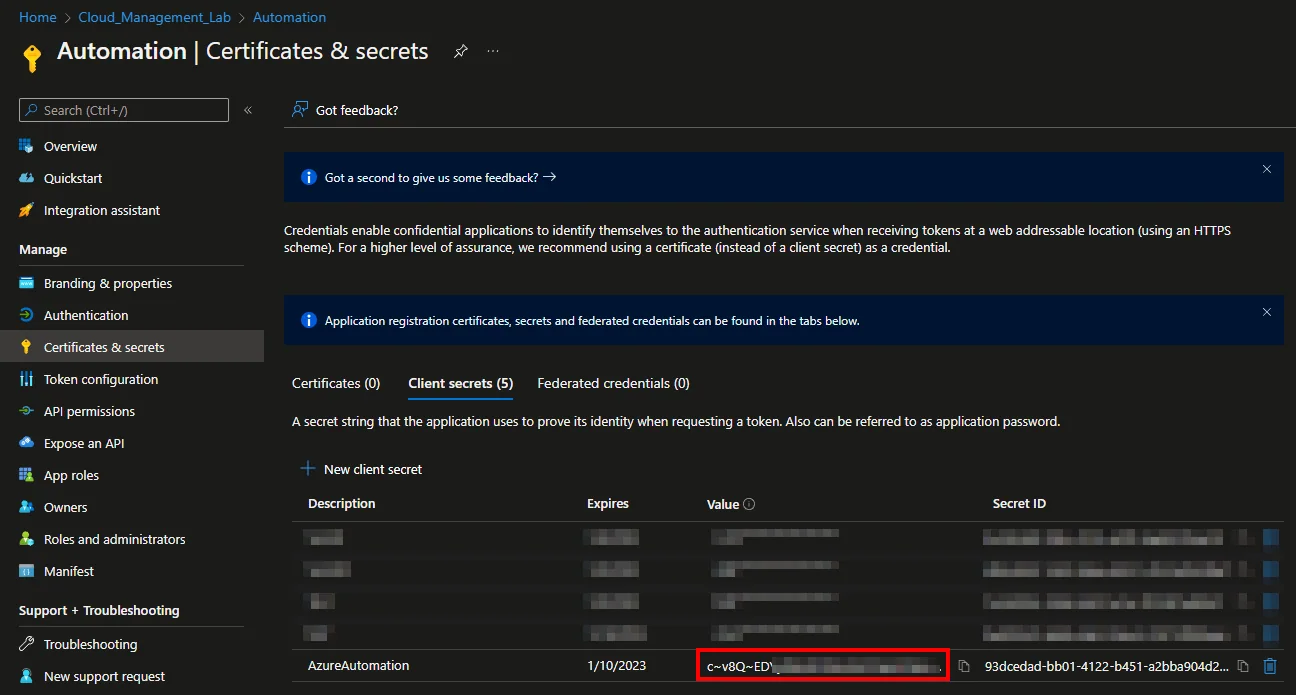
  • Wähle Certificates & secrets und klicke auf +New client secret
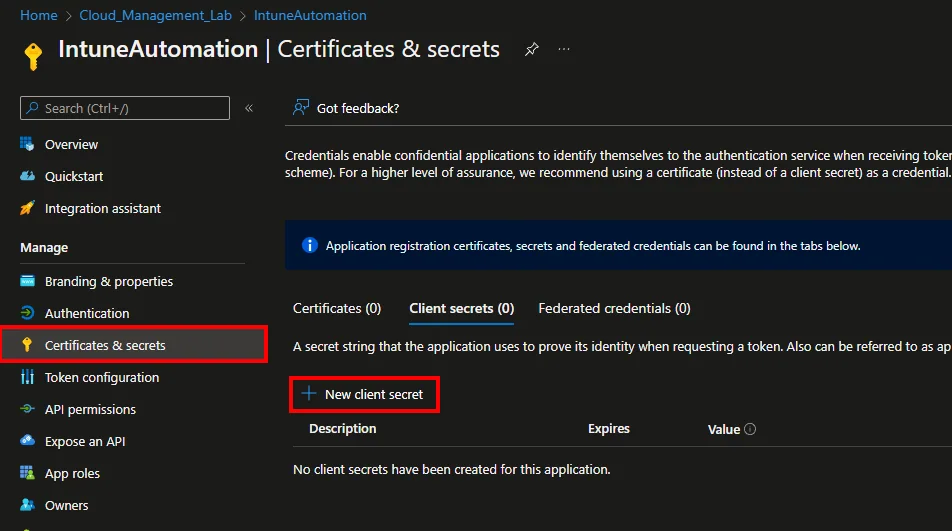
Anomalien in deiner Intune-Umgebung mit Azure Cognitive Services erkennen – Teil 3 Bluescreen of dea

  • Gib eine Description ein und wähle eine Expires time
  • Klicke auf Add

Anomalien in deiner Intune-Umgebung mit Azure Cognitive Services erkennen – Teil 3 Bluescreen of dea

  • Kopiere und speichere den Value und die Secret ID
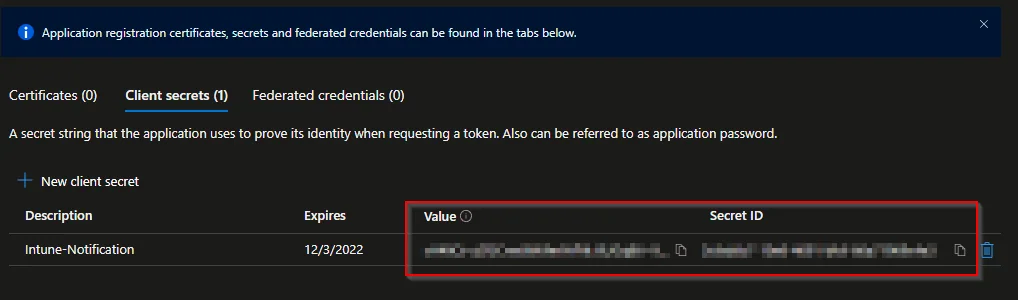
Anomalien in deiner Intune-Umgebung mit Azure Cognitive Services erkennen – Teil 3 Bluescreen of dea

Automation Account erstellen

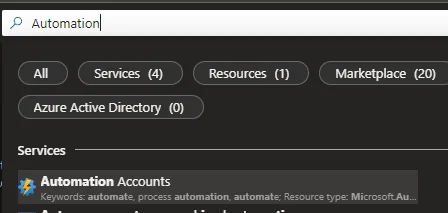
  • Suche nach Automation Accounts

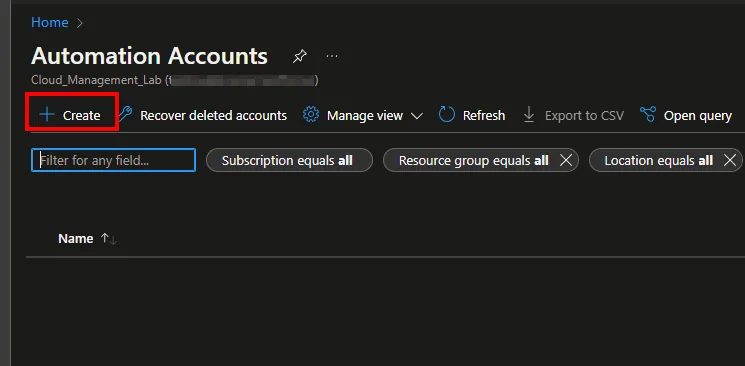
Anomalien in deiner Intune-Umgebung mit Azure Cognitive Services erkennen – Teil 3 Bluescreen of dea

  • Klicke auf + Create

Anomalien in deiner Intune-Umgebung mit Azure Cognitive Services erkennen – Teil 3 Bluescreen of dea

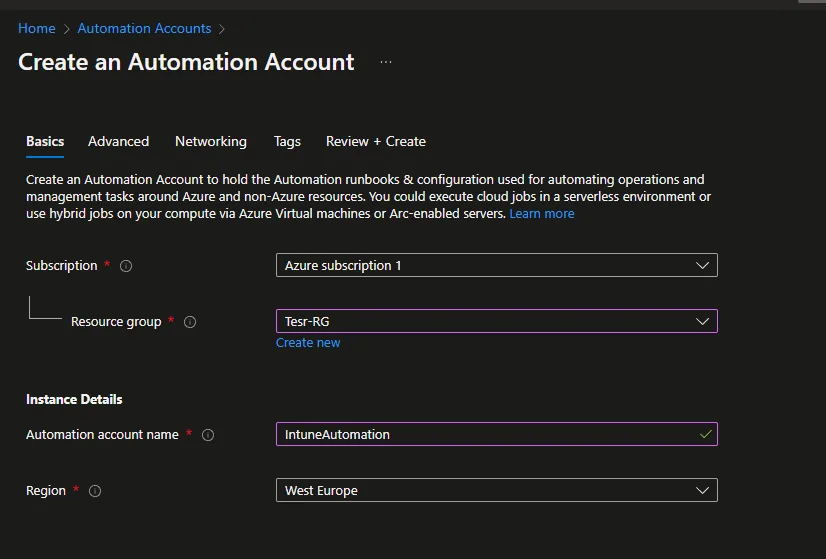
  • Wähle eine Subscription und eine Resource group
  • Gib einen account name ein und wähle eine Region
  • Klicke auf Next

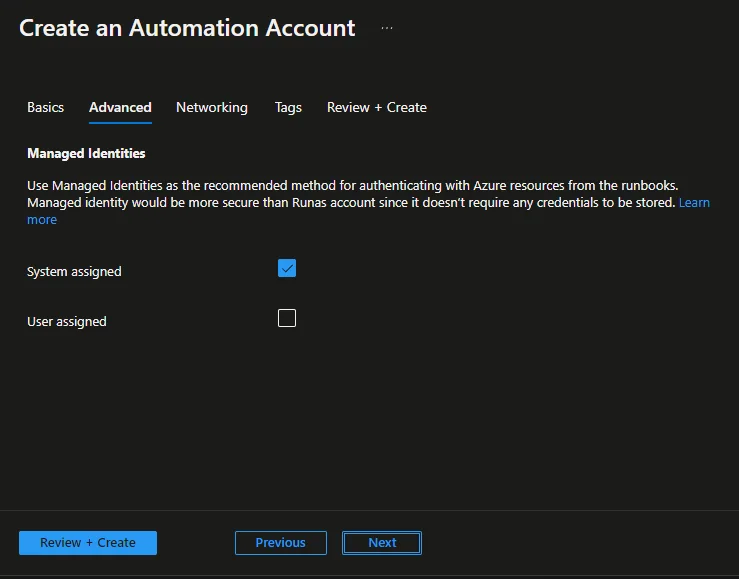
Anomalien in deiner Intune-Umgebung mit Azure Cognitive Services erkennen – Teil 3 Bluescreen of dea

  • Klicke auf Next

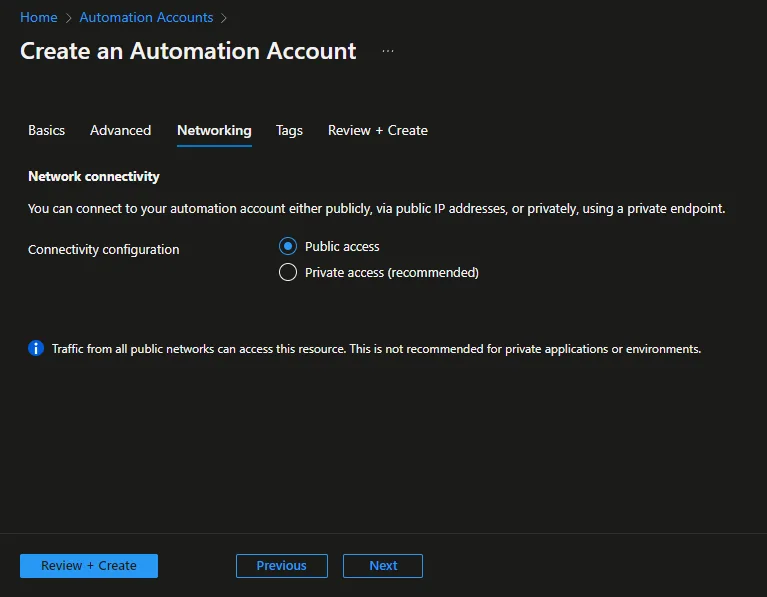
Anomalien in deiner Intune-Umgebung mit Azure Cognitive Services erkennen – Teil 3 Bluescreen of dea

  • Klicke auf Next -> Next -> Create

Anomalien in deiner Intune-Umgebung mit Azure Cognitive Services erkennen – Teil 3 Bluescreen of dea

Das Runbook erstellen

  • Öffne den Automation Account
  • Navigiere zu Variables und klicke auf + Add a variable
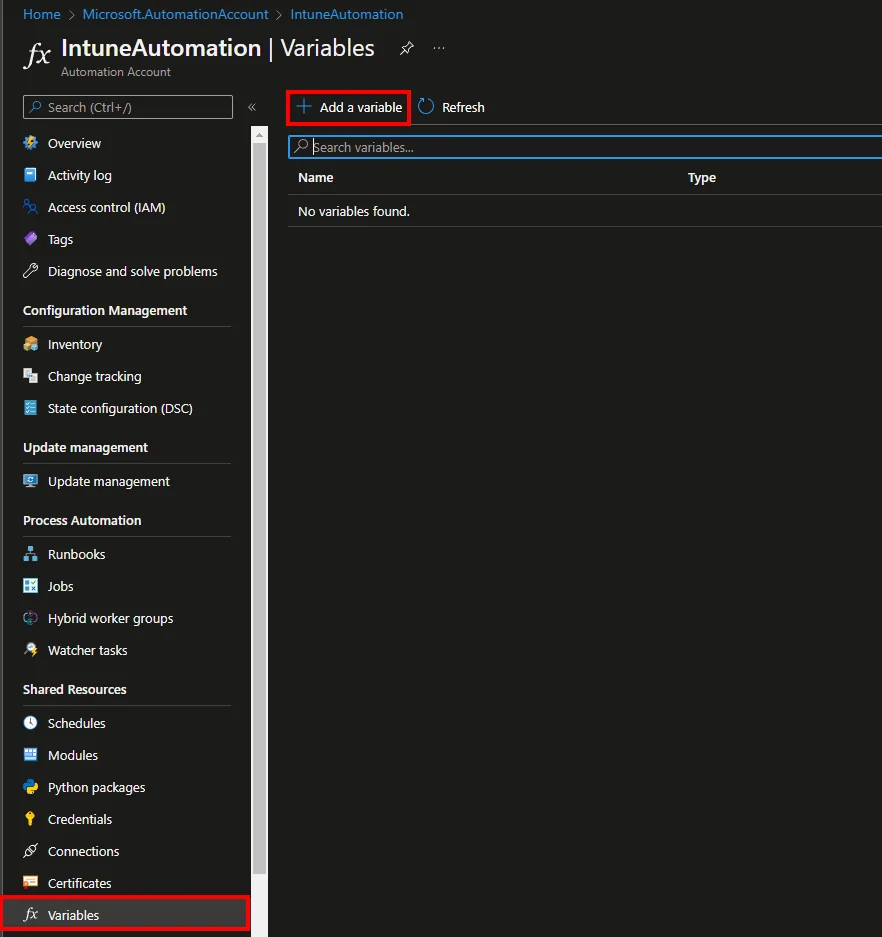
Anomalien in deiner Intune-Umgebung mit Azure Cognitive Services erkennen – Teil 3 Bluescreen of dea

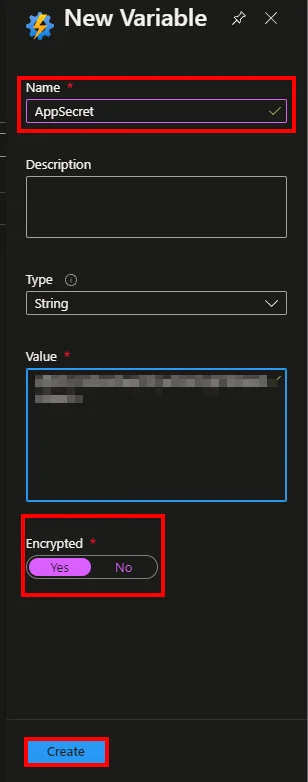
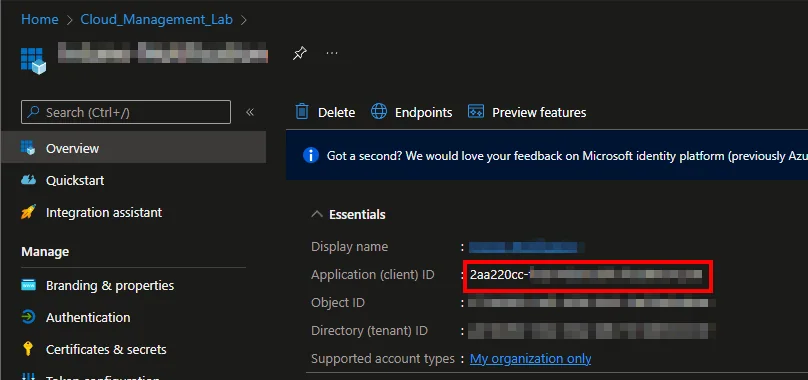
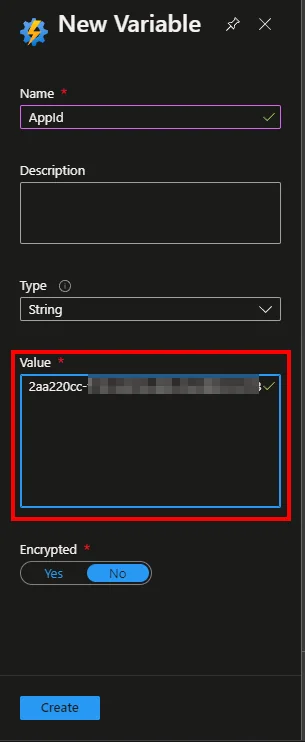
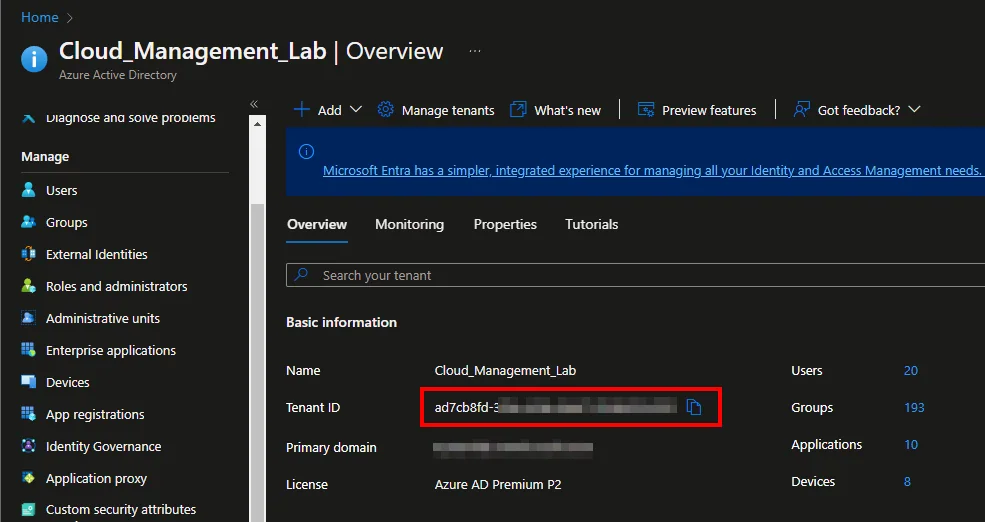
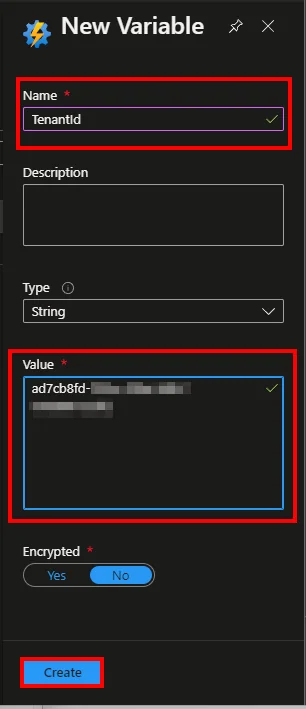
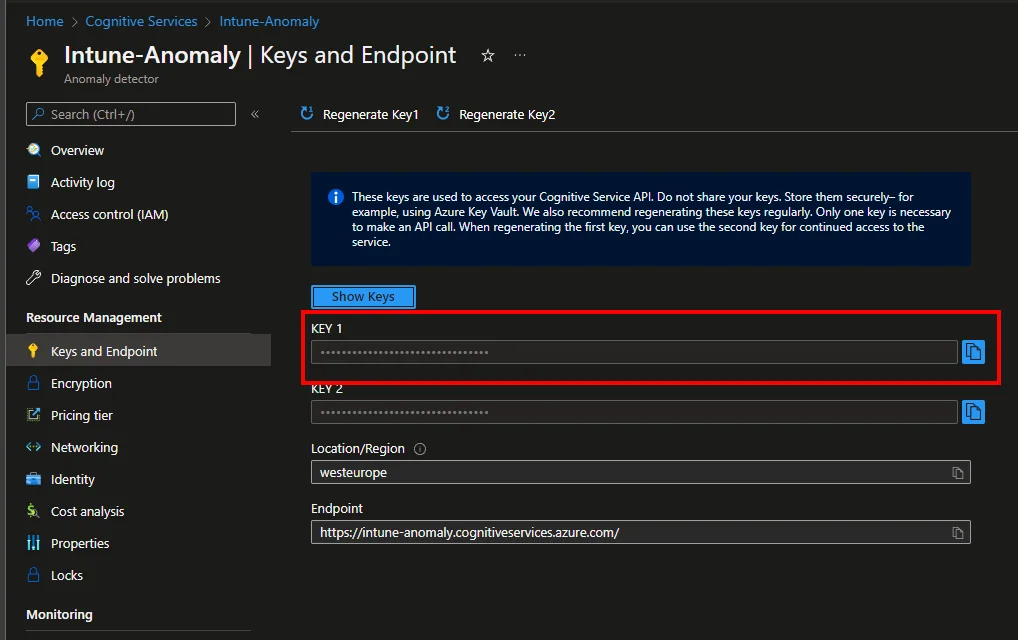
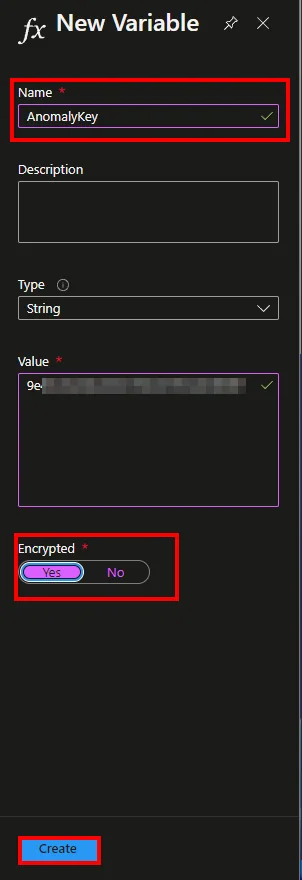
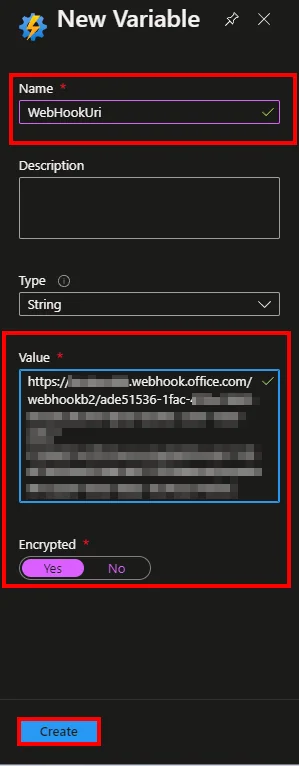
  • Füge den Secret Value, die TenantId, den AnomalyKey, die WebHookUri und die App ID als Variable hinzu

  • Anomalien in deiner Intune-Umgebung mit Azure Cognitive Services erkennen – Teil 3 Bluescreen of dea

  • Anomalien in deiner Intune-Umgebung mit Azure Cognitive Services erkennen – Teil 3 Bluescreen of dea

  • Anomalien in deiner Intune-Umgebung mit Azure Cognitive Services erkennen – Teil 3 Bluescreen of dea

  • Anomalien in deiner Intune-Umgebung mit Azure Cognitive Services erkennen – Teil 3 Bluescreen of dea

  • Anomalien in deiner Intune-Umgebung mit Azure Cognitive Services erkennen – Teil 3 Bluescreen of dea

  • Anomalien in deiner Intune-Umgebung mit Azure Cognitive Services erkennen – Teil 3 Bluescreen of dea

  • Anomalien in deiner Intune-Umgebung mit Azure Cognitive Services erkennen – Teil 3 Bluescreen of dea

  • Anomalien in deiner Intune-Umgebung mit Azure Cognitive Services erkennen – Teil 3 Bluescreen of dea

  • Anomalien in deiner Intune-Umgebung mit Azure Cognitive Services erkennen – Teil 3 Bluescreen of dea

  • Anomalien in deiner Intune-Umgebung mit Azure Cognitive Services erkennen – Teil 3 Bluescreen of dea

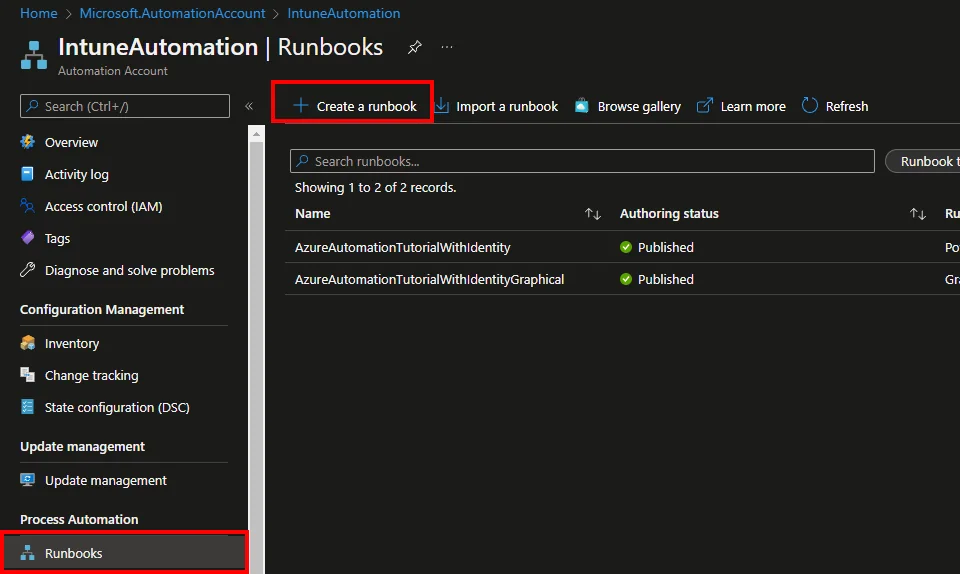
  • Wähle Runbooks

  • Klicke auf + Create a runbook

Anomalien in deiner Intune-Umgebung mit Azure Cognitive Services erkennen – Teil 3 Bluescreen of dea

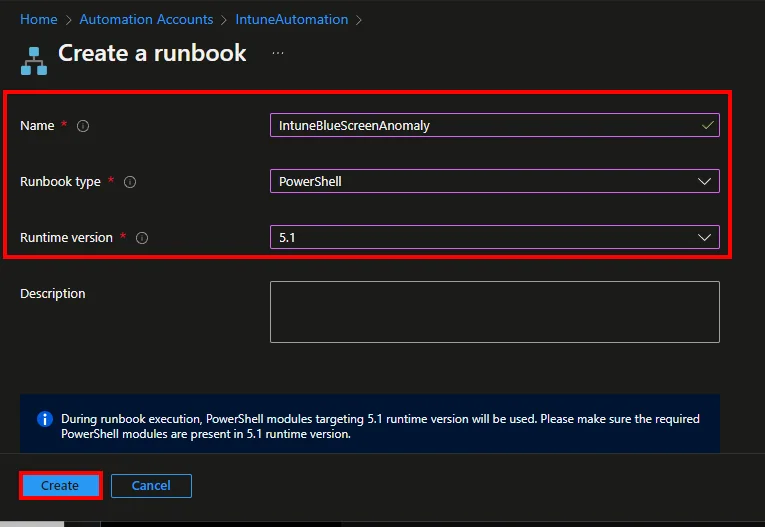
  • Gib einen Name ein
  • Wähle PowerShell als Runbook type
  • Wähle 5.1 als Runtime version
  • Klicke auf Create

Anomalien in deiner Intune-Umgebung mit Azure Cognitive Services erkennen – Teil 3 Bluescreen of dea

  • Füge das Skript aus meinem Github-Repository ein
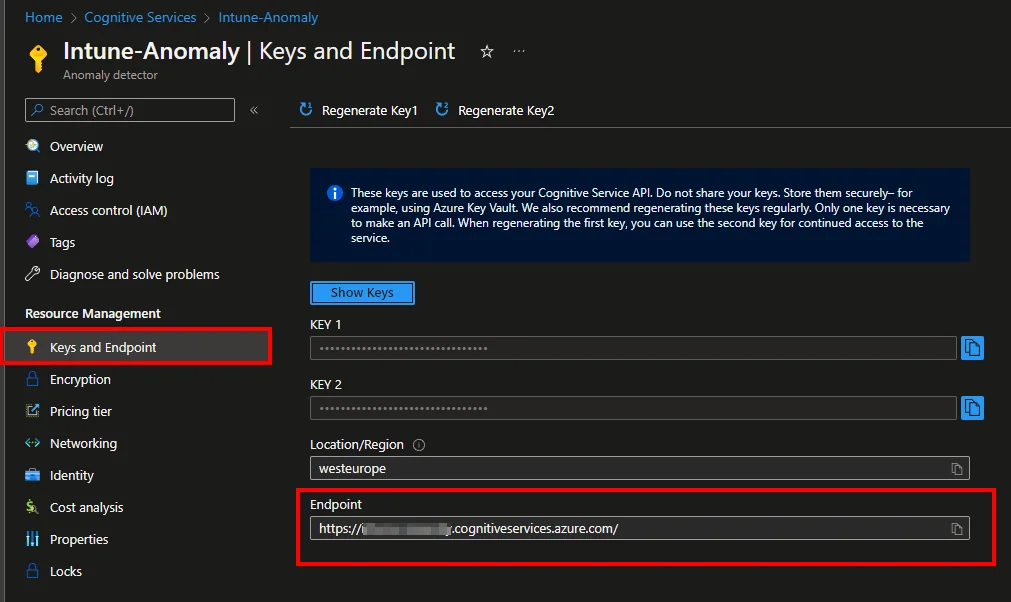
  • Bearbeite die Variable $anomalyEndpoint (füge hier deinen Endpunkt aus der Azure AI Services Ressource ein)

Anomalien in deiner Intune-Umgebung mit Azure Cognitive Services erkennen – Teil 3 Bluescreen of dea

Hinweis: Wenn du die Empfindlichkeit der Anomalie-Erkennung ändern möchtest, kannst du folgende Attribute anpassen:

  • maxAnomalyRatio: Die maximale Anzahl an Anomalien, die im Verhältnis zur Gesamtzahl der Datenpunkte erkannt werden soll.
    - sensitivity: Gib einen niedrigeren Wert an, damit weniger Anomalien akzeptiert werden

Anomalien in deiner Intune-Umgebung mit Azure Cognitive Services erkennen – Teil 3 Bluescreen of dea

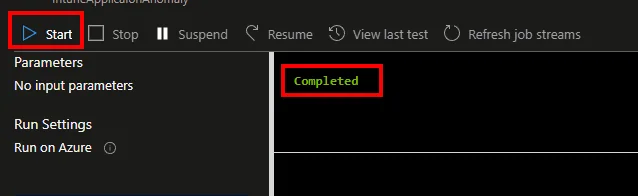
  • Speichere und teste das Skript

Anomalien in deiner Intune-Umgebung mit Azure Cognitive Services erkennen – Teil 3 Bluescreen of dea

Anomalien in deiner Intune-Umgebung mit Azure Cognitive Services erkennen – Teil 3 Bluescreen of dea Anomalien in deiner Intune-Umgebung mit Azure Cognitive Services erkennen – Teil 3 Bluescreen of dea

  • Klicke auf Publish

Anomalien in deiner Intune-Umgebung mit Azure Cognitive Services erkennen – Teil 3 Bluescreen of dea

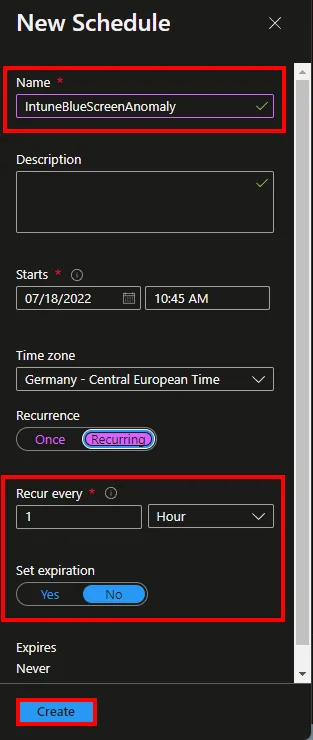
  • Navigiere zu Schedules und klicke auf + Add a schedule
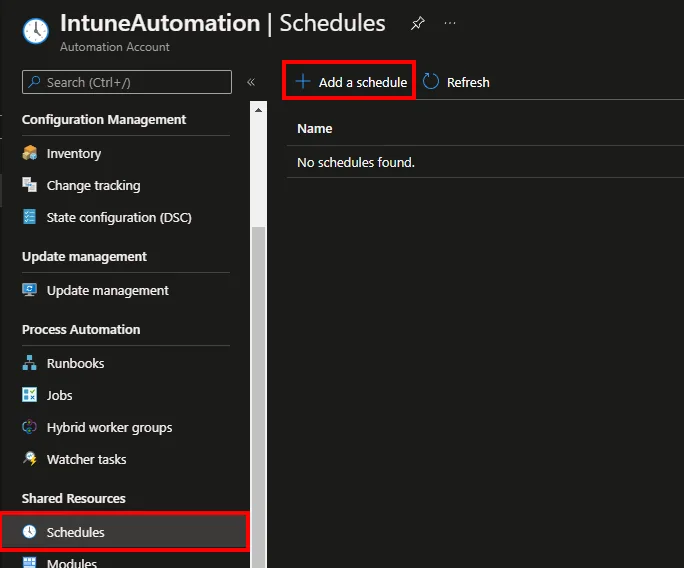
Anomalien in deiner Intune-Umgebung mit Azure Cognitive Services erkennen – Teil 3 Bluescreen of dea

Anomalien in deiner Intune-Umgebung mit Azure Cognitive Services erkennen – Teil 3 Bluescreen of dea

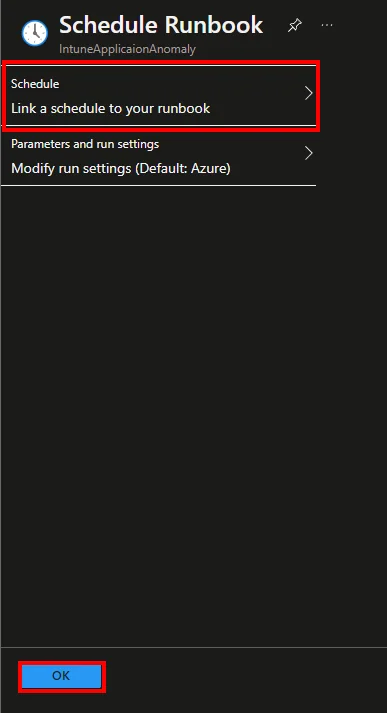
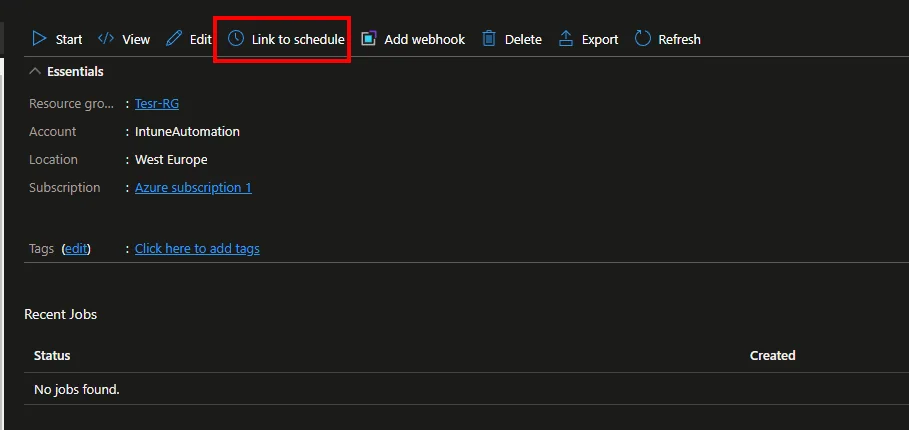
  • Klicke auf Link to schedule und füge den erstellten schedule hinzu
Anomalien in deiner Intune-Umgebung mit Azure Cognitive Services erkennen – Teil 3 Bluescreen of dea

Anomalien in deiner Intune-Umgebung mit Azure Cognitive Services erkennen – Teil 3 Bluescreen of dea

Fazit

Bei einem vermehrten Auftreten von Bluescreens of Death ist es wichtig, so früh wie möglich informiert zu werden, damit du direkt reagieren und die Ursache identifizieren kannst, z. B. ein fehlerhaftes Treiber-Update, und es sofort stoppen oder beheben kannst. Ich hoffe, dieser Blog hat dir geholfen, eine solche Monitoring-Lösung aufzubauen, damit du frühzeitig benachrichtigt wirst und rechtzeitig reagieren kannst.

Bleib gesund, Cheers
Jannik

Kommentare

Overview of Analytics capacities in Intune – Modern Device Management

[…] Detect anomalies in your Intune environment with Azure Cognitive Services – Part 3 Bluescreen of d… […]

Kommentar schreiben

Kommentare werden vor der Veröffentlichung geprüft. Deine E-Mail-Adresse bleibt privat.

Mit deiner Zustimmung erfasst Microsoft Clarity maskierte Interaktionen zur Verbesserung der Website. Eine Ablehnung hat keinen Einfluss auf den Zugang.

Datenschutzdetails