
Compliance-Trends mit Azure Automation auswerten (Archiv)
Historischer PowerShell-Ablauf für Intune-Compliance-Trends in Azure Automation. Der verwendete Azure Anomaly Detector wurde im Oktober 2026 eingestellt.
Historisches Beispiel zur Compliance-Überwachung: Azure Anomaly Detector wurde am 1. Oktober 2026 eingestellt. Diese Integration bleibt als Referenz erhalten, ist aber keine Empfehlung für neue Bereitstellungen. Prüfe bestehende Workloads anhand der Microsoft-Abkündigung.
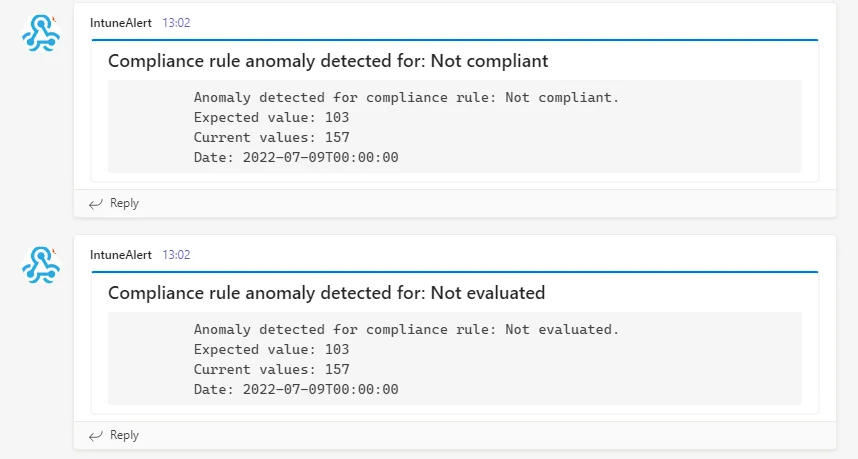
Es ist schwierig, den Überblick über deine Intune-Umgebung zu behalten. Mithilfe von Log-Events kannst du ein statisches Monitoring über Azure Automation oder Logic Apps aufbauen. Das ist möglich, wenn du dich nur für ein bestimmtes Event interessierst oder wenn du dies über statischen Code ausdrücken kannst. Wenn du jedoch Anomalien erkennen möchtest, z. B. einen starken Anstieg oder Rückgang der Geräteanzahl oder wie viele Geräte konform sind, ist es schwierig, dies ohne Machine Learning umzusetzen und statische Werte festzulegen. In dieser Blog-Serie möchte ich dir zeigen, wie du mit Azure Cognitive Services (jetzt Azure AI Services) ein Monitoring-System aufbauen und dir auf Basis ungewöhnlicher Abweichungen Nachrichten senden lassen kannst. Also lass uns loslegen.
Wie haben wir die Daten erhalten
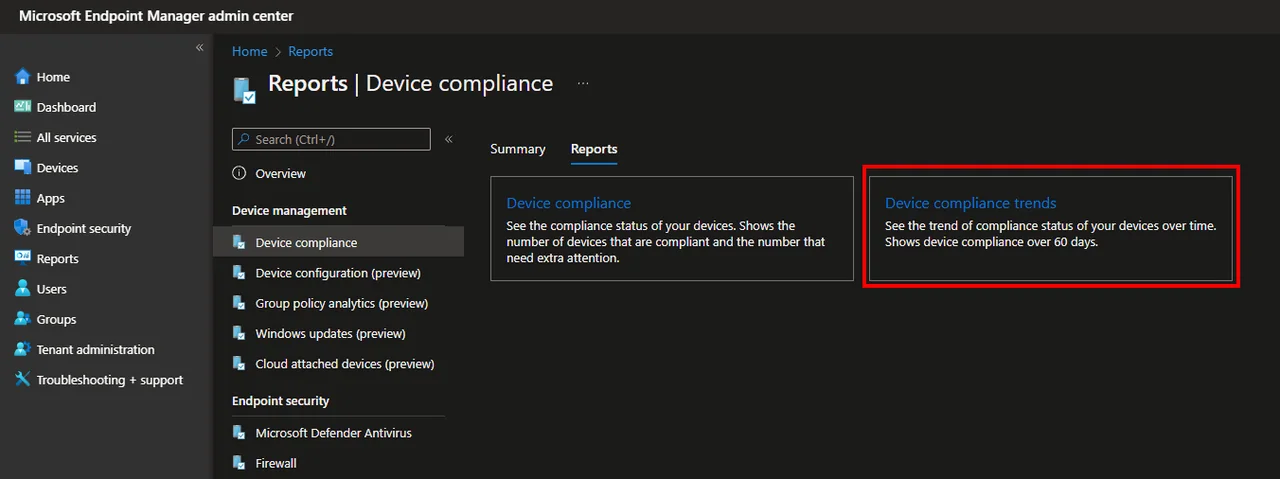
In den Reports in Intune gibt es einen Report namens Device Compliance Trend. Wie der Name schon andeutet, zeigt dir dieser Report den Konformitätsstatus deiner Geräte. Genau diese Informationen möchten wir abrufen.
Um die Daten zu erhalten, müssen wir zunächst herausfinden, welcher Graph-Endpunkt verwendet wird. Wie machen wir das? Richtig, wir schauen uns den Network Trace in den Entwicklertools des Browsers an. Hier ist er:


Also lass uns loslegen und etwas Gutes aus den Informationen machen, die uns hier bereitgestellt werden.
Bereitstellung des Azure Cognitive Service Anomaly Detector
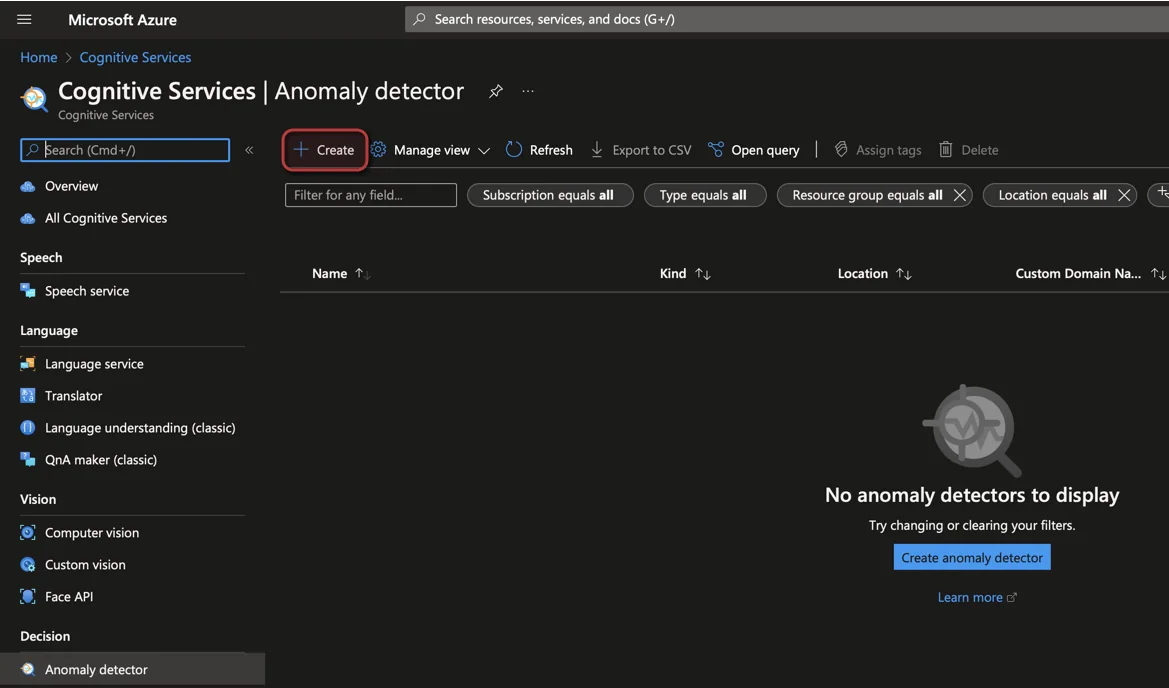
- Öffne das Azure Portal und suche nach Anomaly detectors
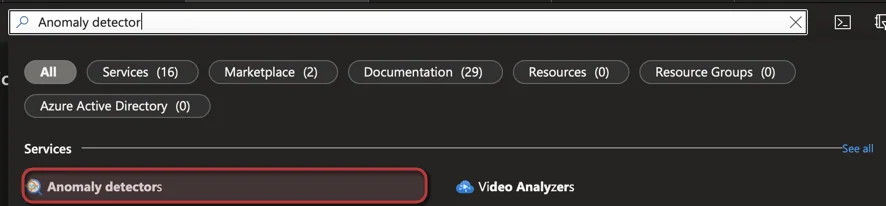
- Klicke auf + Create
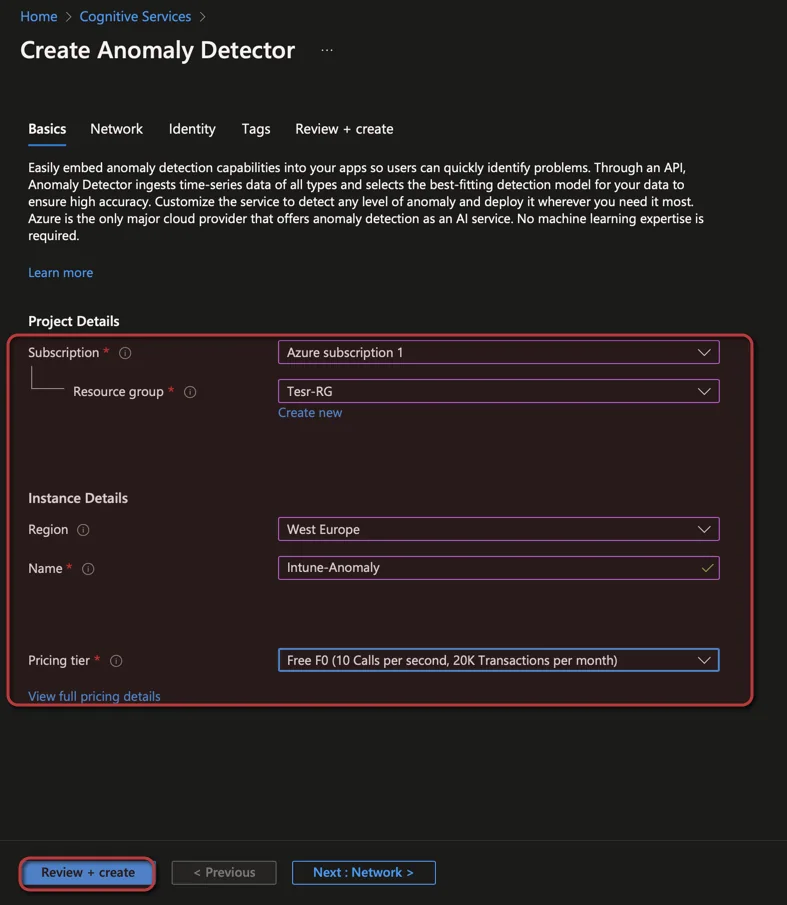
- Wähle ein Subscription und eine Resource group
- Wähle eine Region und gib den Namen des Anomaly Detector ein
- Wähle die Preisstufe (Zum Testen ist Free F0 ausreichend)
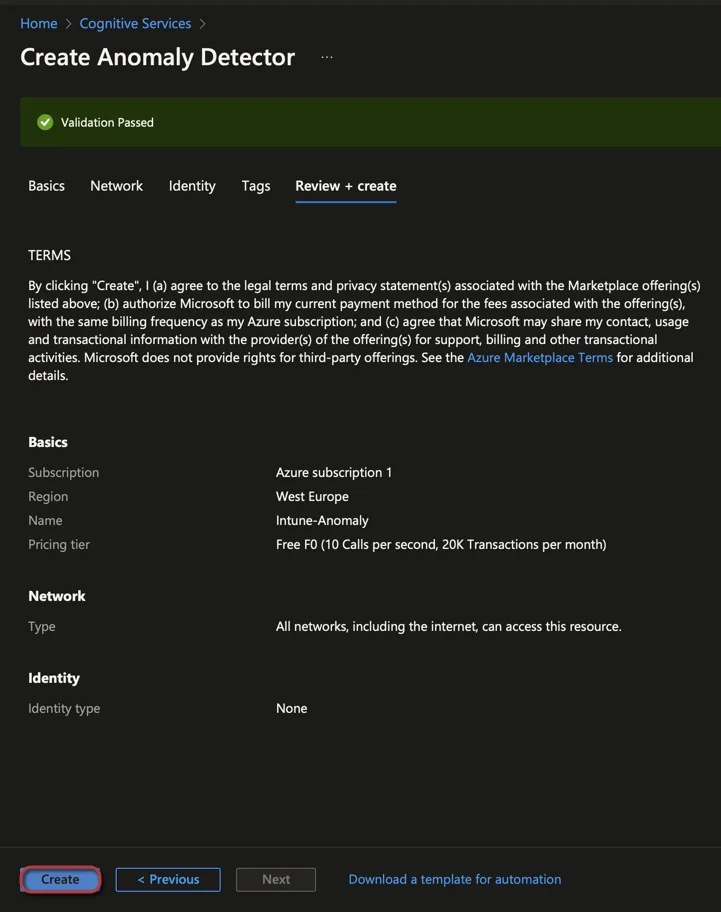
- Klicke auf Create
Teams-WebHook-URL abrufen
-
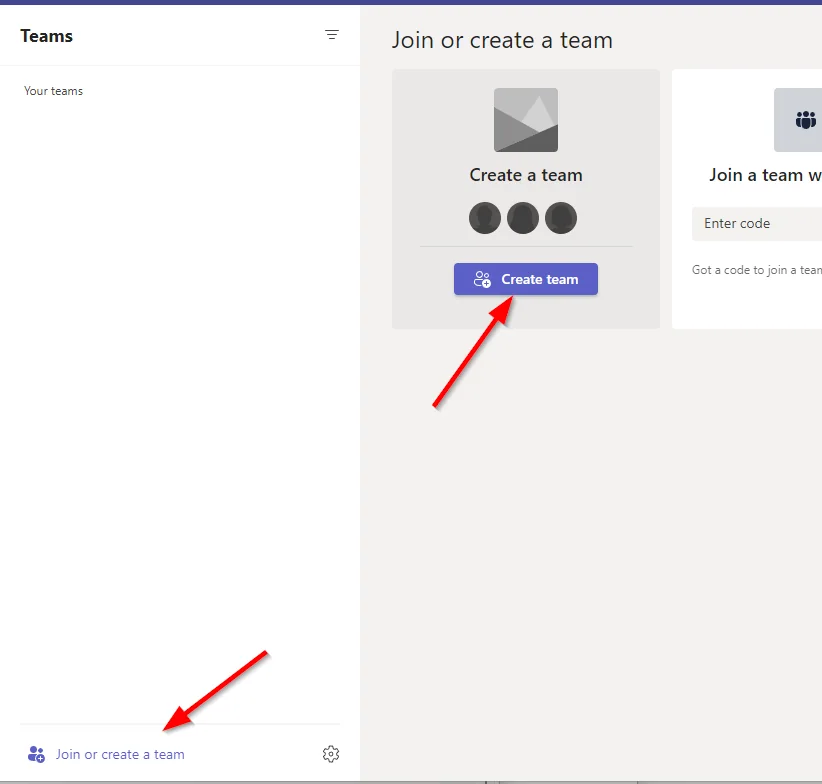
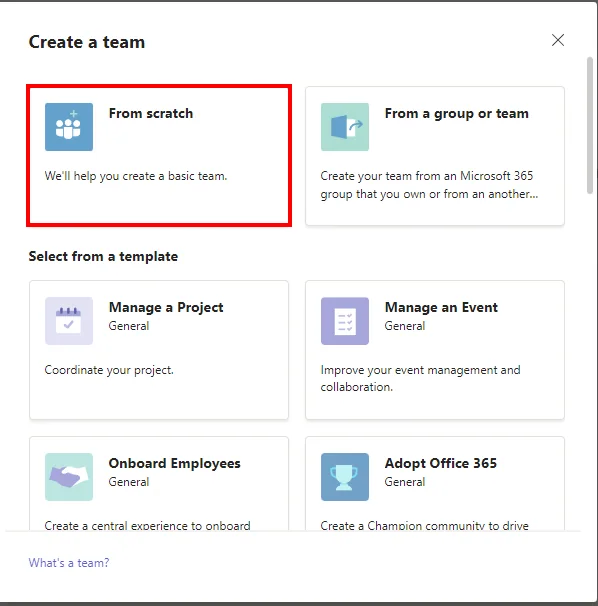
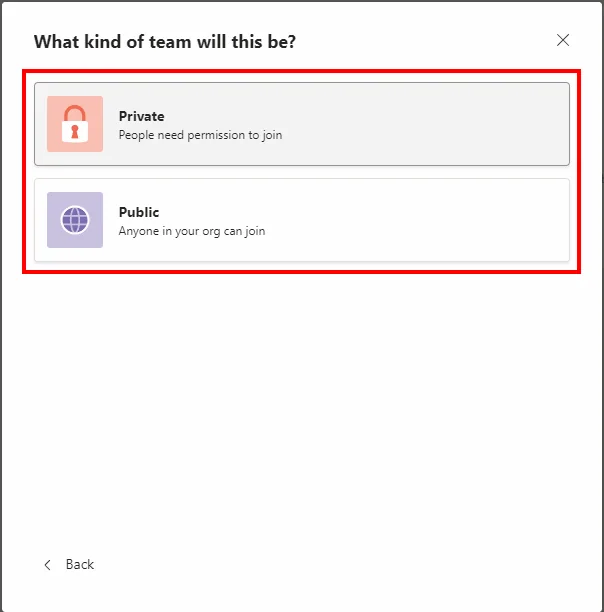
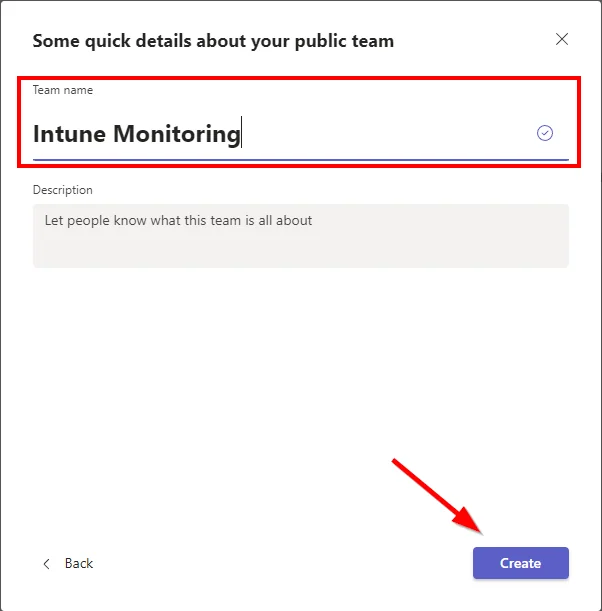
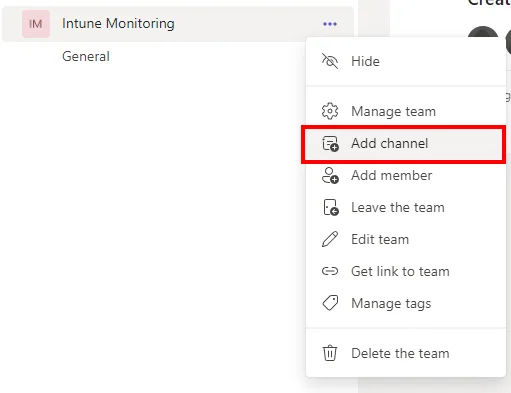
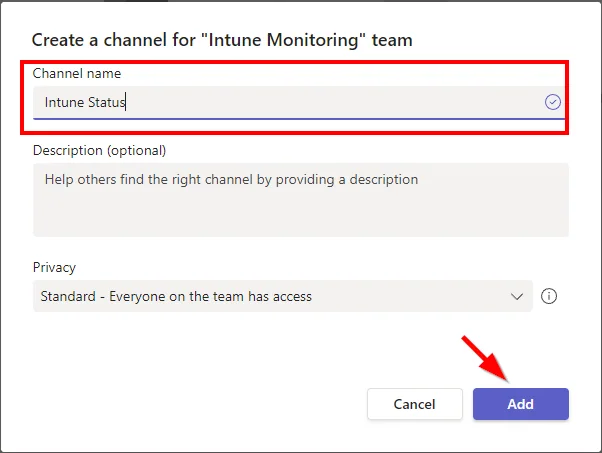
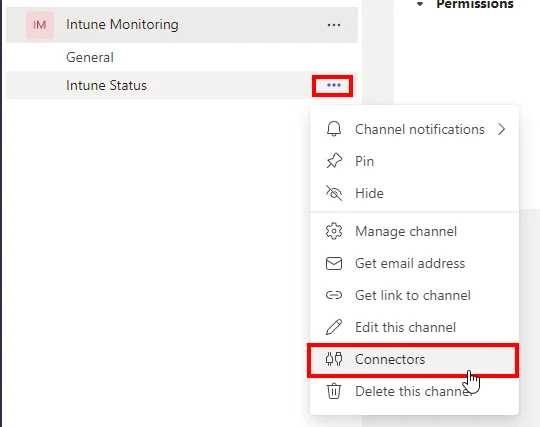
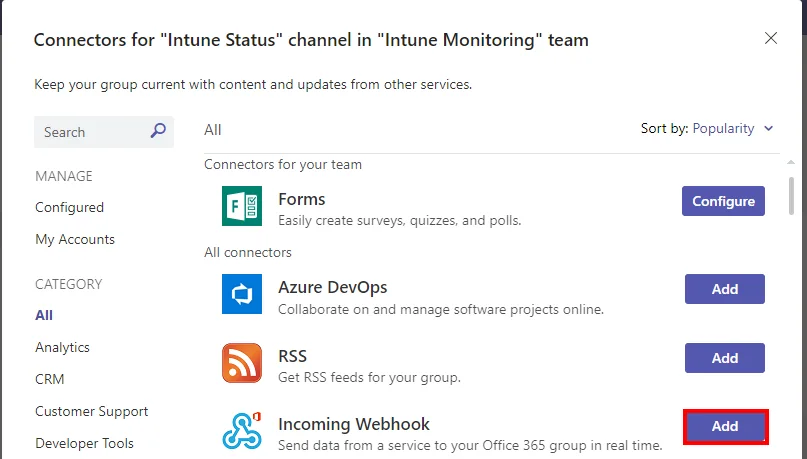
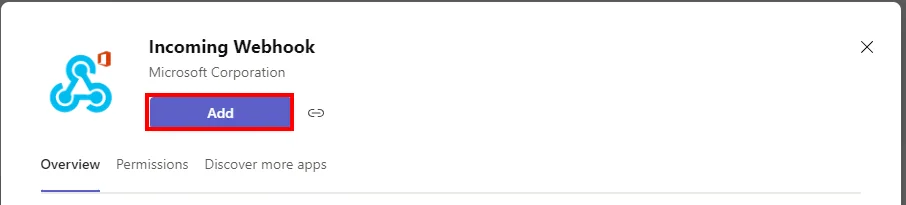
Erstelle einen MS-Teams-Kanal und füge den Webhook-Connector hinzu
-
-
-
-
-
-
-
-
-
-
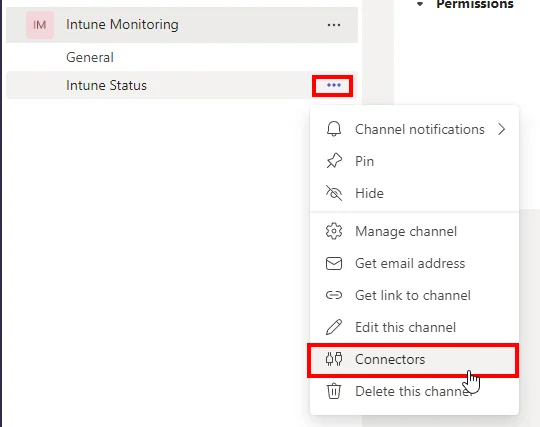
-
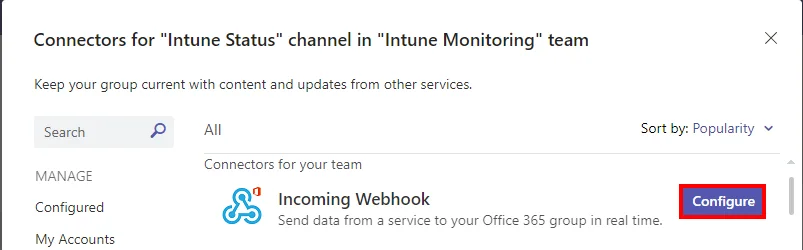
-
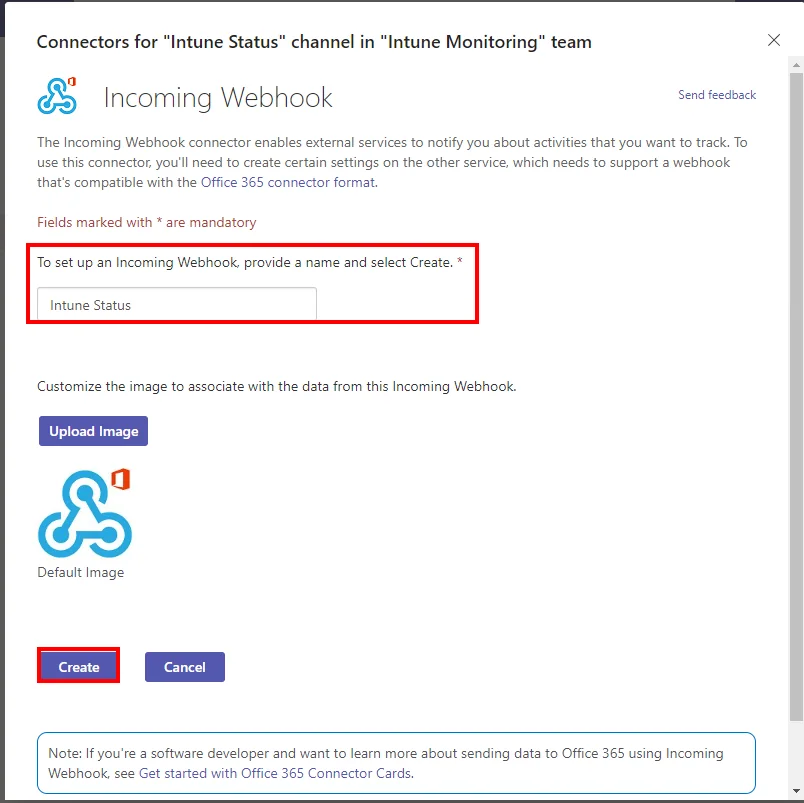
-
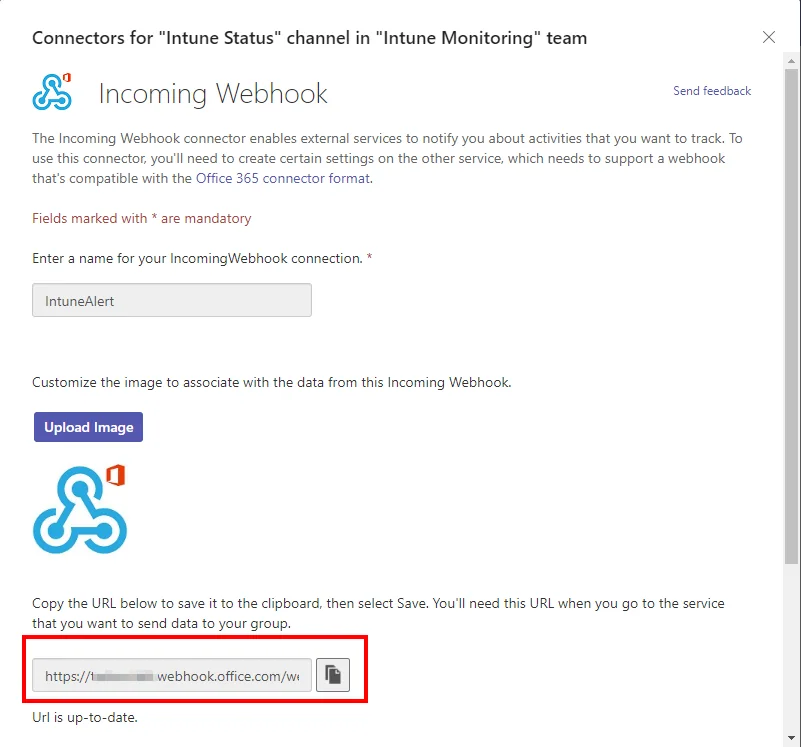
Kopiere die WebHook-URL
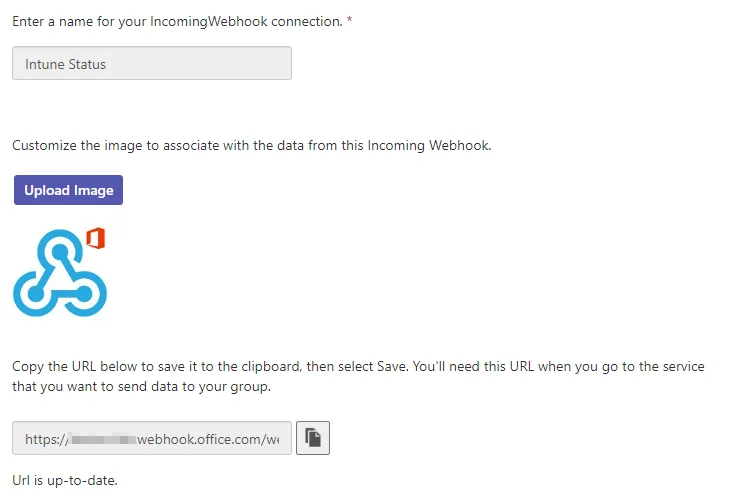
App-Registrierung erstellen
- Suche nach Microsoft Entra ID
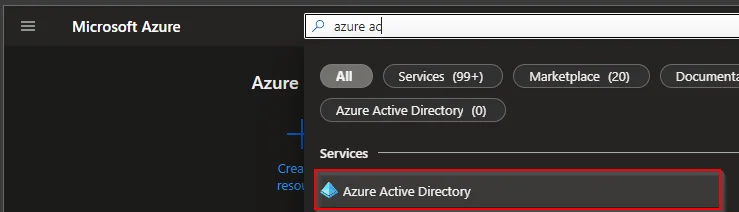
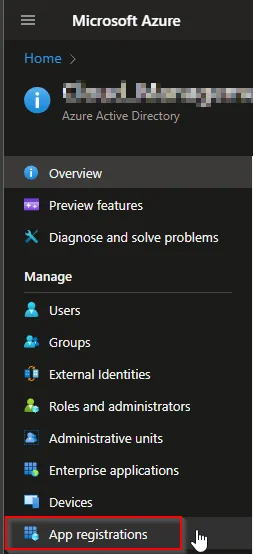
- Wähle App registration
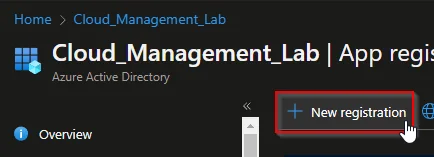
- Wähle +New registration
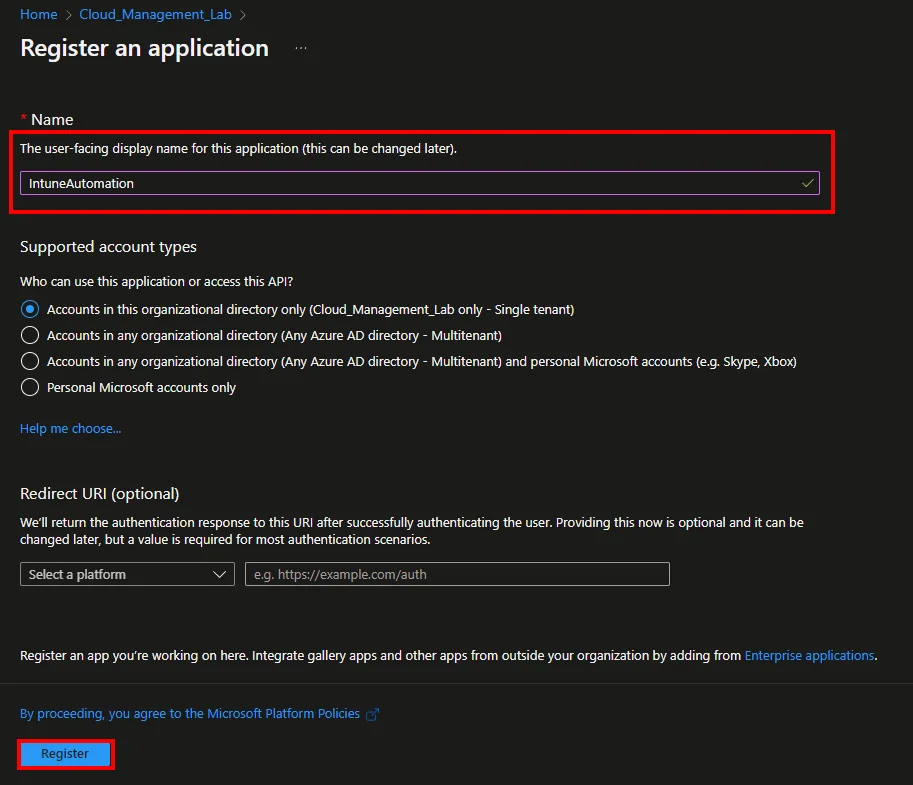
- Gib einen Namen ein und klicke auf Register
- Klicke auf API permissions und +Add a permission
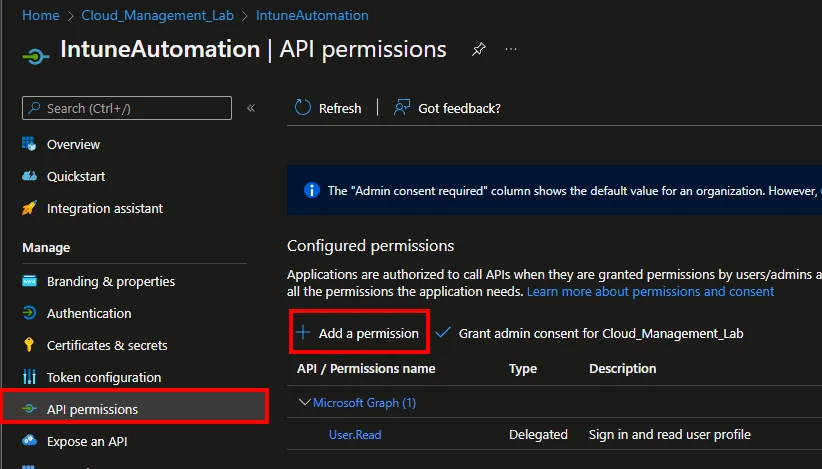
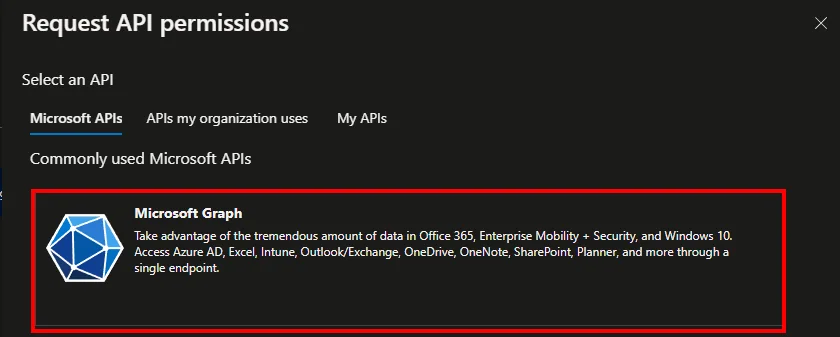
- Wähle Microsoft Graph
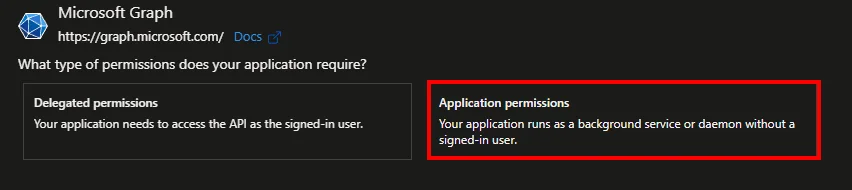
- Wähle Application permissions
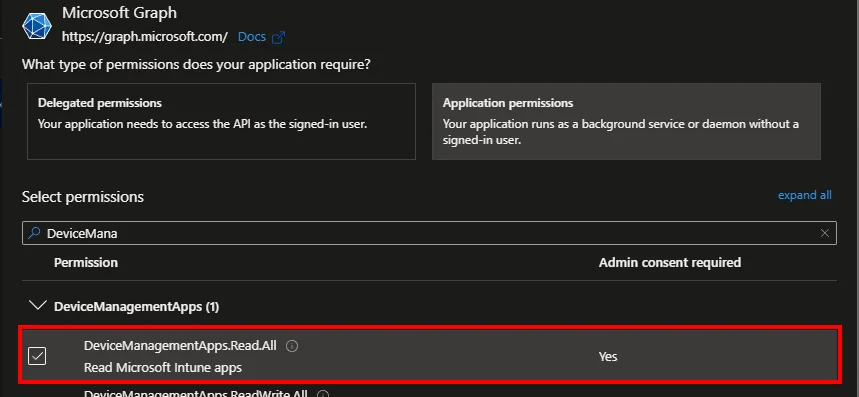
- Suche nach DeviceManagementApps.Read.All
- Klicke auf Grant admin consent for *** und bestätige mit Yes

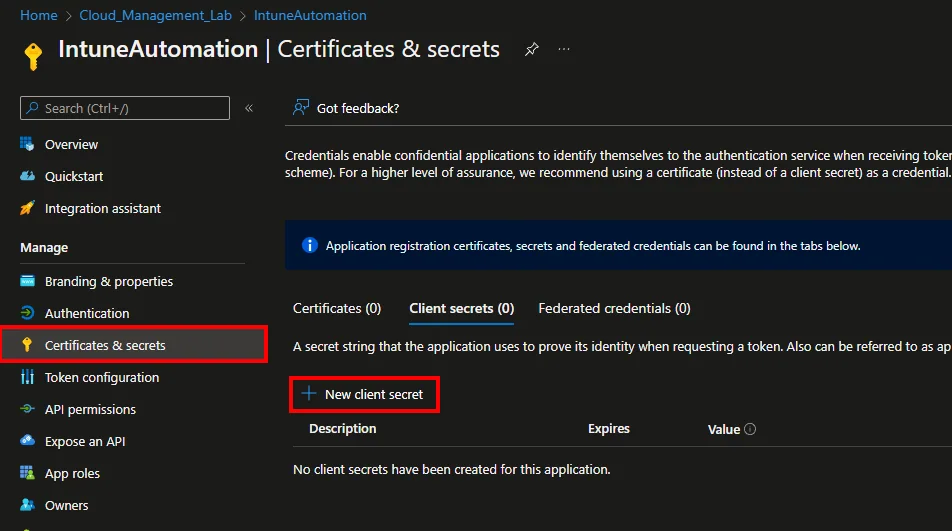
- Wähle Certificates & secrets und klicke auf +New client secret
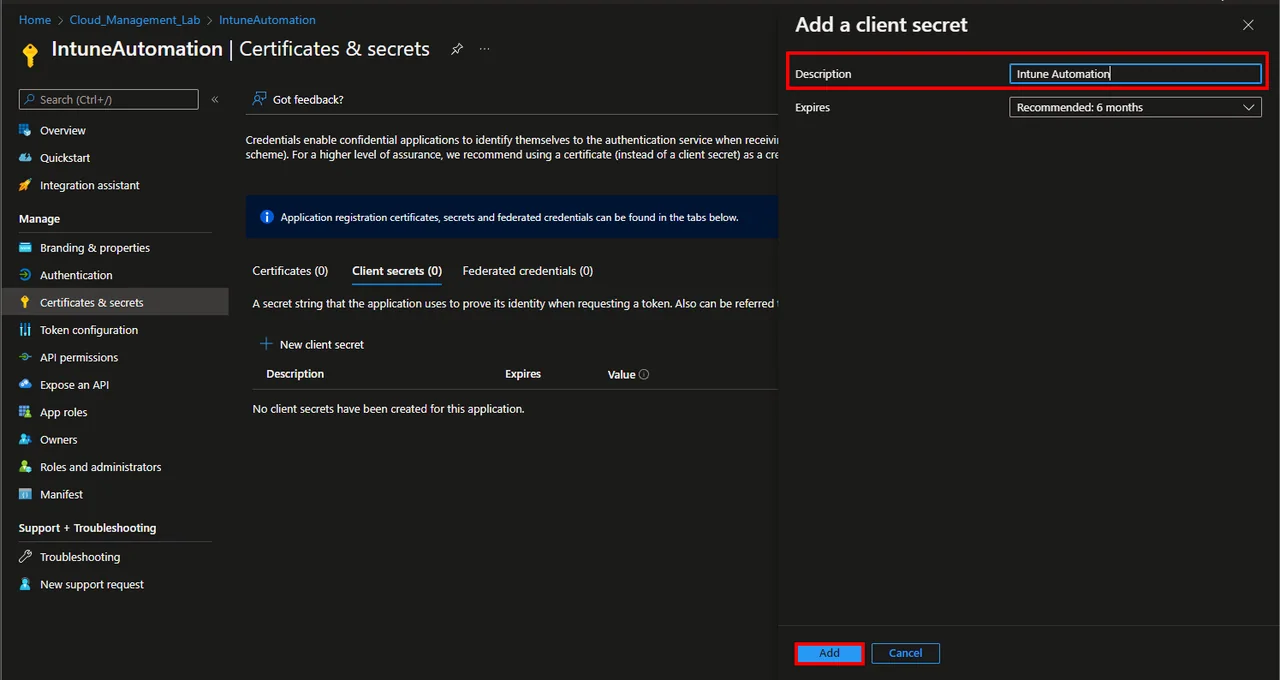
- Gib eine Description ein und wähle eine Expires time
- Klicke auf Add
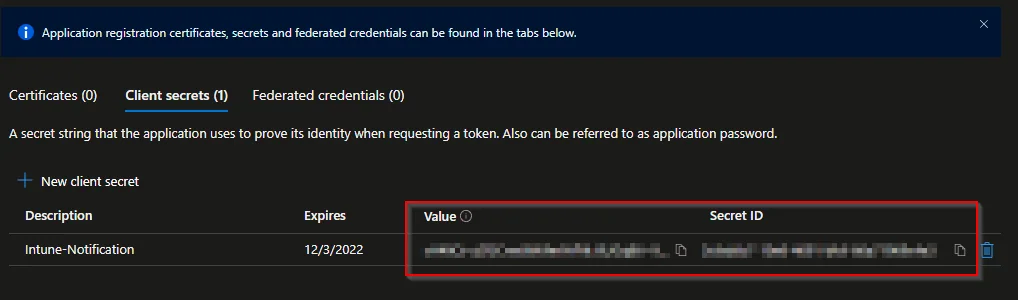
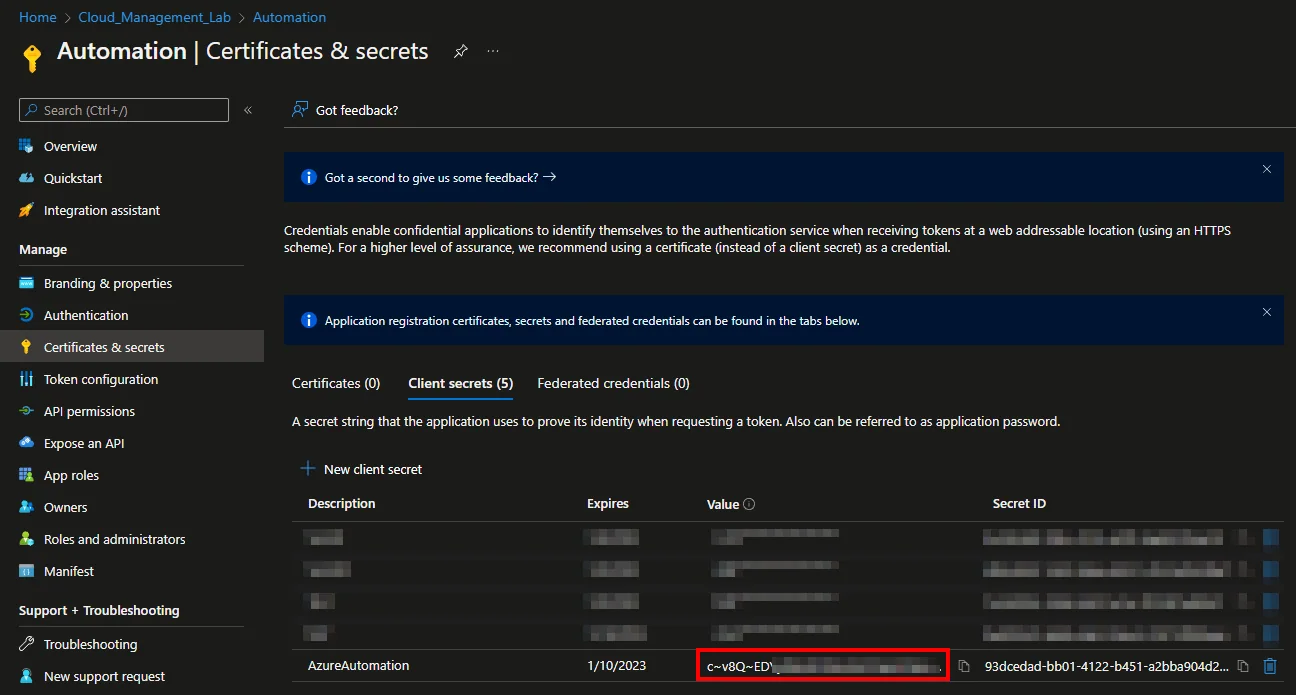
- Kopiere und speichere den Value und die Secret ID
Automation Account erstellen
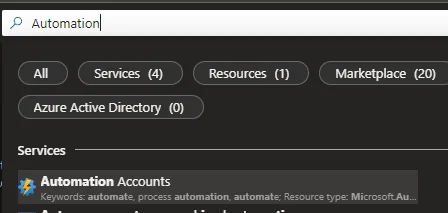
- Suche nach Automation Accounts
- Klicke auf + Create
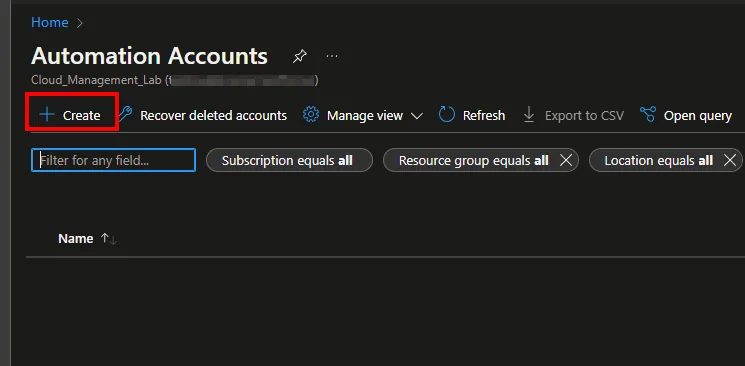
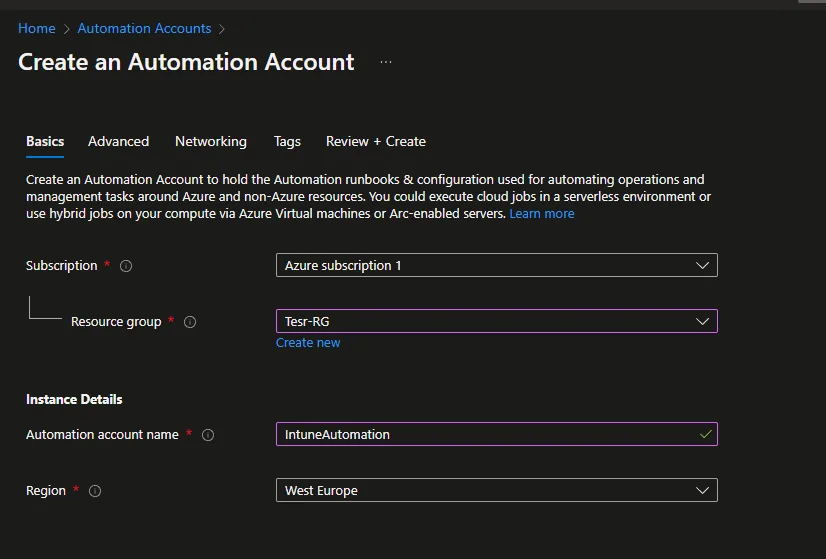
- Wähle ein Subscription und eine Resource group
- Gib einen account name ein und wähle eine Region
- Klicke auf Next
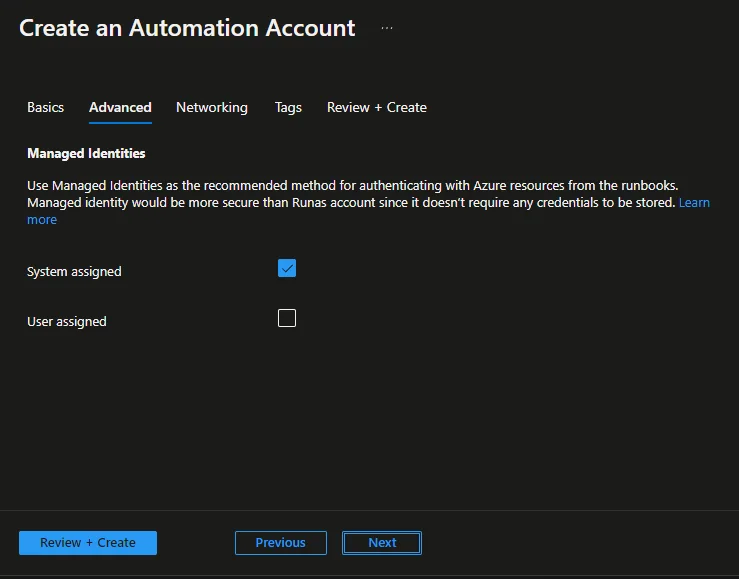
- Klicke auf Next
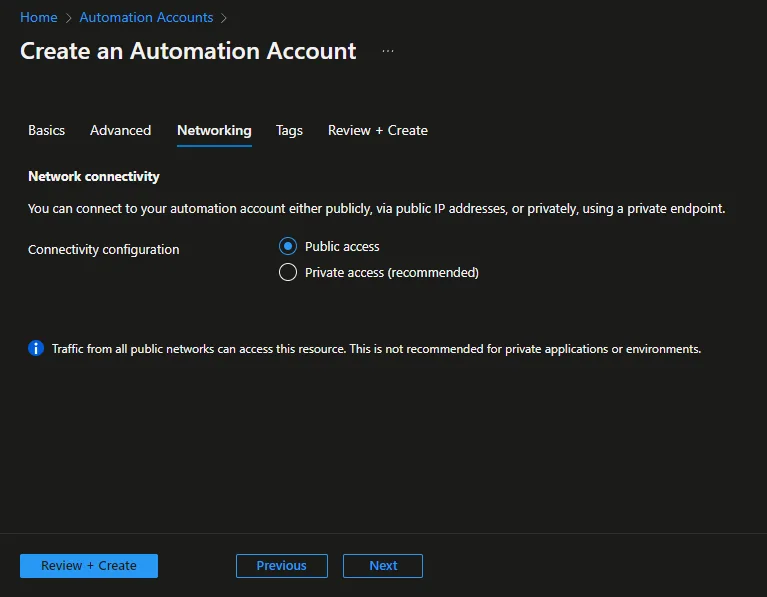
- Klicke auf Next -> Next -> Create
Das Runbook erstellen
- Öffne den Automation Account
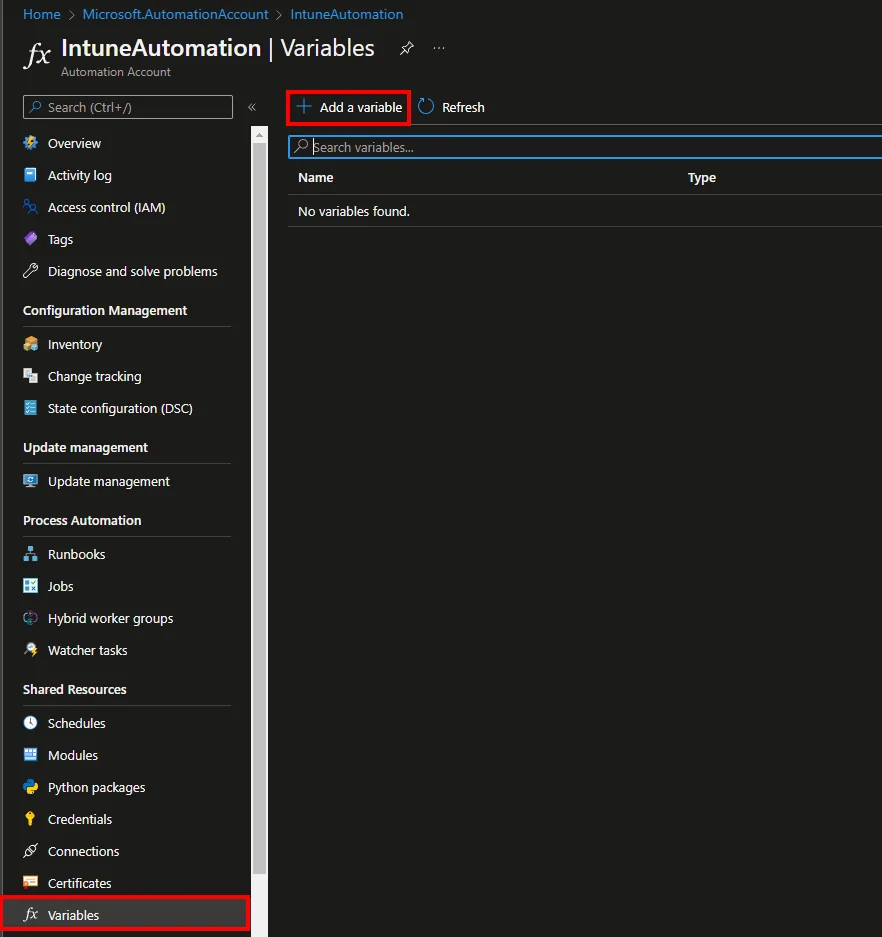
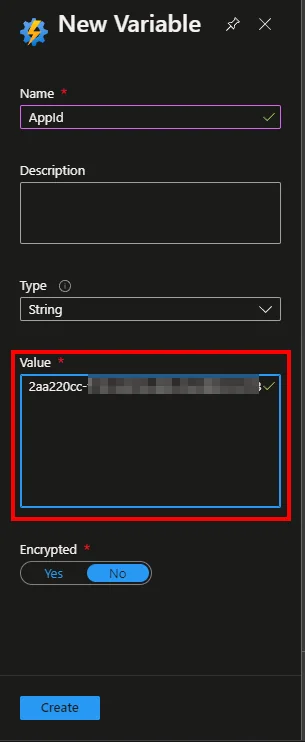
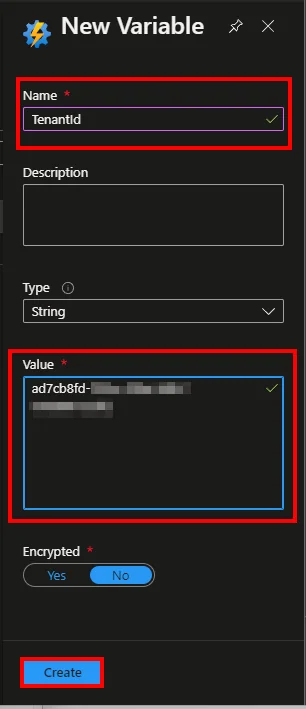
- Navigiere zu Variables und klicke auf + Add a variable
-
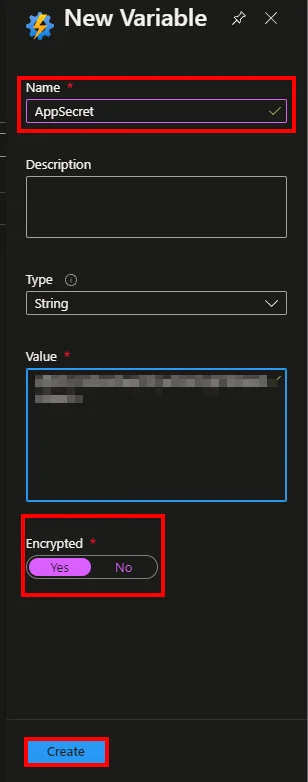
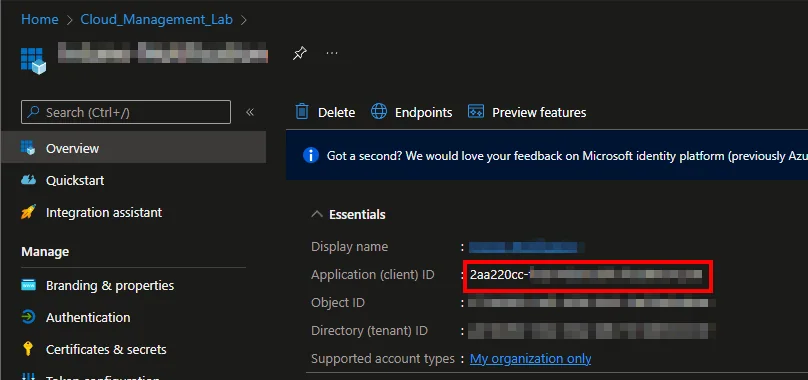
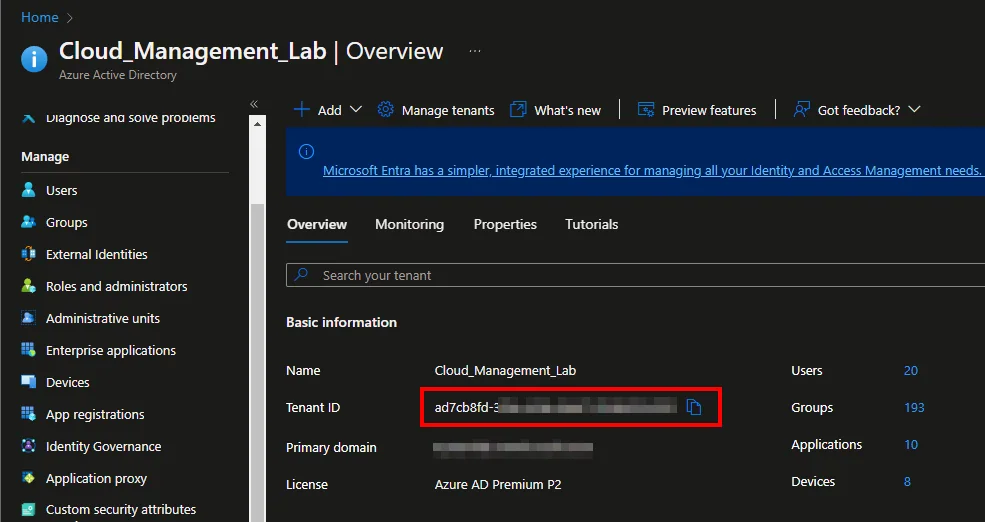
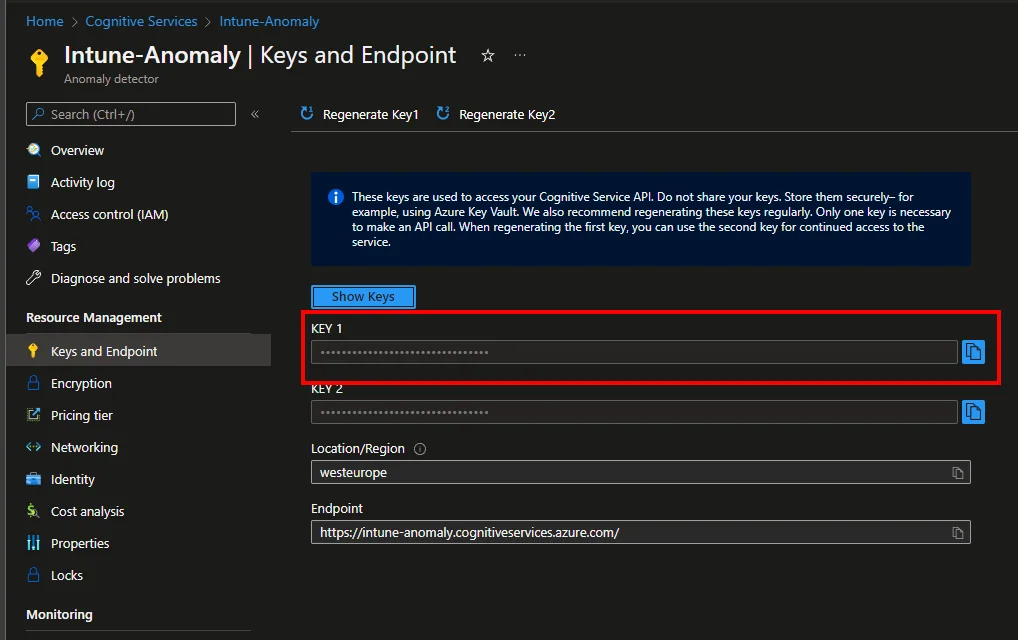
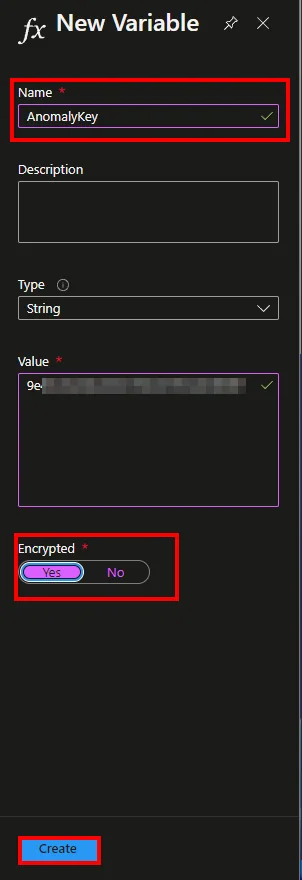
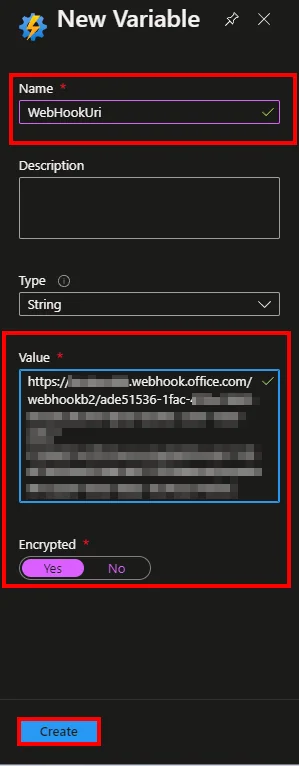
Füge den Secret Value, die TenantId, den AnomalyKey, die WebHookUri und die App ID als Variable hinzu
-
-
-
-
-
-
-
-
-
-
-
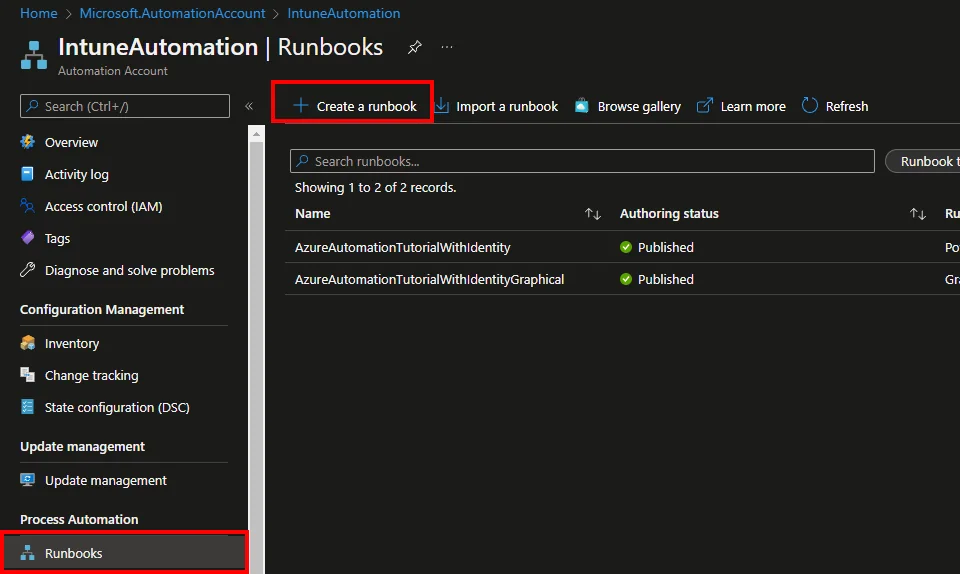
Wähle Runbooks
-
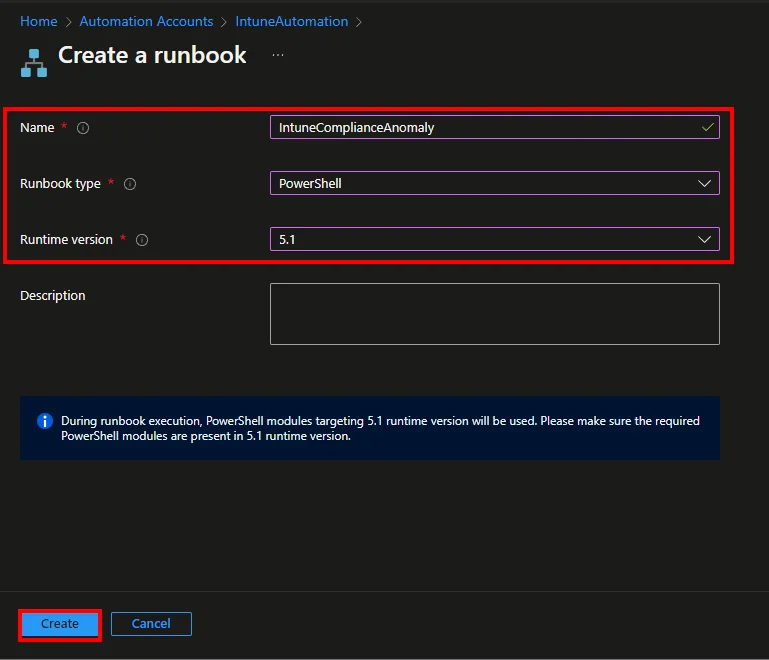
Klicke auf + Create a runbook
- Gib einen Namen ein
- Wähle PowerShell als Runbook type
- Wähle 5.1 als Runtime version
- Klicke auf Create
- Füge das Skript aus meinem Github-Repository ein
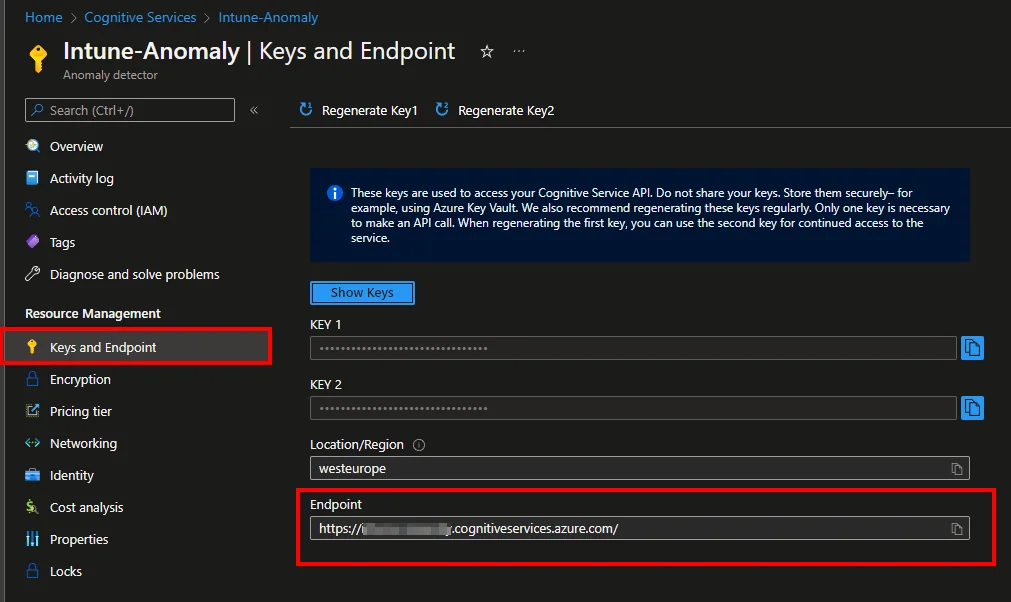
- Bearbeite die Variablen $anomalyEndpoint (füge hier deinen Endpunkt vom Cognitive Service hinzu) und $checks füge Checks hinzu oder entferne sie

Hinweis: Wenn du die Empfindlichkeit der Anomalieerkennung ändern möchtest, kannst du die Attribute anpassen:
- maxAnomalyRatio: Die maximale Anzahl an Anomalien, die im Verhältnis zur Gesamtzahl der Datenpunkte erkannt werden sollen.
- sensitivity: Gib einen niedrigeren Wert an, um sicherzustellen, dass weniger Anomalien akzeptiert werden
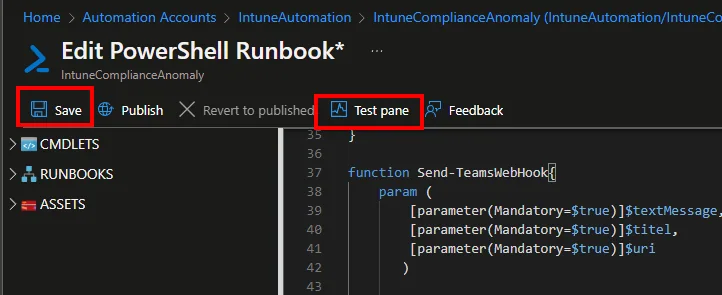
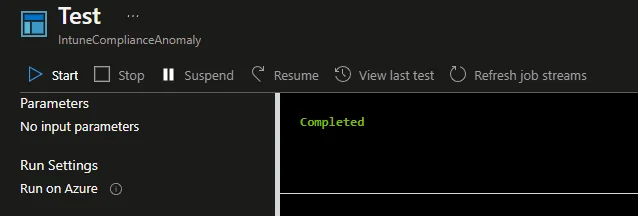
- Speichere und teste das Skript
- Klicke auf Publish

- Navigiere zu Schedules und klicke auf + Add a schedule
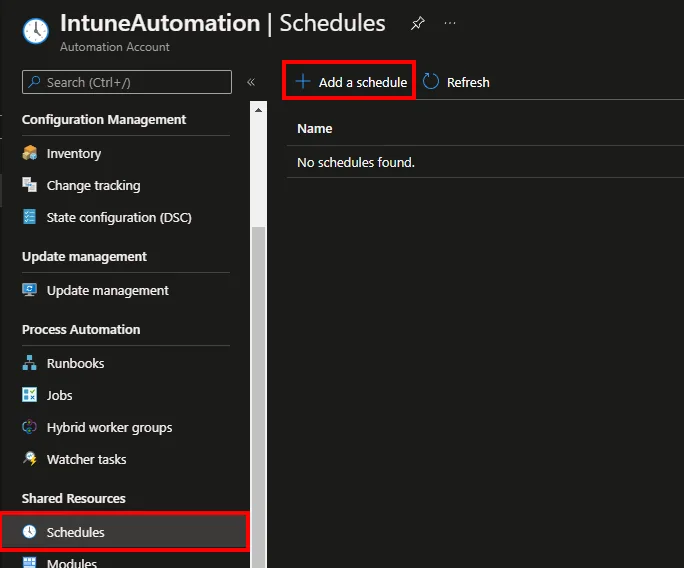
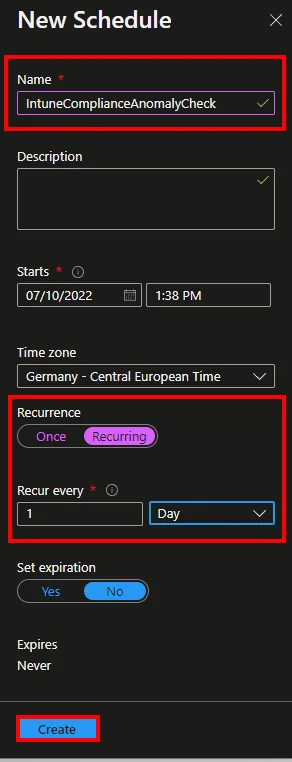
- Klicke auf Link to schedule und füge den erstellten schedule hinzu
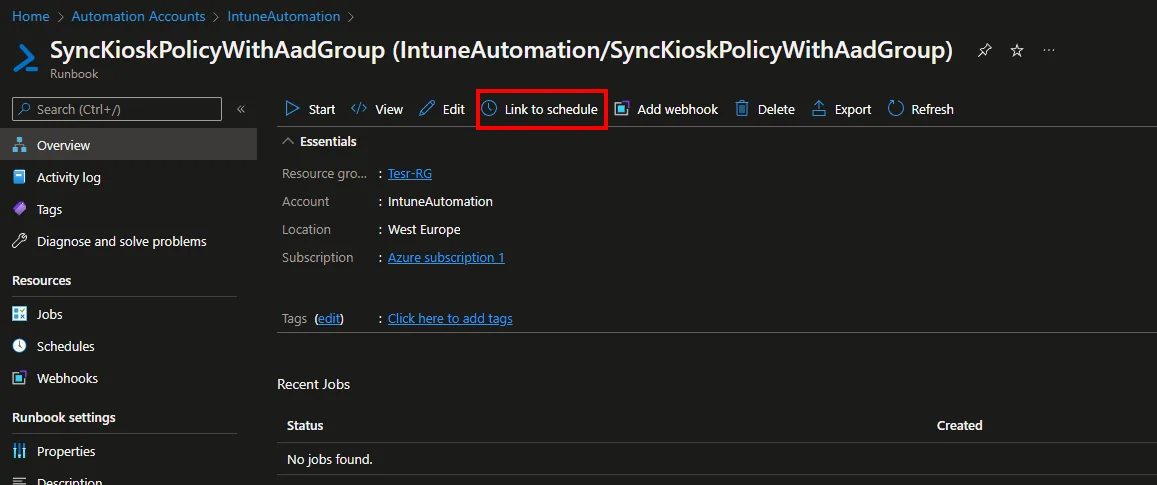
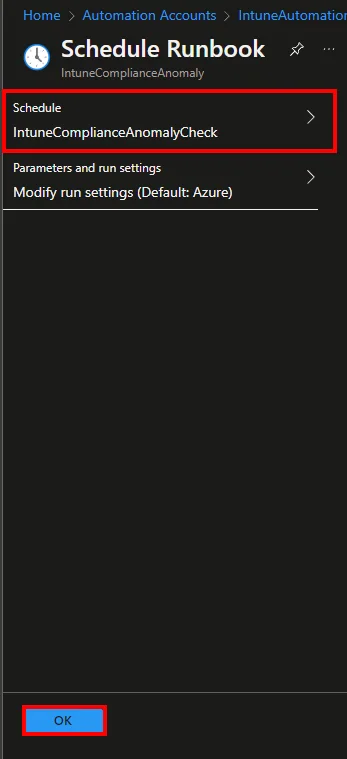
Fazit
Cognitive Services ist ein sehr leistungsstarkes Feature in Azure, um zum Beispiel auf einfache Weise Anomalien zu erkennen. Wenn du diesen Service mit den Informationen aus dem Intune-Reporting kombinierst, kannst du ein hohes Maß an Proaktivität einbringen und ungewöhnliches Verhalten in deiner Umgebung erkennen, ohne dir Reports ansehen zu müssen. Da dieses Thema ein riesiges Potenzial hat, werde ich in Zukunft weitere Blogs zu diesem Thema veröffentlichen. Ich hoffe, ich konnte dir helfen zu verstehen, wie Cognitive Services funktioniert und wie du seine Stärken nutzen kannst. Ich freue mich auf dein Feedback.
Bleib gesund, Cheers
Jannik

Neue Artikel direkt in dein Postfach.
Praktische Anleitungen zu Intune, KI und Azure.