
Was ist ein Foundry Hosted Agent? Dein erster Ticket-Agent
Erstelle in VS Code einen Hosted Agent für Microsoft Foundry. Ein WLAN-Ticket zeigt dir, wie du ihn lokal testest, in Azure startest und die Antwort prüfst.
Ein Foundry Hosted Agent ist ein KI-Agent, den du in Azure betreibst. In Python legst du fest, wie er eine Anfrage bearbeitet und wann er ein Sprachmodell aufruft. Foundry hält den Agenten für deinen Helpdesk erreichbar, auch wenn dein Laptop zugeklappt ist. Hosted Agents bei Microsoft Learn
Bauen wir einen für den Helpdesk. In der Frühschicht meldet jemand, dass sein Laptop nach dem Aufwachen das WLAN verliert. Die Spätschicht braucht die Ticketnummer, das Problem und den Handgriff, der geholfen hat. Unser Agent heißt ticket-handover. Wir geben ihm den Tickettext und lassen ihn die Übergabe schreiben. Dafür reicht ein Chatfenster.
1. Den Agenten in VS Code anlegen
Du brauchst Visual Studio Code, das Microsoft Foundry Toolkit, Python 3.13, die Azure CLI und ein Foundry-Testprojekt mit einem bereitgestellten Chatmodell. Wenn du noch kein Modell hast, richte zuerst das Projekt und das Modell ein. Für das Bereitstellen des Agenten in einem vorhandenen Projekt nennt Microsoft die Rolle Foundry Project Manager. Mein englischer Guide zu Projekt und Modell · Toolkit und Voraussetzungen
- Öffne in VS Code das Foundry Toolkit. Unter Developer Tools → Build → Create Agent klickst du auf Browse all samples.
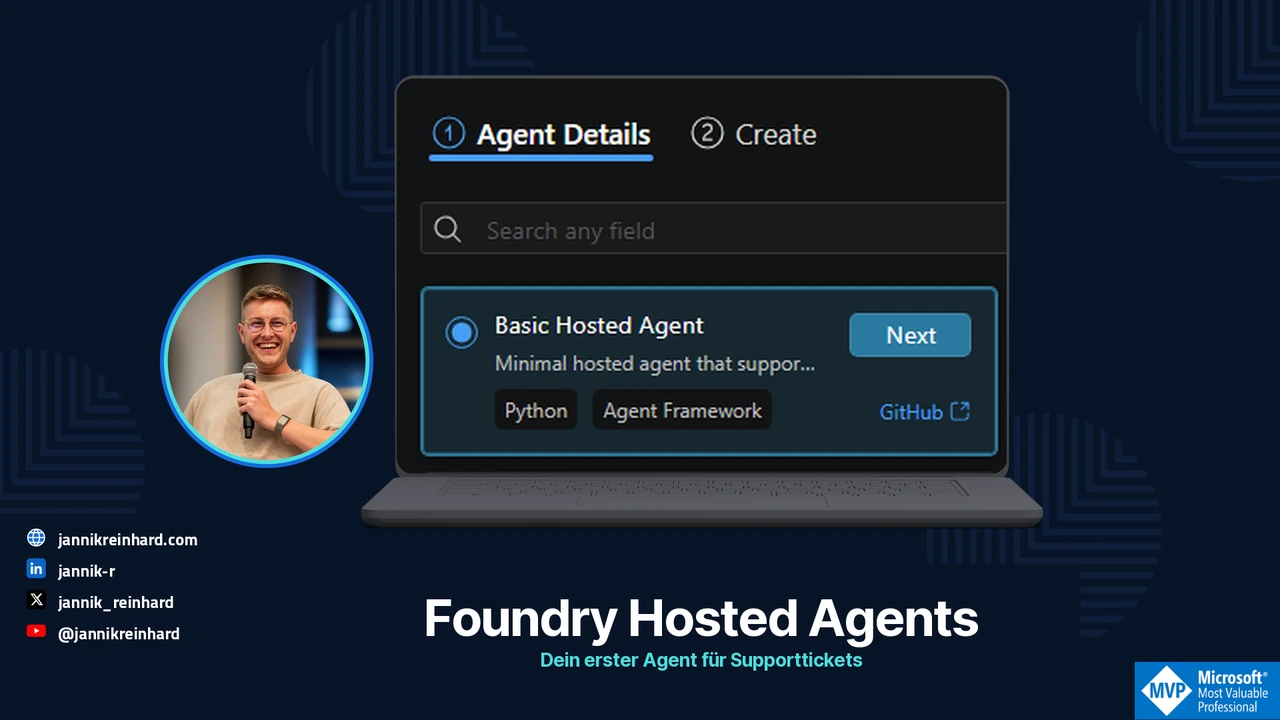
- Wähle Basic Hosted Agent mit Python, Agent Framework und Responses. Responses ist die Schnittstelle, über die unser Agent eine Nachricht empfängt und eine Antwort zurückgibt. Im Titelbild siehst du die ausgewählte Vorlage. Klicke auf Next. Screenshot von Microsoft
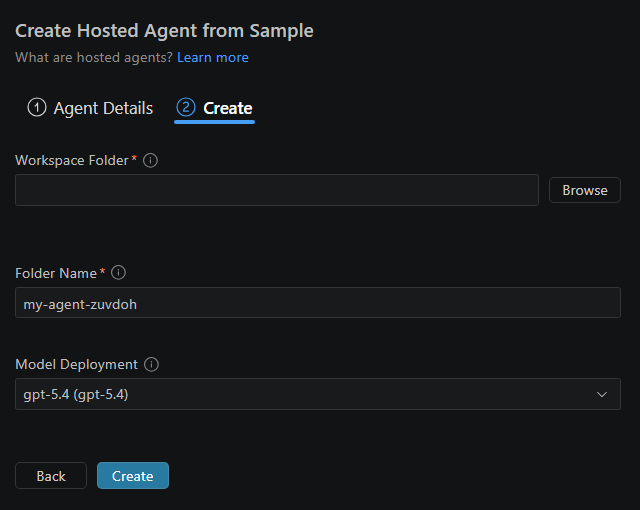
- Wähle einen lokalen Ordner und nenne ihn
ticket-handover. Unter Set up with Microsoft Foundry wählst du dein Projekt und deine vorhandene Modellbereitstellung. Klicke auf Create und öffne den erzeugten Ordner.
2. Dem Agenten das Ticket geben
Öffne im neuen Projekt die Datei main.py. Suche nach instructions= im Aufruf von Agent(...). Hier steht bisher, dass der Assistent freundlich und kurz antworten soll. Ersetze nur diese Anweisung und speichere die Datei. Den Rest der Vorlage kannst du so übernehmen. Python-Vorlage auf GitHub
instructions="""Du schreibst die Übergabe für den Helpdesk. Antworte auf Deutsch.
Beginne mit der Ticketnummer und einem Doppelpunkt.
Schreibe einen kurzen Satz: Was ist das Problem, was hilft?
Verwende nur Angaben aus dem Ticket. Beispiel für den Stil:
INC-1000: Der Drucker ist offline, ein Neustart hilft.""",
Für den ersten Start öffnest du im Ordner mit main.py ein Terminal. In der verlinkten Vorlage liegen die benötigten Pakete in einer Liste namens uv.lock. Führe dort diese beiden Befehle aus und melde dich mit dem Konto deines Testprojekts an. uv installieren
uv sync --frozen
az login
Wähle in VS Code über Python: Select Interpreter die soeben erstellte Umgebung .venv aus.
In meinem Ordner liegt eine requirements.txt
Einige Toolkit-Versionen liefern die Paketliste in diesem Format. Erstelle mit Python: Create Environment eine Umgebung für Python 3.13. Führe darin python -m pip install -r requirements.txt anstelle des uv-Befehls aus.
Drücke F5. Der Agent Inspector öffnet sich. Warte, bis neben localhost:8088 Connected steht, und sende dieses Ticket im Playground ab.
INC-1842. Hallo zusammen, auf meinem Testlaptop ist das WLAN jedes Mal weg, wenn ich ihn aus dem Ruhezustand hole. Wenn ich mich manuell wieder verbinde, funktioniert es. Danke!
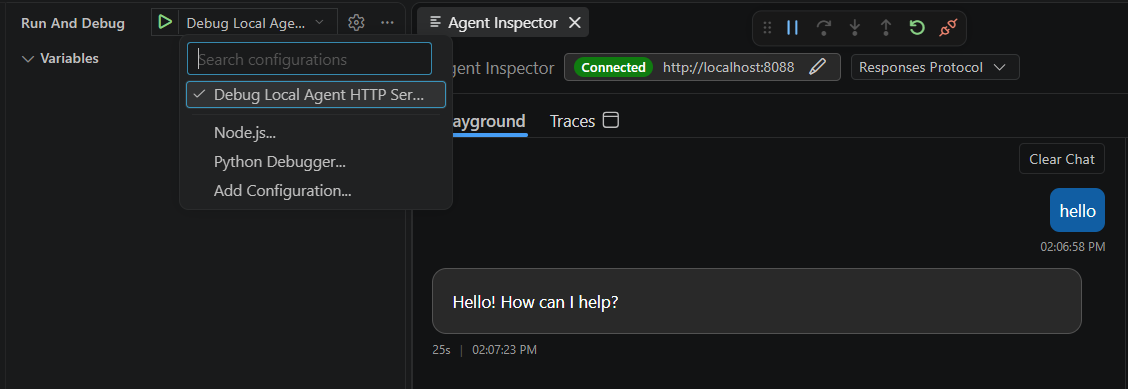
Eine Antwort aus meinem lokalen Test
INC-1842: WLAN-Verbindung verliert sich, wenn der Laptop aus dem Ruhezustand geweckt wird. Manuelle Wiederverbindung hilft.
Für diesen lokalen Test habe ich den Python-Agenten mit dem Modell Qwen3-4B in Foundry Local auf meinem Rechner getestet. Die Vorlage im Toolkit verwendet dein ausgewähltes Azure-Modell. Der Wortlaut kann deshalb abweichen. Prüfe drei Dinge: Steht INC-1842 da? Verliert der Laptop nach dem Aufwachen die WLAN-Verbindung? Hilft manuelles Verbinden? Bei einem weiteren Versuch schrieb das Modell „Neustart des WLANs“. Im Ticket steht nur, dass erneutes Verbinden geholfen hat. So eine Änderung würde ich vor der Übergabe korrigieren.
3. In Azure bereitstellen und denselben Test wiederholen
Beende den lokalen Lauf mit Umschalt+F5. Im Foundry Toolkit wählst du Developer Tools → Build → Deploy to Microsoft Foundry. Prüfe das Zielprojekt. Wähle Code, Remote und New agent. Trage ticket-handover als Namen ein. Bei Remote lädt das Toolkit deinen Code hoch und Azure installiert die benötigten Pakete.
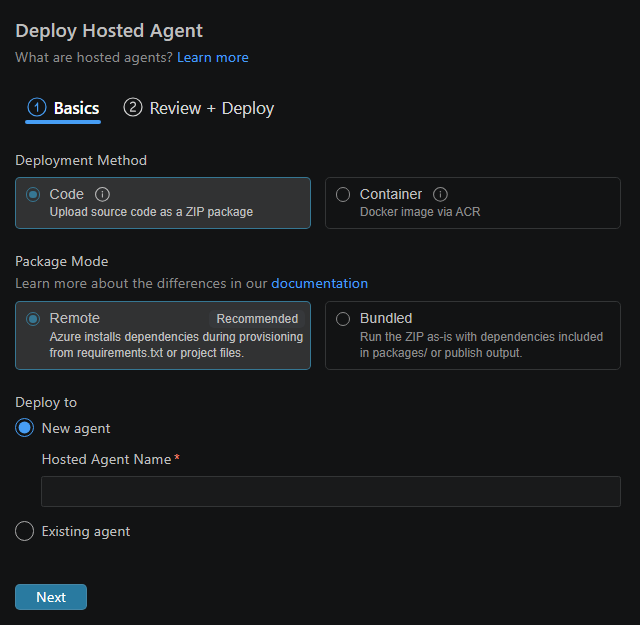
Klicke auf Next. Prüfe auf Review + Deploy die Python-Version 3.13, den Startbefehl für main.py (im Assistenten python3 main.py) und die Einstellungen für CPU und Speicher. Klicke dann auf Deploy und warte auf den Abschluss. Für den laufenden Agenten und Modellaufrufe können Kosten anfallen. Bereitstellung mit dem Foundry Toolkit
Öffne jetzt Build → Hosted Agent Playground. Wähle ticket-handover und die gerade bereitgestellte Version. Sende denselben Tickettext aus Schritt 2 noch einmal. Wenn du die Übergabe hier bei gestopptem lokalen Agenten erhältst, antwortet die Version in Azure. Unter Details findest du den Endpunkt, also die Adresse für deine Helpdesk-Anwendung. Unter Sessions findest du die Sitzung. Falls eine Antwort ausbleibt, kannst du dort die Logs öffnen. Hosted Agent Playground bei Microsoft Learn
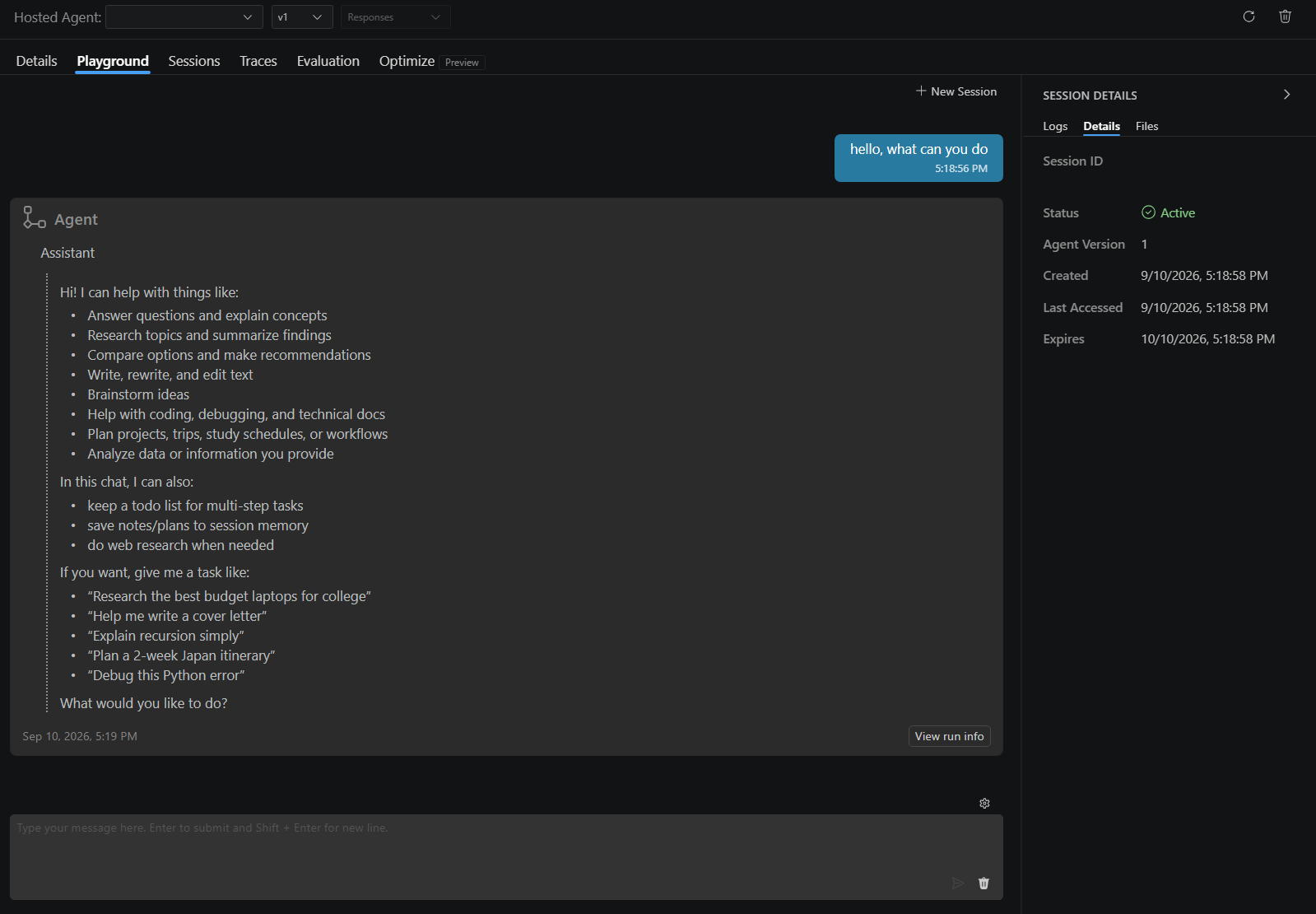
Probier zum Schluss ein zweites Ticket aus. Lass den Satz weg, dass manuelles Verbinden hilft. Dann siehst du schnell, ob dein Agent beim Zusammenfassen eine Lösung ergänzt, die der Helpdesk noch gar nicht ausprobiert hat. Ich hoffe, das hilft dir beim ersten eigenen Agenten.
Stay healthy, Cheers
Jannik