
Das Windows-10-Hintergrundbild festlegen
Erfahre, wie du mit Microsoft Intune ein unternehmensweites Windows-10-/11-Hintergrundbild über SharePoint ausrollst – inklusive Stolperfallen wie…
Das zentrale Verwalten des Windows-10-Hintergrundbilds ist eine dieser winzigen Aufgaben, die in jeder Organisation überraschend große politische Diskussionen auslösen – Branding, Compliance und Endanwender haben alle ihre Meinung dazu, und Intune bietet dir mehrere Möglichkeiten, das durchzusetzen. Dieser Beitrag ist die kurze, meinungsstarke Anleitung, die ich mir damals gewünscht hätte: wie du ein unternehmensweites Windows-10-/11-Hintergrundbild mit Microsoft Intune ausrollst, wann du den Settings Catalog anstelle der älteren ADMX-Vorlagen verwenden solltest und wie du dich auf Geräten korrekt verhältst, auf denen der Benutzer sein Hintergrundbild bereits vor der Enrollment personalisiert hat. Ich gehe außerdem auf die Stolperfallen ein, die in der Dokumentation nicht auftauchen: Image-Hosting, Hi-DPI-Eigenheiten und wie die Richtlinie mit Personalisierung → Hintergrund zusammenspielt.
Mit Intune lässt sich das Hintergrundbild deiner Geräte ganz einfach ändern. In diesem Blog erkläre ich dir, wie du das machen kannst.
Was du brauchst
Alles, was du brauchst, ist eine SharePoint-Site und das Bild, das du festlegen möchtest. Wichtig zu wissen: Das funktioniert nur mit Windows 10 Enterprise oder Education.
Das Bild auf SharePoint hochladen
- Klicke auf das Zahnradsymbol und wähle Websiteinhalte
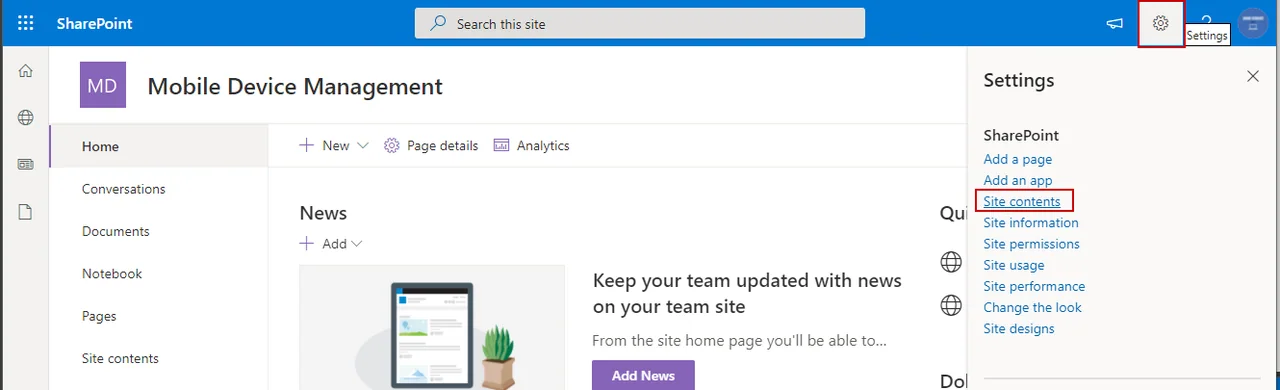
- Wähle Dokumente
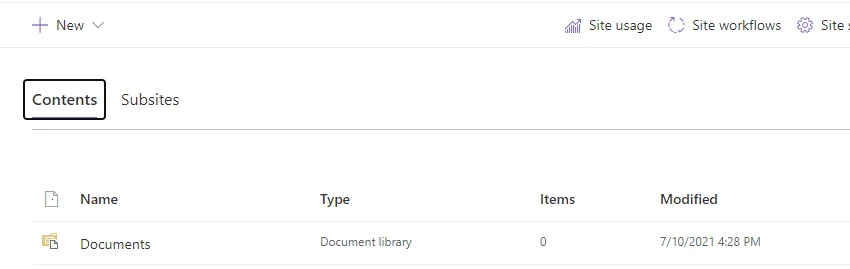
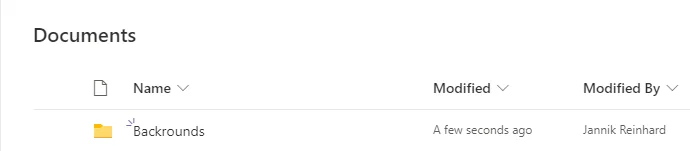
- Erstelle einen Ordner mit dem Namen Backgrounds
- Klicke auf Hochladen und wähle das Bild aus, das du verwenden möchtest
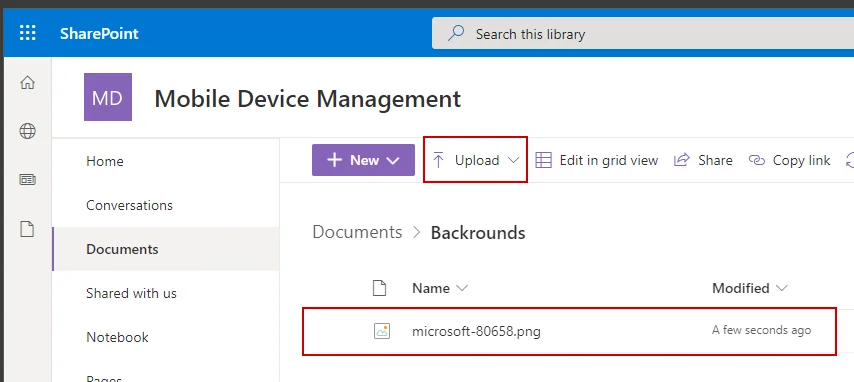
- Stelle sicher, dass alle außer den Besitzern nur Leserechte haben
Die Richtlinie erstellen
- Navigiere im Intune Admin Center zu Devices-> Configuration profiles
- Klicke auf Create profile
- Wähle Windows 10 and later als Platform und Templates als Profile type
- Wähle Device restrictions
- Klicke auf Next
- Gib einen Namen ein
- Klicke auf Next
- Gehe zurück zu deinem SharePoint und kopiere den Link
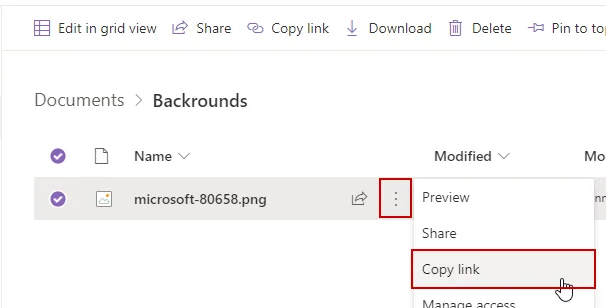
- Wähle Personalization und gib die URL aus dem SharePoint ein
- Klicke auf Next
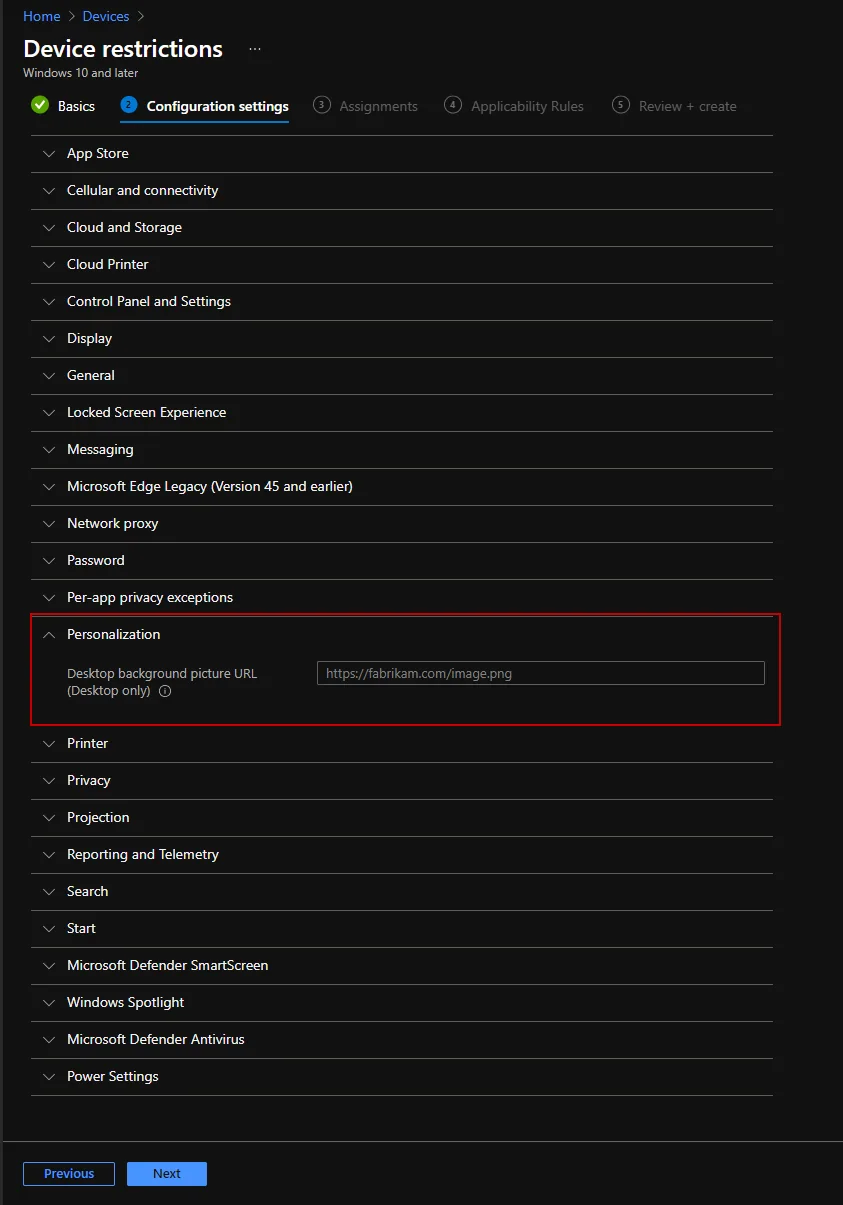
- Weise das Profil einer Gruppe zu
- Klicke auf Next -> Next -> Create
So einfach lässt sich das Hintergrundbild ändern!
So prüfst du, ob es wirklich angewendet wurde
Geh nicht davon aus, dass die Richtlinie funktioniert hat, nur weil Intune “Erfolgreich” meldet. Das Hintergrundbild erscheint erst, nachdem das Gerät einen MDM-Sync ausgeführt und das Bild erfolgreich heruntergeladen hat – teste also auf einem echten, registrierten Gerät, bevor du die Zuweisung ausweitest. Am schnellsten bestätigst du es, indem du auf dem Zielgerät Einstellungen → Personalisierung → Hintergrund öffnest: Wenn die Richtlinie greift, sind die Optionen ausgegraut und ein Hinweis informiert den Benutzer, dass die Einstellung von seiner Organisation verwaltet wird.
Ist das Hintergrundbild noch die alte Auswahl des Benutzers, erzwinge einen Sync über Einstellungen → Konten → Auf Arbeits- oder Schulkonto zugreifen → Info → Synchronisieren und prüfe anschließend in der Registry unter HKLM\SOFTWARE\Microsoft\Windows\CurrentVersion\PolicyManager, ob der Wert DesktopImageUrl angekommen ist. In neun von zehn Fällen ist ein “fehlendes” Hintergrundbild einfach ein Gerät, das sich noch nicht gemeldet hat, oder ein SharePoint-Link, der eine Anmeldung verlangt, statt die Datei anonym an das lokale Systemkonto auszuliefern.
Plane für diesen ersten Sync ruhig ein paar Minuten ein, gerade bei frisch eingerichteten Geräten über eine langsame Verbindung – das Hintergrundbild ist meist das Letzte, was nach dem Login nachgeladen wird.
Bleib gesund, Cheers
Jannik
Überlegungen und Stolperfallen
Ein paar Dinge, die ich gelernt habe, bevor ich das breit ausgerollt habe:
- Image-Hosting: Lade kein 30 MB großes Rohfoto auf SharePoint. Verwende verlustfreies WebP, damit Benutzer beim ersten Login nicht auf das Hintergrundbild warten müssen, während das WLAN noch aushandelt.
- Hi-DPI und Multi-Monitor: Ein 1920x1080-Asset wirkt unscharf, sobald Windows es auf einem 4K-Panel oder Ultrawide skaliert; liefere ein 3840x2160-Master aus und lass das Betriebssystem herunterskalieren.
- Personalisierung vs. Richtlinie: Damit wird nur das Desktop-Hintergrundbild erzwungen. Der Sperrbildschirm ist eine separate Einstellung, und jedes vom Benutzer überschriebene Hintergrundbild wird beim nächsten Sync entfernt, was Pilot-Benutzer überraschen kann.
- Adoption und Rollback: Pilotiere zuerst auf einem Ring und versioniere den Dateinamen (bg-2025-q2.webp), damit ein Rollback eine Profiländerung ist und kein SharePoint-Aufräumen.

Neue Artikel direkt in dein Postfach.
Praktische Anleitungen zu Intune, KI und Azure.