
Ein Netzlaufwerk mit Intune verbinden
Eine einfache Methode, um mit Intune und einem kleinen PowerShell-Skript ein Netzlaufwerk auf deinen Geräten zu verbinden.

Ein Netzlaufwerk verbindest du mit Intune über ein PowerShell-Skript im Kontext des vorgesehenen Benutzers. Der Benutzer braucht weiterhin Zugriff auf die SMB-Freigabe und den Netzwerkpfad. Intune verteilt das Skript; Dateiserver-Berechtigungen oder eine VPN-Verbindung stellt es damit nicht bereit.
Die ursprünglichen Deployment-Screenshots bleiben erhalten. Die ergänzten Diagnosehinweise wurden am 5. November 2026 mit Microsofts Dokumentation abgeglichen; die Beispiele wurden für dieses Update nicht in einem Windows-Tenant ausgeführt.
Warum ein Netzlaufwerk mit Intune verbinden
Bevor wir ein Netzlaufwerk mit Intune verbinden, lohnt sich kurz die Frage, warum der Skript-Ansatz gewinnt. Laufwerkszuordnungen per Gruppenrichtlinie setzen ein domänenbeigetretenes Gerät mit Sichtverbindung zu einem Domänencontroller voraus - genau das fehlt modernen, cloud-verwalteten Endpoints oft. Mit Intune adressierst du stattdessen Entra-ID-Gruppen, rollst im großen Stil aus und siehst im Reporting, wo das Skript erfolgreich war oder fehlgeschlagen ist. Es sind also keine Anmeldeskripte und kein GPO mehr nötig, und du behältst denselben Deployment-Workflow, den du auch für deine übrigen Intune-Pakete verwendest.
Das PowerShell-Skript erstellen
In meinem Git-Repository habe ich ein Skript zum Verbinden eines Netzlaufwerks hinterlegt. Das ist nur ein Einzeiler. Du musst hier lediglich noch die Netzwerkadresse eintragen.
New-PSDrive -Name "K" -PSProvider FileSystem -Root "ADDRESSOFTHEFILESHARE" -PersistErgänze beim Aufruf aus einer .ps1-Datei -Scope Global, damit die Verbindung nicht auf den Gültigkeitsbereich des Skripts begrenzt bleibt:
New-PSDrive -Name "K" -PSProvider FileSystem -Root "\\fileserver\share" -Persist -Scope Global -ErrorAction StopErsetze Server und Freigabe. Prüfe vor der Zuweisung, ob K: schon belegt ist; überschreibe keine fremde Verbindung. Persistenz und Gültigkeitsbereich beschreibt die New-PSDrive-Referenz.
Zwei Parameter sind hier wichtiger, als sie aussehen. -Persist schreibt die Zuordnung in das Benutzerprofil, sodass sie einen Neustart übersteht und im Datei-Explorer unter “Dieser PC” auftaucht - also genau die Erfahrung, die Benutzer von einem echten Laufwerksbuchstaben erwarten. Außerdem muss das Laufwerk im Benutzerkontext erstellt werden und nicht als SYSTEM, sonst landet der Buchstabe in einer Sitzung, die niemand jemals sieht. Genau deshalb ist die Intune-Einstellung, die wir im nächsten Schritt wählen, so entscheidend. Wenn du mehrere Teams auf unterschiedliche Freigaben zeigen lassen willst, dupliziere den Einzeiler pro Gruppe mit einem neuen Laufwerksbuchstaben und Root-Pfad, statt innerhalb eines einzelnen Skripts zu verzweigen.
Das Skript in Intune hinzufügen
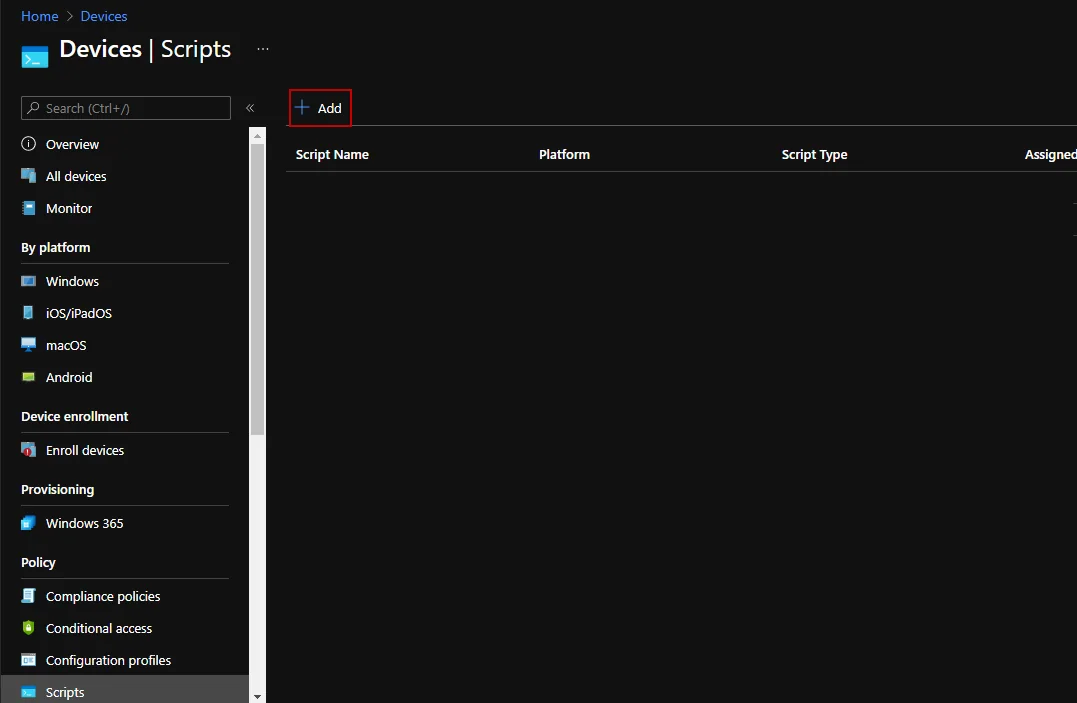
- Jetzt müssen wir die Skripte nur noch über Intune ausrollen. Dazu öffnen wir das Intune Admin Center und navigieren zu Devices -> Scripts
- Klicke auf ADD
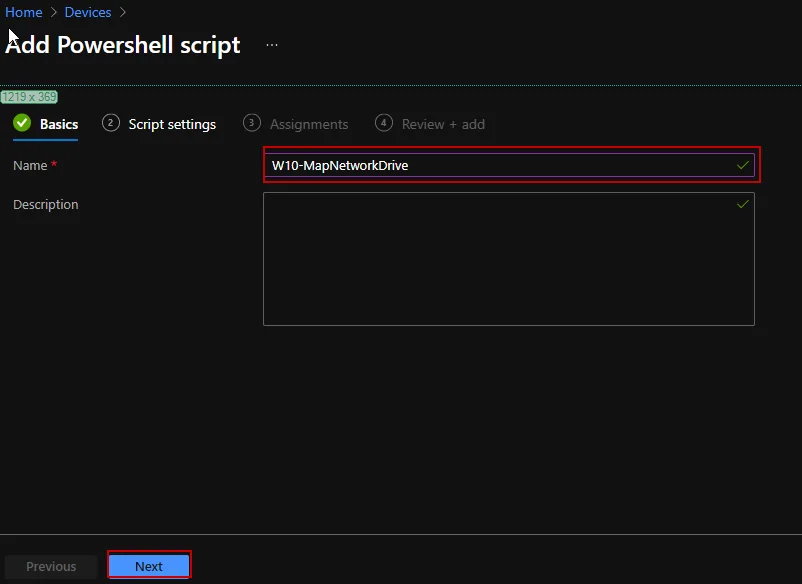
- Gib einen Namen ein
- Klicke auf Next
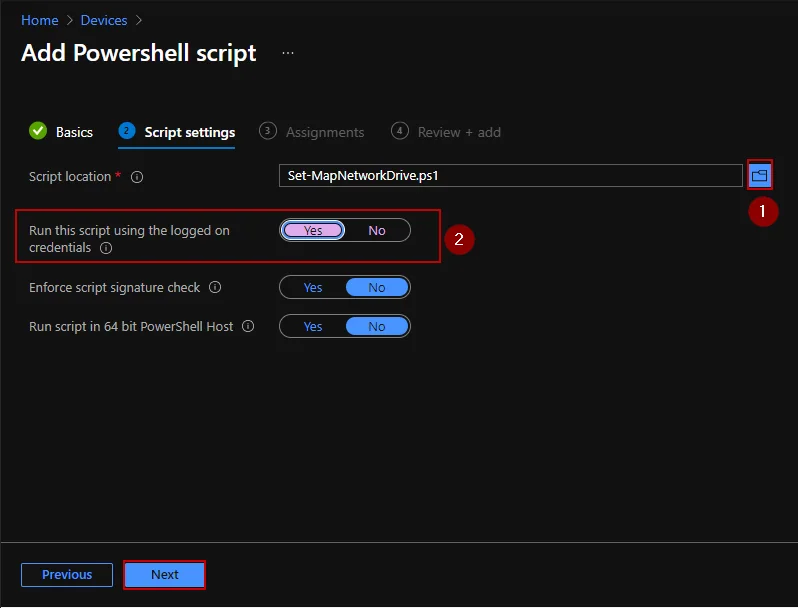
- Lade das Skript hoch
- Wähle Yes bei “Run this script using the logged on credentials”
- Klicke auf Next
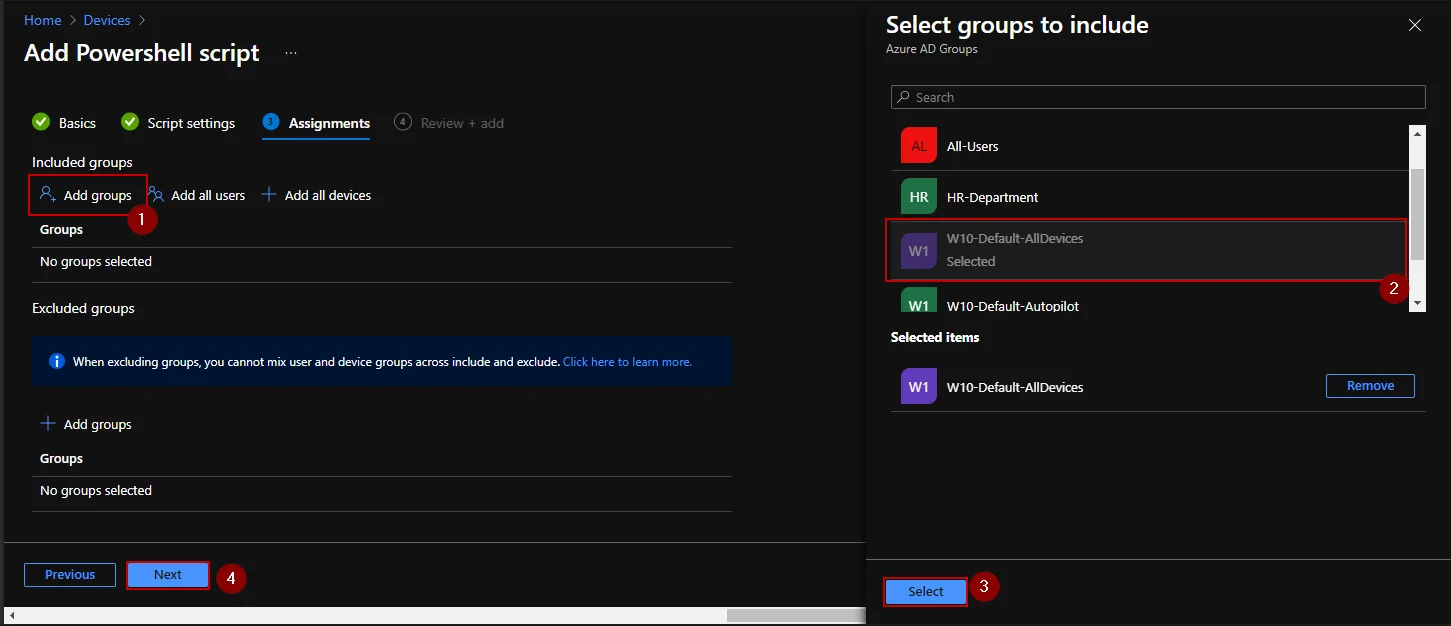
- Klicke auf Add Groups
- Wähle eine Group aus und klicke auf Select
- Klicke auf Next
- Klicke auf Add
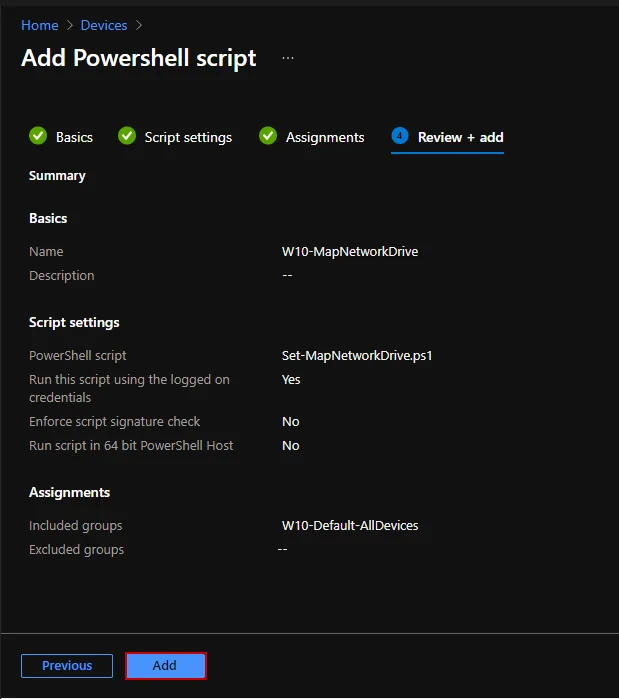
Das ist eine einfache und schnelle Methode, wie du ein Netzlaufwerk mit Intune verbinden kannst.
Bleib gesund, Cheers
Jannik
Häufige Stolperfallen und moderne Alternativen
Teste den UNC-Pfad zuerst als betroffener Benutzer im Explorer. Prüfe DNS, SMB-Erreichbarkeit sowie Freigabe- und NTFS-Berechtigungen des Kontos. Der Entra-Join allein bestimmt nicht, welche Authentifizierung der Dateiserver benötigt. Eine Verbindung aus einer erhöhten Sitzung kann außerdem im normalen Explorer fehlen. Microsoft erläutert diese Sichtbarkeit zwischen Sitzungen.
Wenn deine Freigaben nur Benutzerdokumente oder Teamordner enthalten, überlege, ob OneDrive Known Folder Move oder eine synchronisierte SharePoint-Bibliothek langfristig die bessere Antwort ist. UNC-Laufwerke sind nach wie vor sinnvoll für ältere LOB-Anwendungen oder DFS-Namespaces, bei denen du auf standortbewusste Verweise (Referrals) angewiesen bist - löse dabei den DFS-Root auf, nicht einen bestimmten Server.
Prüfe Fehler über %ProgramData%\Microsoft\IntuneManagementExtension\Logs\AgentExecutor.log, um defekte Anmeldedaten, blockierte Ports oder DFS-Auflösungsprobleme frühzeitig zu erkennen.
Wenn das Laufwerk nach der Verteilung fehlt
- Öffne den UNC-Pfad als derselbe Benutzer. Behebe Zugriffs- oder Netzwerkfehler vor einer erneuten Zuweisung.
- Prüfe Run this script using the logged-on credentials und das Skriptergebnis des Geräts. Der aktuelle Menüpfad lautet Devices > Scripts and remediations > Platform scripts.
- Vergleiche normale und erhöhte Sitzung. Prüfe den Laufwerksbuchstaben auch nach Ab- und Anmeldung.
- Lies
AgentExecutor.logundIntuneManagementExtension.logunter%ProgramData%\Microsoft\IntuneManagementExtension\Logs.
Ein Intune-Plattformskript ist kein regelmäßig ausgeführtes Anmeldeskript. Nach erfolgreicher Ausführung läuft es erst bei einer Änderung am Skript oder an der Richtlinie erneut. War die Freigabe beim ersten Lauf nicht erreichbar, brauchst du einen bewussten Wiederholungsmechanismus. Microsoft beschreibt das Ausführungsverhalten von PowerShell-Skripten.