
Intune Device Inventory UI
Florian Salzmann und ich haben eine UI und ein PowerShell-Modul entwickelt, mit denen du ein eigenes Custom Inventory direkt in Intune verwalten und…
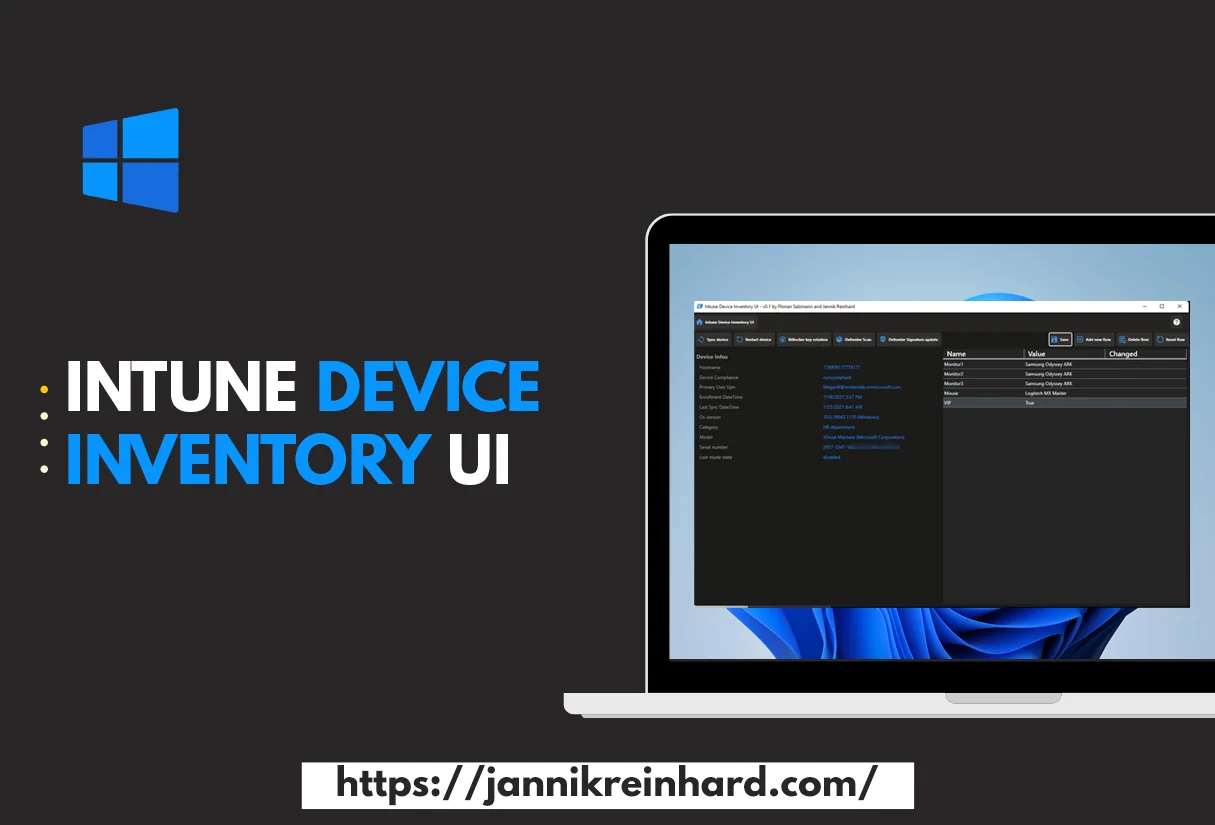
Wer schon eine Weile im Bereich Device Management arbeitet, weiß, dass ein gutes Inventar eine sehr wichtige Voraussetzung für ein gutes Device Management ist.
Ein von euch sehr gewünschtes Feature ist ein eigenes Custom Inventory direkt in Intune, mit dem ihr dann in bestimmten Prozessen weiterarbeiten könnt. Genau das haben Florian Salzmann und ich aufgegriffen und eine Lösung für euch entwickelt, die genau dieses Problem löst.
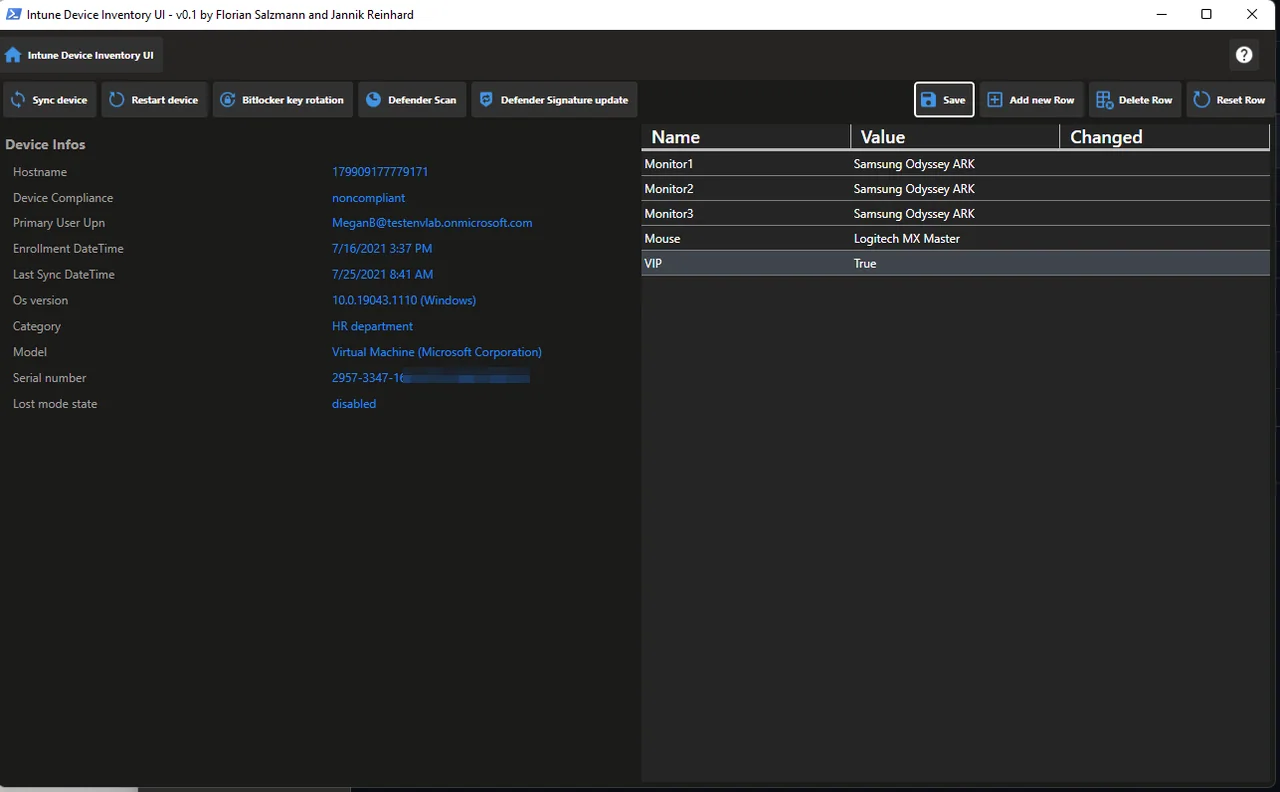
Genau hier setzt die Intune Device Inventory UI an: Du bekommst ein eigenes, frei definierbares Inventar direkt in Intune, mit dem du quer durch deine Prozesse weiterarbeiten kannst. Statt Inventardaten mühsam aus verschiedenen Quellen zusammenzusuchen, pflegst du sie an einer zentralen Stelle und kannst sie später für Reporting, Automatisierung oder gezielte Geräteaktionen nutzen.
Hinweis: Bevor du diesen Blog liest, schau dir Florians Beitrag an, der ausführlicher auf das Powershell-Modul eingeht. In diesem Blog möchte ich vor allem über die UI sprechen.
Intro
Wenn du das Inventar von Geräten ändern oder das Inventar in einem strukturierten Format anzeigen möchtest, dann ist die Intune Custom Inventory UI das richtige Tool für dich. Neben der UI findest du in unserem Repository auch das Modul, das du in Automatisierungen oder Skripte einbinden kannst, um mit den zuvor gesetzten Werten weiterzuarbeiten. Die UI basiert auf dem Intune Repository Module und bietet dir eine sehr einfache Möglichkeit, mit dem Modul zu arbeiten.
Installation der UI
Wir haben eine Installationsroutine entwickelt, die du ausführen kannst, aber nicht musst. Im Repo findest du einen Installations-Wrapper, der einen Startmenü-Eintrag erstellt und die DLLs entsperrt. Um die UI zu installieren, folge den untenstehenden Schritten:
- Lade das Repository herunter
- Führe das Setup-Skript aus
Install-IntuneDeviceInventoryUI.ps1Die UI starten
- Wenn du die IDIUI installiert hast, suche im Startmenü nach “IntuneDeviceInventory”
- Wenn du die IDIUI nicht installiert hast, stelle sicher, dass die DLLs entsperrt sind, und führe Start-IntuneDeviceInventoryUi.ps1 aus
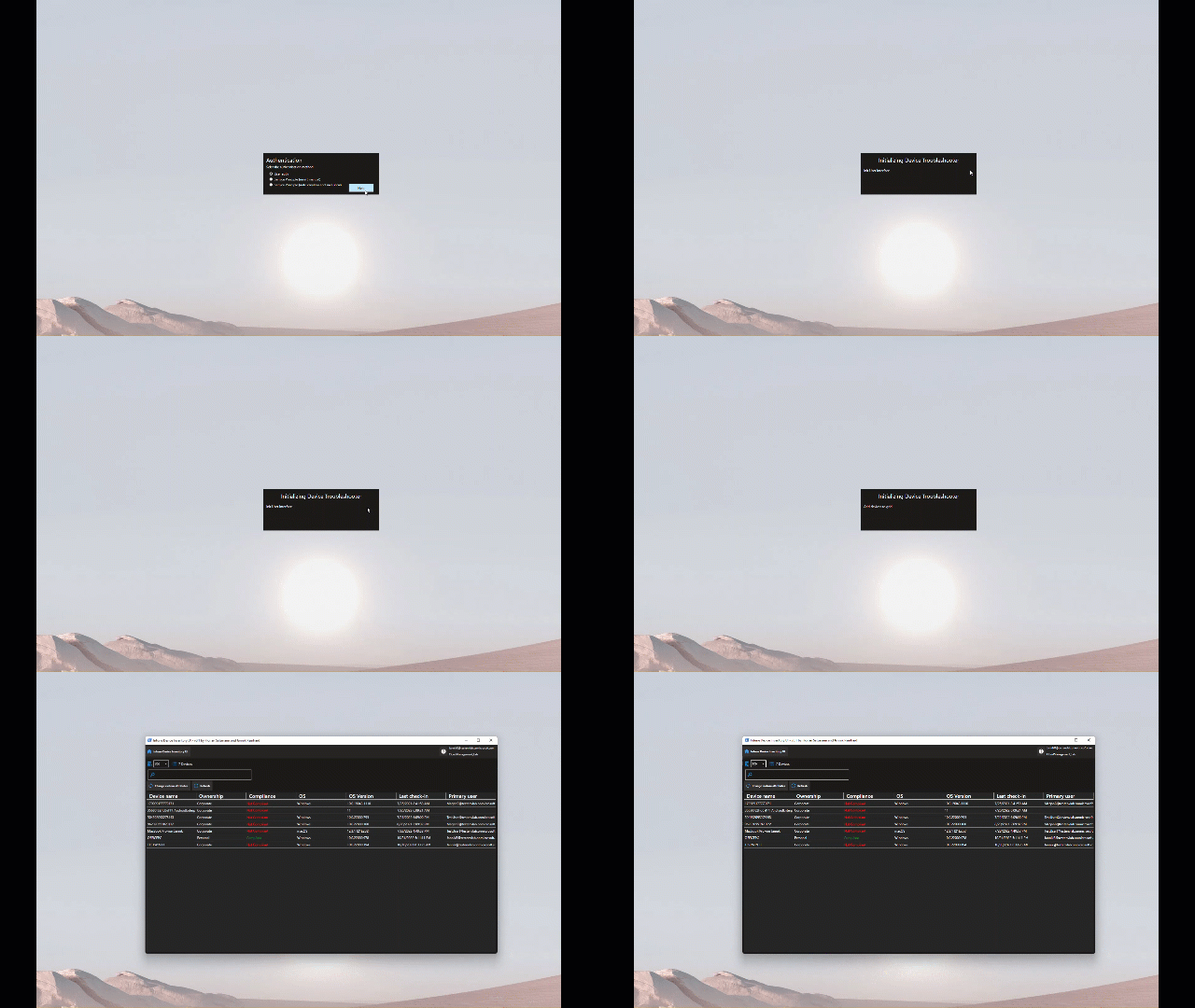
Authentifizierung
Für die Authentifizierung hast du mehrere Möglichkeiten:
- User auth (Authentifizierung mit deinem aktuellen oder einem anderen Benutzer)
- Service Principal (insert manually) (Authentifizierung mit einem Service Principal — gib die appId, TenantId und das Secret manuell ein)
- Service Principal (auto creation and save locally) (Automatisches Erstellen eines neuen Service Principals und sicheres Speichern der Verbindungsinformationen auf deinem Gerät, um sie für den nächsten Login zu merken)
Features
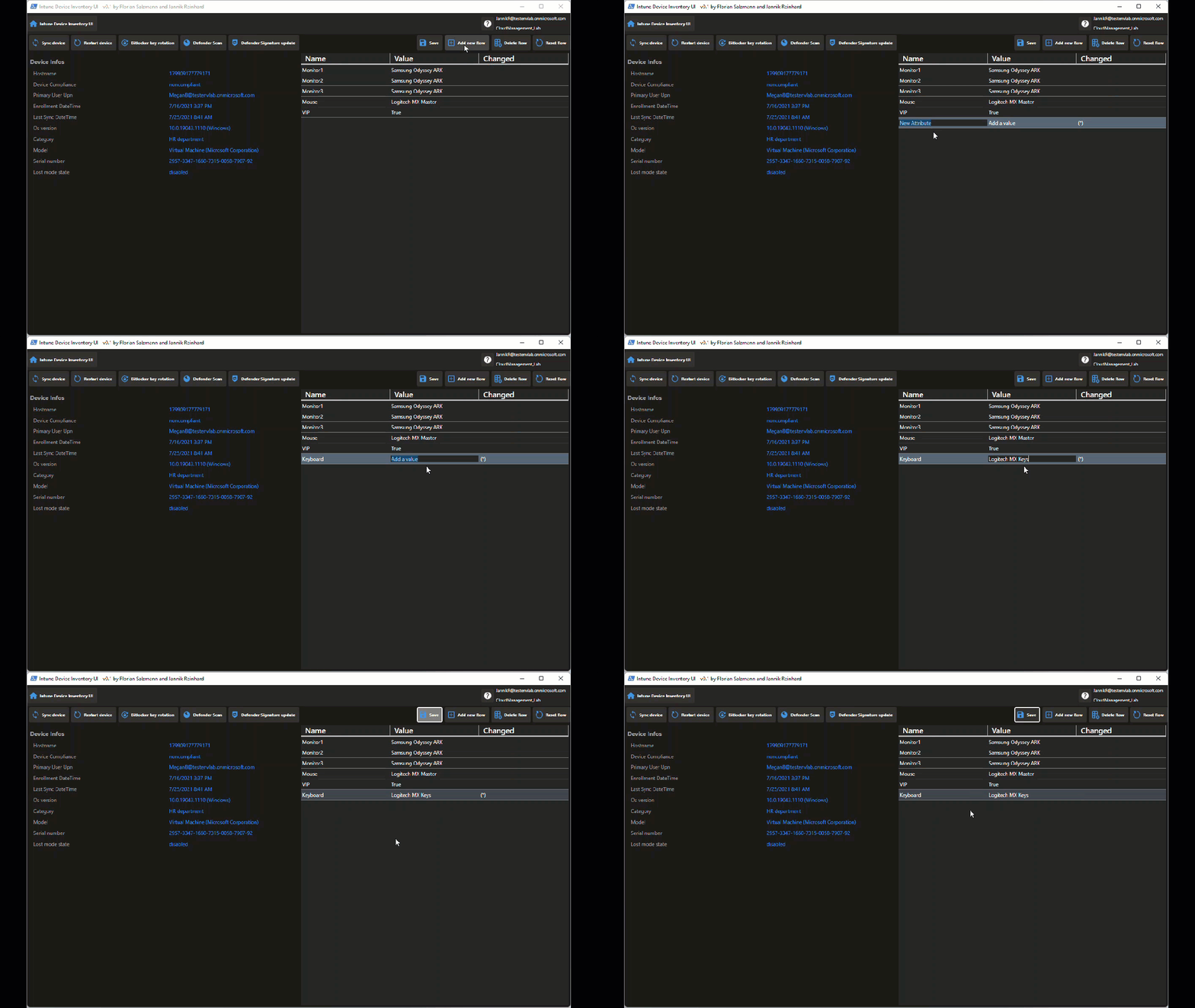
Custom-Inventory-Attribut für ein einzelnes Gerät ändern
Du kannst Custom Attributes für ein einzelnes Gerät hinzufügen, ändern und löschen
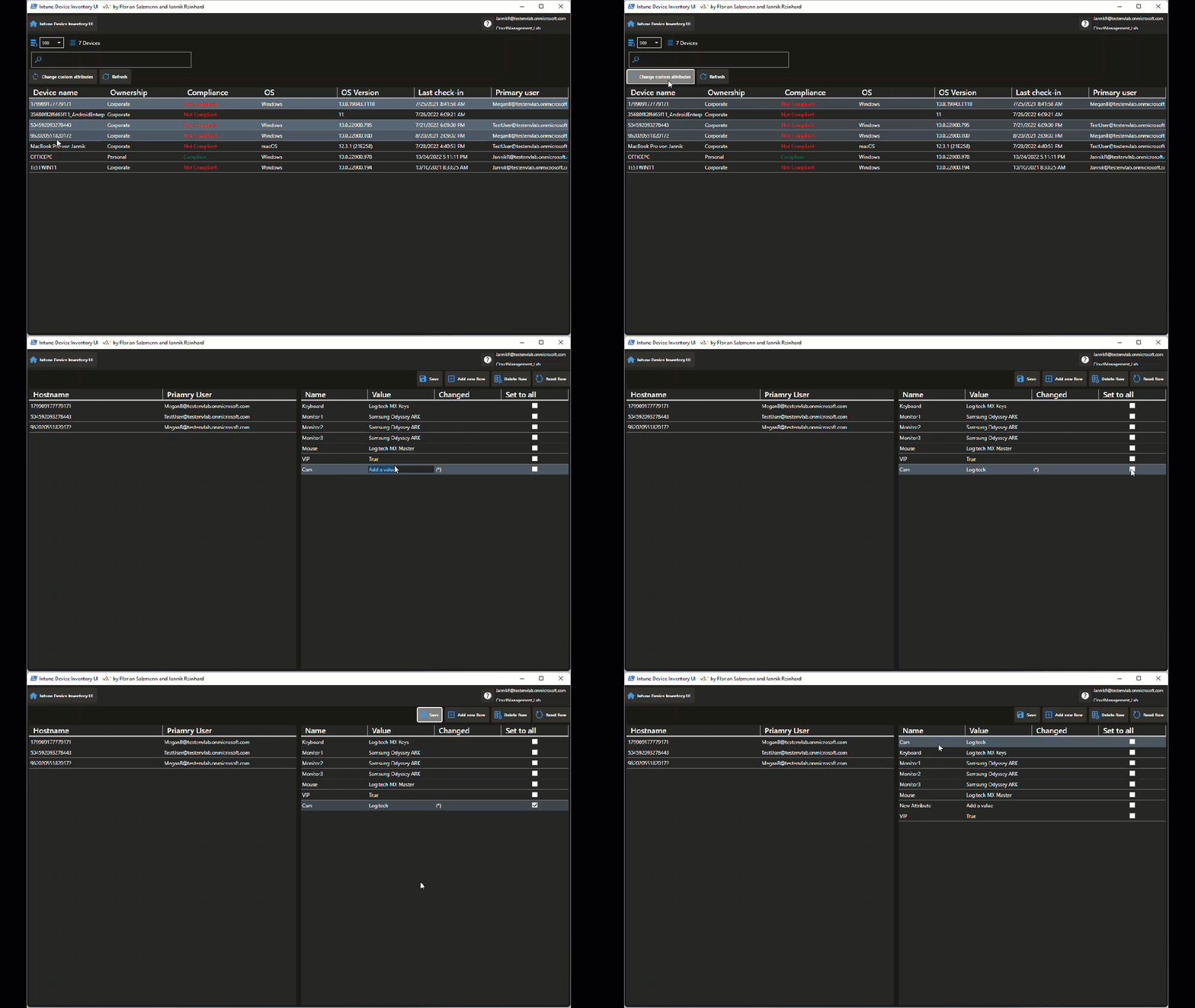
Custom-Inventory-Attribut für mehrere Geräte ändern
Du kannst Custom Attributes für mehrere Geräte hinzufügen, ändern und löschen
Geräteaktion auslösen
Du kannst Geräteaktionen wie Sync, Neustart, BitLocker-Rotation, Defender-Scan und Defender-Signatur-Update auslösen
Ein Praxistipp: Beginne mit dem Service Principal, der beim ersten Start automatisch erstellt und lokal gespeichert wird. So musst du dich nicht bei jedem Öffnen des Tools neu anmelden, und da die Verbindungsdaten verschlüsselt auf deinem eigenen Gerät liegen, bleibt die tägliche Inventararbeit schnell, ohne dass du Abstriche bei der Sicherheit machst. Auf gemeinsam genutzten Admin-Arbeitsstationen solltest du dagegen die manuelle Service-Principal-Option wählen, damit keine Anmeldeinformationen dauerhaft gespeichert werden.
Worauf du achten solltest: Stelle vor dem ersten Start sicher, dass die heruntergeladenen DLLs entsperrt sind, da Windows Dateien aus dem Internet sonst blockiert und die UI nicht korrekt lädt. Wenn du Attribute für mehrere Geräte gleichzeitig änderst, prüfe deine Auswahl vorher sorgfältig – Änderungen am Custom Inventory wirken sich direkt auf alle ausgewählten Geräte aus. Ein kurzer Testlauf an einem einzelnen Gerät hilft dir, das gewünschte Ergebnis zu bestätigen, bevor du es im größeren Stil ausrollst.
Fazit
Florian und ich freuen uns über euer Feedback und auch darüber, weitere Features zu diesem Tool hinzuzufügen. Lasst uns wissen, wenn euch ein Feature fehlt oder wenn ihr eine Idee für die Weiterentwicklung habt.

Neue Artikel direkt in dein Postfach.
Praktische Anleitungen zu Intune, KI und Azure.