Vorstellung des Intune Device Troubleshooters

Der Intune Device Troubleshooter ist eine PowerShell-UI-Anwendung, mit der du den Status deiner Geräte prüfen, Remediation-Skripte ad-hoc auf…

Vorstellung des Intune Device Troubleshooters

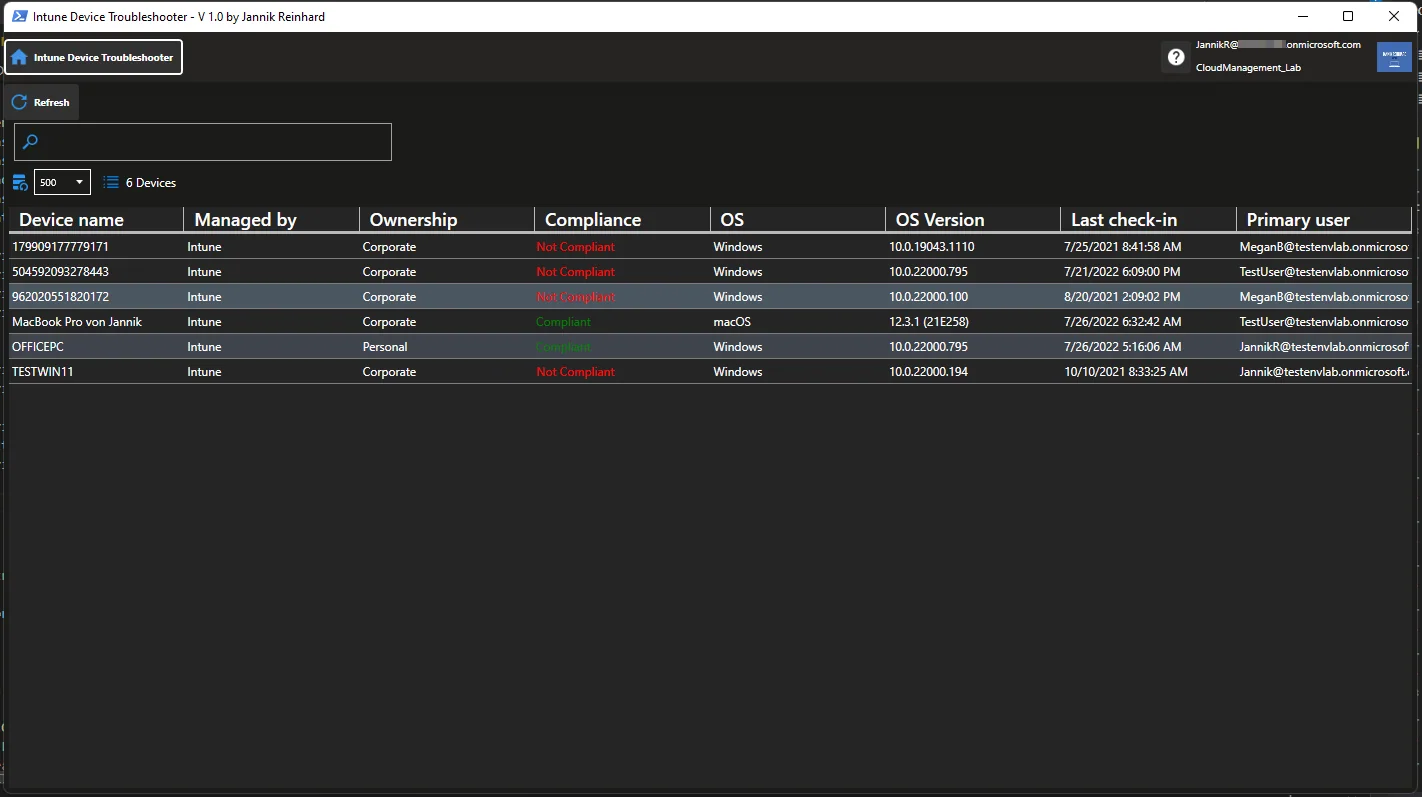
Wenn du meinem Blog folgst, weisst du, dass es zwei Dinge gibt, die ich wirklich mag: Menschen bei ihren Problemen zu helfen und Prozesse zu automatisieren oder zu vereinfachen. In diesem Blog möchte ich dir mein neues Tool vorstellen, den Intune Device Troubleshooter. Dabei handelt es sich um eine PowerShell-UI-Anwendung, die dir hilft, den Status deiner Geräte zu prüfen sowie Remediation-Skripte auszulösen, um Probleme ad-hoc auf einzelnen Geräten zu beheben. außerdem liefert sie dir intelligente Empfehlungen, was du auf einem einzelnen Gerät prüfen solltest, um mögliche Probleme zu erkennen. Also lass uns starten und einen Blick auf die Funktionen des Tools werfen.
Vorstellung des Intune Device Troubleshooter

Die Funktionen des Intune Device Troubleshooter

Geräteübersicht

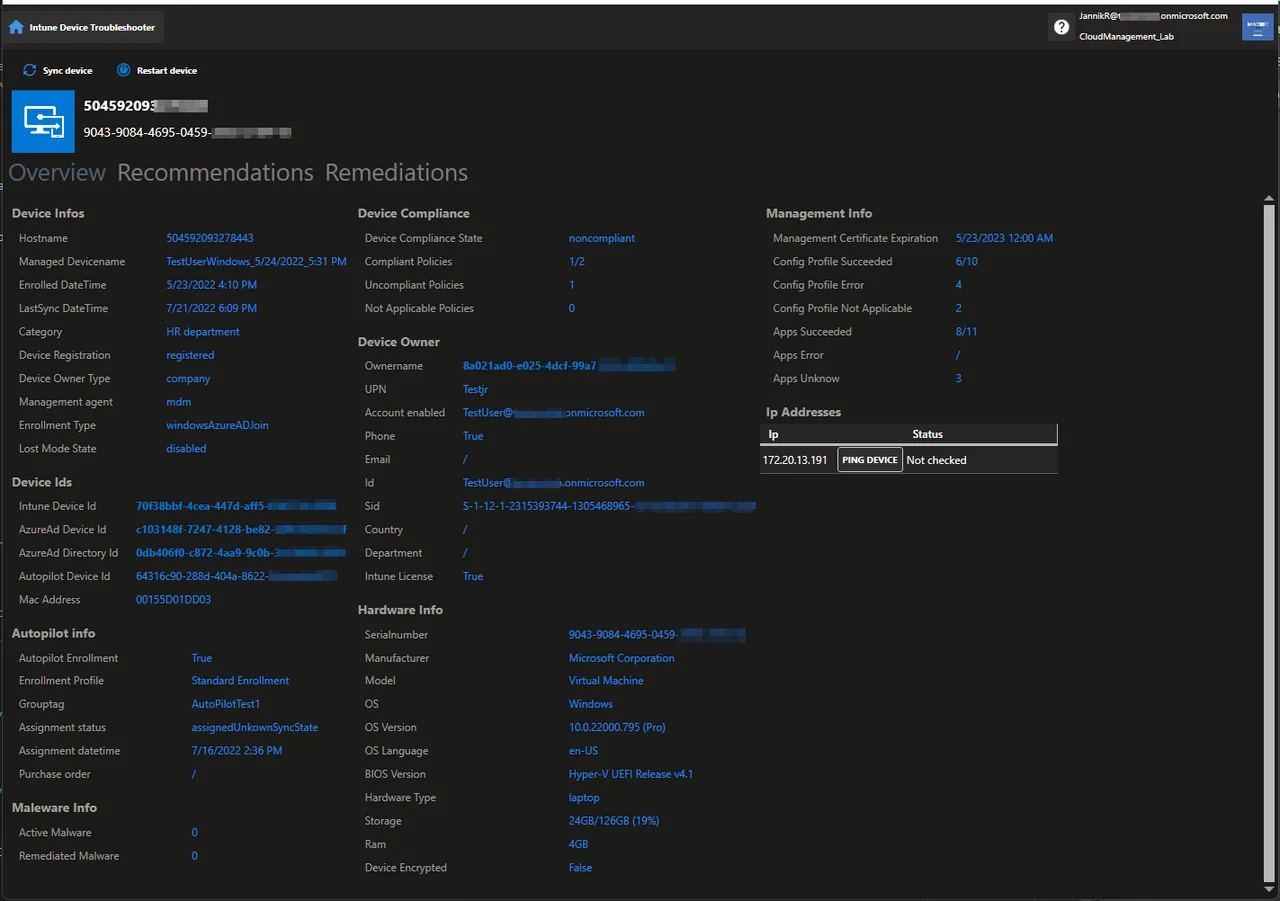
Der Intune Device Troubleshooter bietet dir eine grossartige Übersicht über zahlreiche Daten rund um ein einzelnes Gerät, die du normalerweise nicht über das Intune Admin Center erhalten würdest. Die Daten werden aufbereitet und geben dir eine sehr klare Sicht auf den Status des Geräts. Wenn du auf die IDs der Geräte doppelklickst, öffnet sich direkt das Intune Admin Center oder Microsoft Entra ID, wo du ebenfalls Änderungen vornehmen kannst.
Vorstellung des Intune Device Troubleshooter

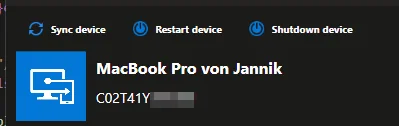
Aktion auslösen

Du kannst Aktionen direkt über das Tool durchführen, etwa das Gerät synchronisieren oder neu starten. Das erspart dir den Umweg über das Intune Admin Center, wenn du nach dem Zuweisen einer Richtlinie nur schnell eine Synchronisierung anstossen möchtest. Ein typisches Beispiel: Du hast gerade eine Compliance-Einstellung geändert und möchtest, dass sie sofort greift, statt auf den nächsten Check-in zu warten. Löse die Synchronisierung über das Tool aus, und das Gerät übernimmt die neue Konfiguration im nächsten Zyklus.
Vorstellung des Intune Device Troubleshooter

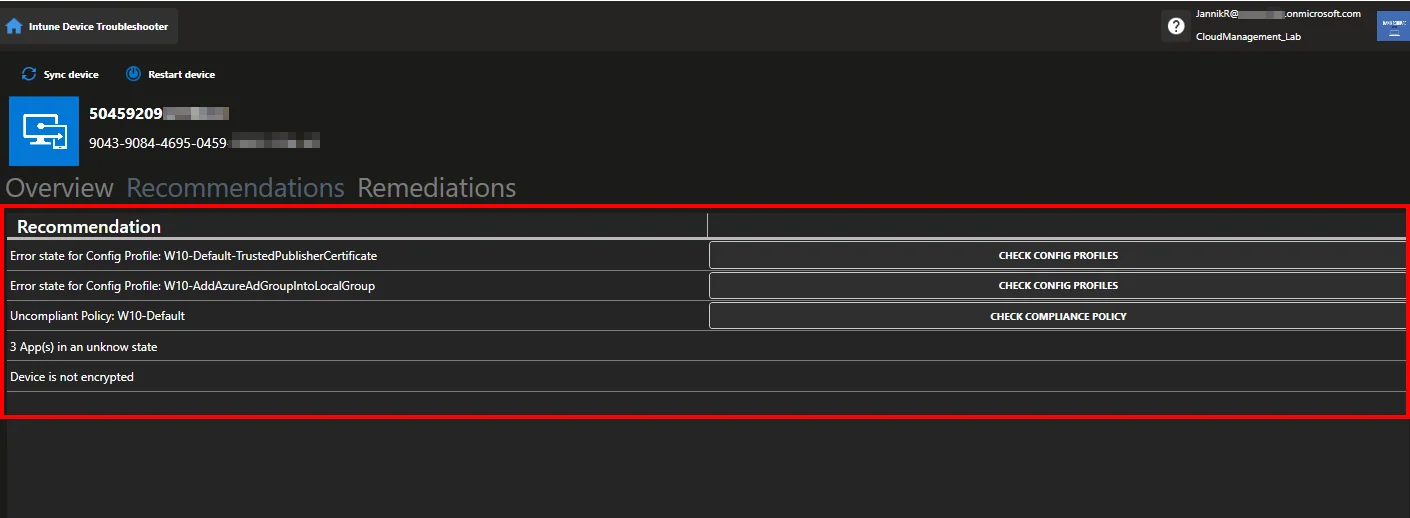
Empfehlungen

Alle für dieses Gerät zugänglichen Daten werden intelligent analysiert und es werden Vorschläge gemacht, sodass du schnell siehst, was mit dem Gerät möglicherweise nicht stimmt, damit du es prüfen oder beheben kannst. Das beschleunigt deinen Troubleshooting-Prozess und verhindert, dass du etwas übersiehst.

Ein konkretes Beispiel: Wenn sich ein Gerät seit mehreren Tagen nicht mehr gemeldet hat, markiert das Tool dies, damit du die Verbindung prüfen oder klären kannst, ob das Gerät noch im Einsatz ist, anstatt dich selbst durch endlose Eigenschaftsseiten zu klicken. Das Ziel ist es, die offensichtlichen Probleme zuerst sichtbar zu machen, damit du deine Zeit mit dem Beheben statt mit dem Suchen verbringst. Wenn du weitere Ideen für Prüfungen hast, lass es mich gerne wissen, damit ich sie aufnehmen kann.
Vorstellung des Intune Device Troubleshooter

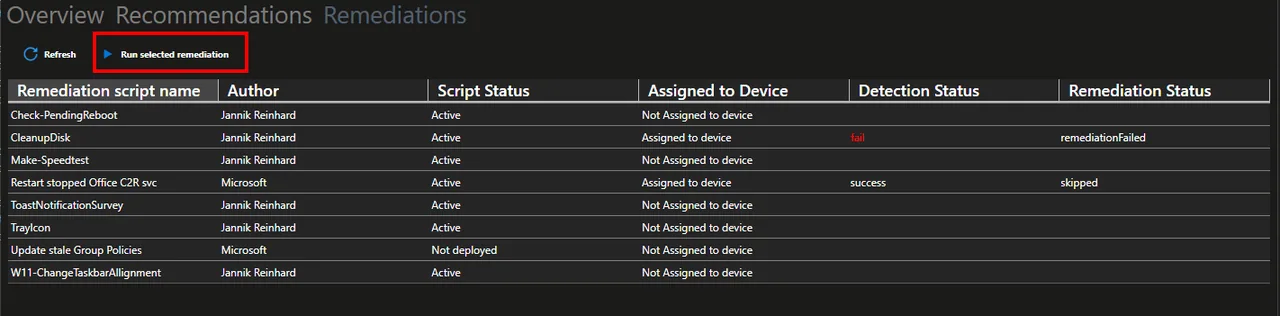
Remediation-Skripte auslösen

Dies ist eine Funktion, die dir bei der Behebung von Fehlern wirklich helfen kann. Im Intune Admin Center kannst du Remediation-Skripte nur einer Gruppe zuweisen, aber nicht auf einem einzelnen Gerät auslösen. Genau das habe ich mit dem Intune Troubleshooter gelöst. Wenn du eine Aktion auf einem einzelnen Gerät ausführen möchtest, kannst du das Skript auslösen, und ich erstelle im Hintergrund eine Gruppe (falls sie noch nicht existiert) mit dem Namen “MDM-Remediation-Trigger-{ScriptName}”, den du natürlich ändern kannst, und füge das Gerät hinzu. So wird die Remediation-Aktion zeitnah auf dem Gerät durchgeführt.
Vorstellung des Intune Device Troubleshooter

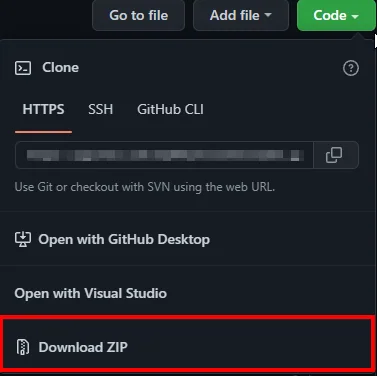
Wie du das Tool bekommst

Vorstellung des Intune Device Troubleshooter

Ein kurzer Hinweis zu den Voraussetzungen, bevor du das Tool startest: Du benötigst ein Konto mit den passenden Intune-Berechtigungen sowie das lokal installierte Microsoft Graph PowerShell SDK. Beim ersten Verbinden wirst du gebeten, den erforderlichen Graph-Scopes zuzustimmen. Stelle also sicher, dass du diese Zustimmung in deinem Tenant erteilen oder anfordern darfst.

  • Stelle sicher, dass das PowerShell SDK auf deinem System installiert ist. Falls nicht, installiere das SDK mit dem folgenden Befehl:
Install-Module Microsoft.Graph -Scope CurrentUser

Hinweis

Wenn du beim Ausführen des Intune Device Troubleshooter den folgenden Fehler auf deinem System erhältst:

Vorstellung des Intune Device Troubleshooter

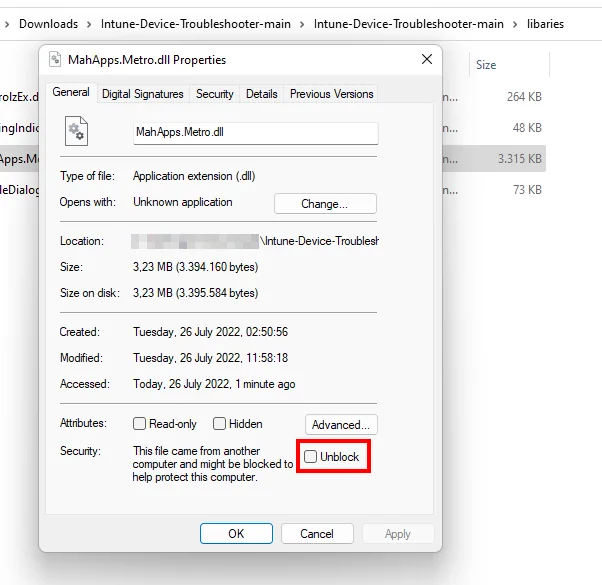
Dann musst du die DLLs entsperren. Navigiere dazu in den Ordner “libraries” und klicke in den Eigenschaften jeder DLL auf Zulassen (Unblock).
Vorstellung des Intune Device Troubleshooter

Möglicherweise musst du deine PowerShell-Sitzung neu starten, damit die Fehlermeldung verschwindet.

Fazit

Ich hoffe, dir gefällt der Intune Device Troubleshooter und ich konnte damit deinen Troubleshooting-Workflow vereinfachen. Natürlich freue ich mich sehr über dein Feedback und deine Ideen für die Weiterentwicklung. Ich freue mich auch über jeden, der das Tool mit anderen auf Twitter oder in anderen Netzwerken teilt. Viel Spass damit :)

Bleib gesund, Cheers
Jannik

Kommentare

Marcos Paulo

Hello Jannik, how are you today?
Your post is amazing! Congrats!
But i have issue… I’m check the pre-requisite on my pc and i have all…
The issue is after running powershell script and after sig-in on my environment a new window opens and cannot connect on any device =(
You can help me?
Thansk!!!

jannikreinhard

Did you get any error message. Do you have enough permissions?

RaM

Hi Jannik,

I’m using ISE and running as an admin but I am still getting no device in the tool.

jannikreinhard

Did you get an error message?

RaM

Hi Jannik
I do before it connects to the tenant and after. Very lengthy errors.

The property ‘source’ cannot be found on this object. Verify that the property exists and can be set.
At C:\Temp\Scripts\Intune-Device-Troubleshooter-main\modules\uiHandler.psm1:297 char:5
+ $WPFImgHome.source = Get-DecodeBase64Image -ImageBase64 $iconHome
+ ~~~~~~~~~~~~~~~~~~~~~~~~~~~~~~~~~~~~~~~~~~~~~~~~~~~~~~~~~~~~~~~~~
+ CategoryInfo : InvalidOperation: (:) [], RuntimeException
+ FullyQualifiedErrorId : PropertyNotFound

The property ‘source’ cannot be found on this object. Verify that the property exists and can be set.
At C:\Temp\Scripts\Intune-Device-Troubleshooter-main\modules\uiHandler.psm1:298 char:5
+ $WPFImgButtonLogIn.source = Get-DecodeBase64Image -ImageBase64 $i …
+ ~~~~~~~~~~~~~~~~~~~~~~~~~~~~~~~~~~~~~~~~~~~~~~~~~~~~~~~~~~~~~~~~~
+ CategoryInfo : InvalidOperation: (:) [], RuntimeException
+ FullyQualifiedErrorId : PropertyNotFound

some after it connects

The property ‘Width’ cannot be found on this object. Verify that the property exists and can be set.
At C:\Temp\Scripts\Intune-Device-Troubleshooter-main\modules\utility.psm1:162 char:3
+ $WPFImgButtonLogIn.Width=”35″
+ ~~~~~~~~~~~~~~~~~~~~~~~~~~~~~
+ CategoryInfo : InvalidOperation: (:) [], RuntimeException
+ FullyQualifiedErrorId : PropertyNotFound

The property ‘Height’ cannot be found on this object. Verify that the property exists and can be set.
At C:\Temp\Scripts\Intune-Device-Troubleshooter-main\modules\utility.psm1:163 char:3
+ $WPFImgButtonLogIn.Height=”35″
+ ~~~~~~~~~~~~~~~~~~~~~~~~~~~~~~
+ CategoryInfo : InvalidOperation: (:) [], RuntimeException
+ FullyQualifiedErrorId : PropertyNotFound

Ed Hixon

PS C:\Users\ed.hixon\Downloads\DT> .\Start-DeviceTroubleshooter.ps1
The property ‘source’ cannot be found on this object. Verify that the property exists and can be set.
At C:\Users\ed.hixon\Downloads\DT\modules\uiHandler.psm1:297 char:5
+ $WPFImgHome.source = Get-DecodeBase64Image -ImageBase64 $iconHome
+ ~~~~~~~~~~~~~~~~~~~~~~~~~~~~~~~~~~~~~~~~~~~~~~~~~~~~~~~~~~~~~~~~~
+ CategoryInfo : InvalidOperation: (:) [], RuntimeException
+ FullyQualifiedErrorId : PropertyNotFound

The property ‘source’ cannot be found on this object. Verify that the property exists and can be set.
At C:\Users\ed.hixon\Downloads\DT\modules\uiHandler.psm1:298 char:5
+ $WPFImgButtonLogIn.source = Get-DecodeBase64Image -ImageBase64 $i …
+ ~~~~~~~~~~~~~~~~~~~~~~~~~~~~~~~~~~~~~~~~~~~~~~~~~~~~~~~~~~~~~~~~~
+ CategoryInfo : InvalidOperation: (:) [], RuntimeException
+ FullyQualifiedErrorId : PropertyNotFound

jannikreinhard

Can you open an issue on github

Overview of Analytics capacities in Intune – Modern Device Management

[…] e.g. detection of devices with less free storage. I used a lot of this information in the Intune Device Troubleshooter tool. You can try it out. Open the graph explorer and execute the following […]

DavisGM

I’m having and issue that looks like the comments above – I get a series of errors when opening the UI followed by a blank UI. I see that someone opened this as an issue on GitHub but I don’t see a resolution. Has this ever been resolved?

jannikreinhard

Hey Davis, this is due to the block of the dlls. I will try so add a setup script to solve this

Jonas

Hi Jannik,
your tool looks amazing! Thank you for sharing!
Unfortunatelly i get errors when i start the tool. It looks very much like the same errors that User RaM postet on 16th, August 2022 here in the comments.
First there are these errors, then the tool connects to the tenant and then there are some more errors.

The DLLs in the Library folder are not blocked.
Do you have any advice for me? 🙂

Here is an example for the errors i got:

Die Eigenschaft “source” wurde für dieses Objekt nicht gefunden. Vergewissern Sie sich, dass die Eigenschaft vorhanden
ist und festgelegt werden kann.
In C:\Users\xxxx\Desktop\Intune-Device-Troubleshooter-main\modules\uiHandler.psm1:297 Zeichen:5
+ $WPFImgHome.source = Get-DecodeBase64Image -ImageBase64 $iconHome
+ ~~~~~~~~~~~~~~~~~~~~~~~~~~~~~~~~~~~~~~~~~~~~~~~~~~~~~~~~~~~~~~~~~
+ CategoryInfo : InvalidOperation: (:) [], RuntimeException
+ FullyQualifiedErrorId : PropertyNotFound

Die Eigenschaft “source” wurde für dieses Objekt nicht gefunden. Vergewissern Sie sich, dass die Eigenschaft vorhanden
ist und festgelegt werden kann.
In C:\Users\xxxx\Desktop\Intune-Device-Troubleshooter-main\modules\uiHandler.psm1:298 Zeichen:5
+ $WPFImgButtonLogIn.source = Get-DecodeBase64Image -ImageBase64 $i …
+ ~~~~~~~~~~~~~~~~~~~~~~~~~~~~~~~~~~~~~~~~~~~~~~~~~~~~~~~~~~~~~~~~~
+ CategoryInfo : InvalidOperation: (:) [], RuntimeException
+ FullyQualifiedErrorId : PropertyNotFound

Kommentar schreiben

Kommentare werden vor der Veröffentlichung geprüft. Deine E-Mail-Adresse bleibt privat.

Mit deiner Zustimmung erfasst Microsoft Clarity maskierte Interaktionen zur Verbesserung der Website. Eine Ablehnung hat keinen Einfluss auf den Zugang.

Datenschutzdetails