
Halte bei KI-basierten Szenarien den ersten Test klein und vorhersehbar. Sende einen kurzen Prompt, bestätige, dass das bereitgestellte Modell antwortet, und verbinde den Dienst erst dann mit einem Intune-Log, einem Richtlinien-Export oder einem Microsoft Graph-Workflow. Das erleichtert die Fehlersuche, weil du Modellzugriff, Authentifizierung, Prompt-Design und den Umgang mit Endpoint-Management-Daten in klare Schritte trennen kannst.
Für Azure OpenAI und KI-gestütztes Intune-Tooling sind die Deployment-Details ebenso wichtig wie der Code. Der Name des Modell-Deployments, die Region, die API-Version und die Kontingentgrenzen entscheiden darüber, ob ein Skript oder Agent zuverlässig laufen kann. Wenn du mehrere KI-Funktionen testest, verwende ein klares Namensschema, das Experimente von Workloads trennt, die du möglicherweise langfristig behalten möchtest.
Bedenke auch, welche Daten der Workflow an das Modell sendet. Intune-Logs, Richtliniennamen, Gerätedetails und benutzerbezogene Metadaten können sensible Informationen enthalten. Verwende in einem Lab nach Möglichkeit synthetische oder risikoarme Daten. Überprüfe in einem echten Tenant den Datenpfad, bevor du eine Automatisierung mit Azure OpenAI verbindest, damit die Lösung deinen Governance- und Sicherheitsanforderungen entspricht.
Sobald die Ressource bereit ist, teste sie mit einer minimalen Anfrage, bevor du sie in eine umfangreichere Anleitung einbindest. Ein kleiner Validierungsschritt hilft dabei, Probleme mit dem Azure OpenAI-Zugriff von späteren Problemen in PowerShell, Logic Apps, Microsoft Graph-Berechtigungen oder dem Intune-spezifischen Workflow zu trennen.
Anleitungen zum Azure OpenAI Service sind für Leser enthalten, die den Beispielen zu KI, Microsoft Graph und Intune-Automatisierung in diesem Blog folgen. Azure OpenAI wird oft als Reasoning- oder Zusammenfassungsebene hinter Tools verwendet, die Richtlinien erklären, Logs analysieren oder Endpoint-Management-Daten in nützlichere Ausgaben verwandeln.
Bestätige vor dem Bereitstellen von Azure OpenAI, dass das Abonnement Zugriff auf die erforderliche Modellregion hat und dass der Workload eine klare Datengrenze besitzt. Vermeide bei Intune-Szenarien, sensible Tenant- oder Benutzerdaten in ein Test-Deployment zu senden, sofern die Governance-Anforderungen nicht verstanden sind. Ein sauberes Lab-Setup mit expliziter Modell-, Regions- und Ressourcenbenennung verhindert Verwirrung, wenn mehrere KI-Experimente im selben Tenant existieren.
Sobald der Dienst verfügbar ist, dokumentiere den Endpoint, den Deployment-Namen, die Modellversion und den vorgesehenen Anwendungsfall. Diese Werte werden später üblicherweise von Skripten, Logic Apps, Web-Apps oder Agents referenziert, die Intune-Daten mit einem KI-gestützten Erklärungs- oder Analyseschritt verbinden.
Azure OpenAI Service
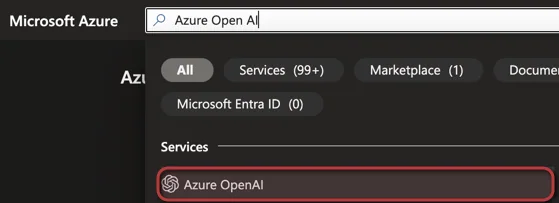
Um den Azure OpenAI Service bereitzustellen, melde dich einfach unter portal.azure.com am Azure-Portal an und suche nach „Azure OpenAI“, um mit der Einrichtung fortzufahren.
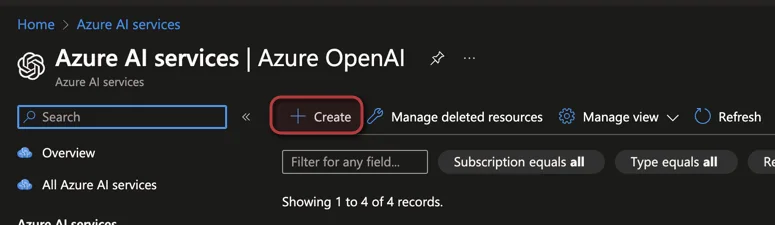
Der nächste Schritt im Deployment-Prozess ist, auf +Create zu klicken, um eine neue Instanz zu erstellen.
Im Assistenten zur Ressourcenerstellung im Azure-Portal musst du das spezifische Abonnement auswählen, das du zuvor für Azure OpenAI Services aktiviert hast. Wähle außerdem die Ressourcengruppe, in der du die Ressource bereitstellen möchtest, sowie die Region. Beachte, dass verschiedene Modelle in unterschiedlichen Regionen verfügbar sein können, also wähle entsprechend. Gib dann einen Namen für deine Ressource ein. Wähle für die Preisstufe „Standard S0“. Klicke nach diesen Auswahlen auf „Next“ und folge den verbleibenden Schritten, um den Deployment-Prozess abzuschließen.