
Windows-Registry sichern und Schlüssel wiederherstellen
Sichere Windows-Registry-Schlüssel mit RegEdit oder reg.exe. Prüfe Rückgabecodes und die Grenzen eines .reg-Imports gegenüber einem Systembackup.
Update 06.09.2026: Grenzen von Registry-Exporten und die Fehlerprüfung nativer Befehle wurden präzisiert. Die Befehle wurden geprüft, nicht auf einem Windows-Gerät ausgeführt.
Exportiere vor einer Registry-Änderung die betroffenen Schlüssel und plane die Wiederherstellung des Geräts. Dieser Beitrag zeigt Export und Import mit RegEdit sowie die entsprechenden Befehle. Eine .reg-Datei ist kein vollständiges Systembackup und keine garantierte Rücknahme aller Änderungen.
Wenn ich etwas ausprobiere oder etwas Neues entwickle, mache ich das nicht immer in einer VM, sondern direkt auf meinem produktiven System (ich würde es nicht empfehlen, aber ich mache es trotzdem). Änderungen in der Registry können den PC jedoch in einen Zustand bringen, in dem du ihn neu aufsetzen musst. Um das zu vermeiden, schaue ich mir in diesem Blog einen Weg an, ein Backup der Registry zu erstellen, das sich zu einem späteren Zeitpunkt wiederherstellen lässt.
Was ist die Windows-Registry
Die Windows-Registry (RegEdit) ist ein Speicher, der Einstellungen für das Windows-Betriebssystem sowie für Apps ablegt. Die Registry ist eine hierarchische Datenbank. Sie enthält Konfigurationen, die unter anderem von Diensten, dem Kernel und Gerätetreibern genutzt werden.
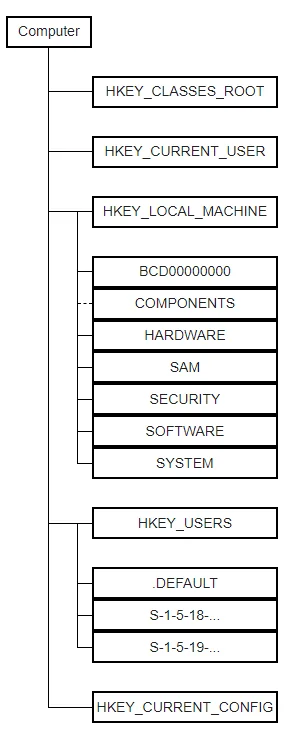
Quelle: Wikipedia
Warum du die Registry sichern und wiederherstellen solltest
Es gibt ein paar wiederkehrende Szenarien, in denen mir die Möglichkeit, die Registry zu sichern und wiederherzustellen, echte Ausfallzeit erspart hat. Das erste ist das Testen von Remediation-Skripten: Wenn du eine Proactive Remediation über Intune ausrollst, schreibt sie häufig in HKLM oder HKCU, und ein falscher Wert auf einem Pilotgerät kann den Explorer, die Defender-Policy oder eine Line-of-Business-App lahmlegen. Das zweite ist die Fehlersuche bei älterer Software, die einen Großteil ihrer Konfiguration in obskuren Registry-Keys ablegt. Das dritte ist schlicht das Experimentieren - eine undokumentierte Einstellung umzulegen, um zu sehen, was passiert.
In jedem dieser Fälle ist der Ablauf derselbe: Exportiere zuerst die betroffenen Keys, nimm deine Änderung vor, und wenn etwas schiefgeht, importiere das Backup, um zurückzurollen. Das Sichern und Wiederherstellen der Registry als feste, wiederholbare Gewohnheit zu behandeln - statt als etwas, an das du erst nach einem Schaden denkst - macht den Unterschied zwischen einer Fünf-Minuten-Wiederherstellung und einem kompletten Neuaufsetzen des Geräts.
Ein Backup erstellen
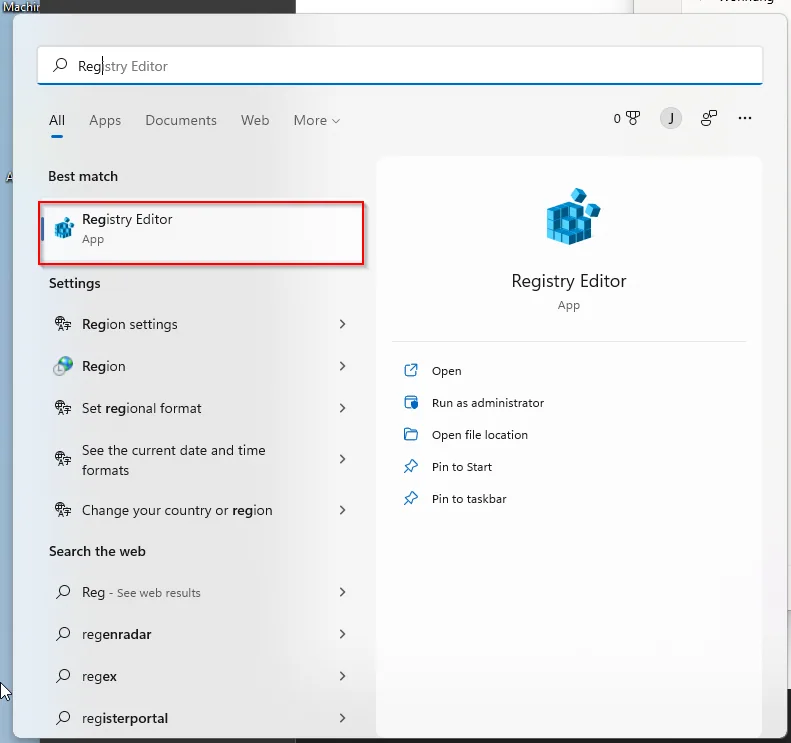
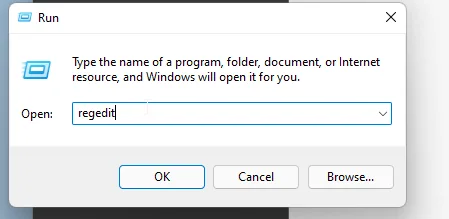
- Öffne den Registry-Editor über das Startmenü oder Ausführen und gib regedit ein
 |  |
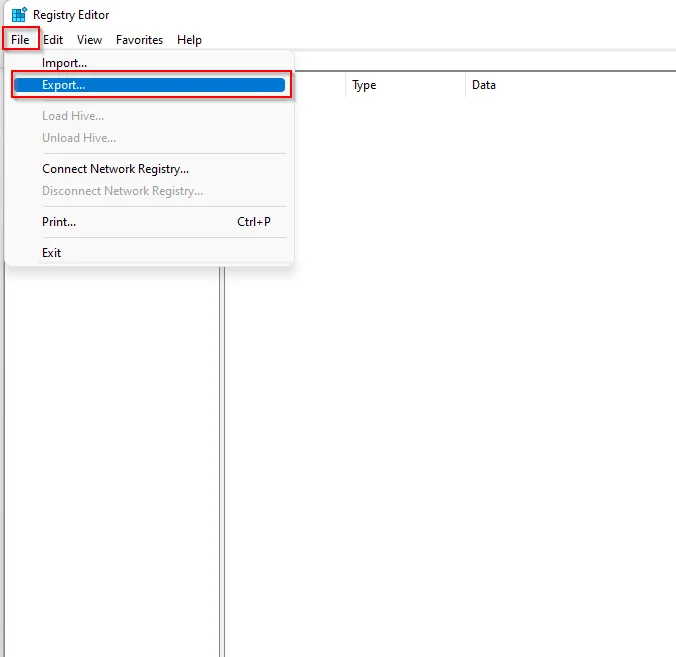
- Klicke auf Datei -> Exportieren
- Gib einen Dateinamen ein und klicke auf Speichern, um die Registry am gewählten Speicherort zu sichern.
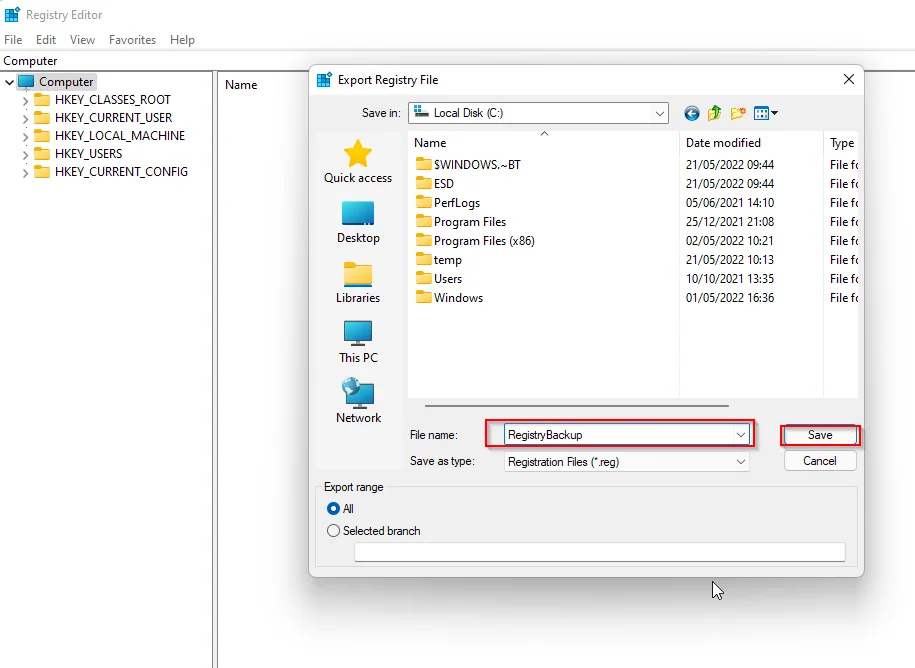
Ein kleiner, aber wichtiger Tipp: Im Export-Dialog kannst du zwischen Alles und Ausgewählte Teilstruktur wählen. Für die meisten Korrekturen solltest du die ausgewählte Teilstruktur nehmen, damit die .reg-Datei nur die Keys enthält, die dich interessieren. Das hält die Datei klein und macht den Re-Import deutlich sicherer, weil du nicht versehentlich Hives mitziehst, die du nie anfassen wolltest.
Aus einem Backup wiederherstellen
- Öffne den Registry-Editor über das Startmenü oder Ausführen und gib regedit ein
| |
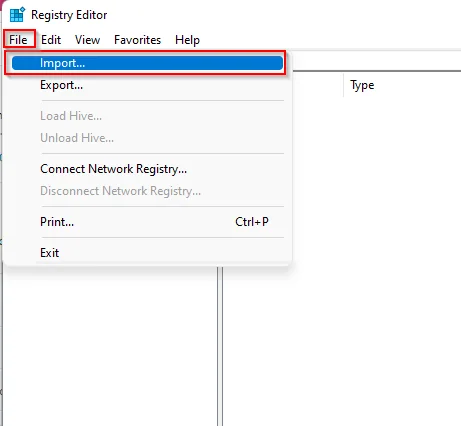
- Klicke auf Datei -> Importieren
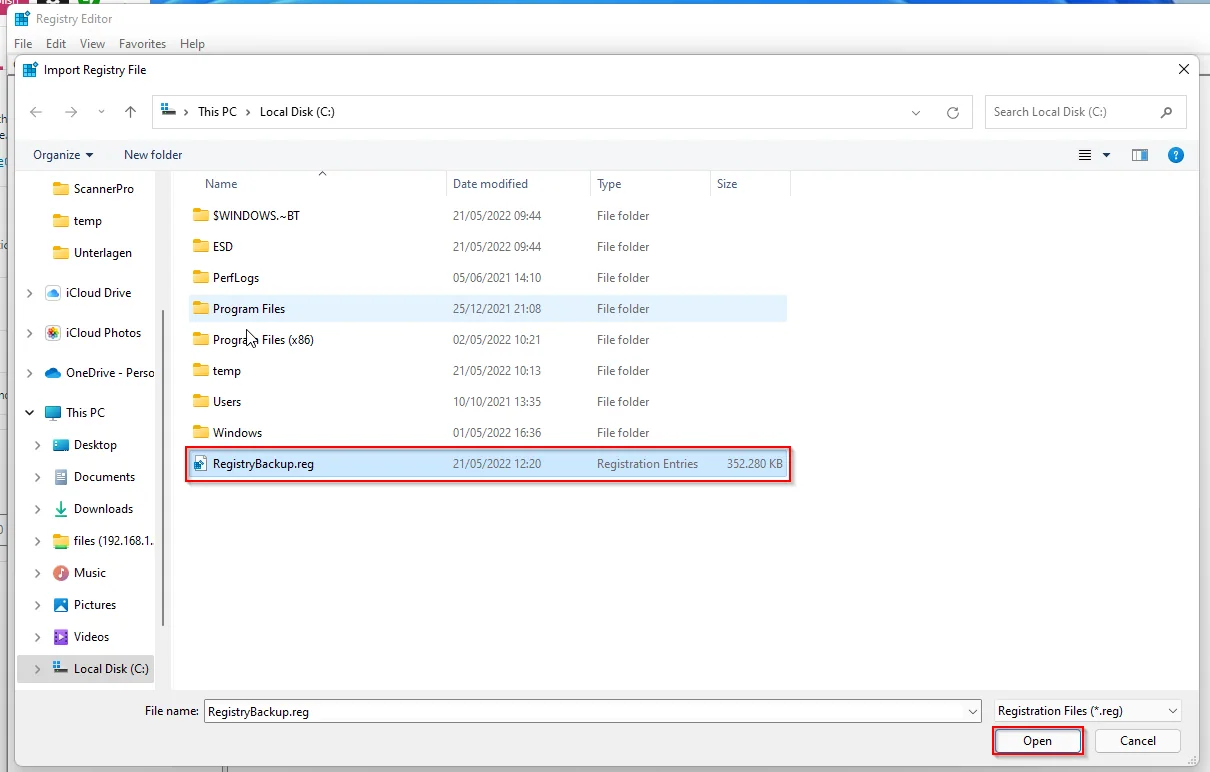
- Wähle das Backup aus und klicke auf Öffnen
- Warte, bis der Import abgeschlossen ist
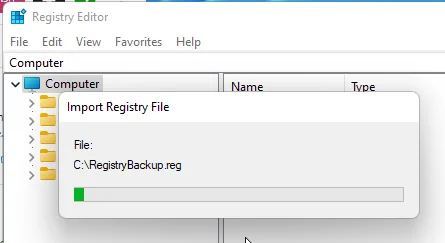
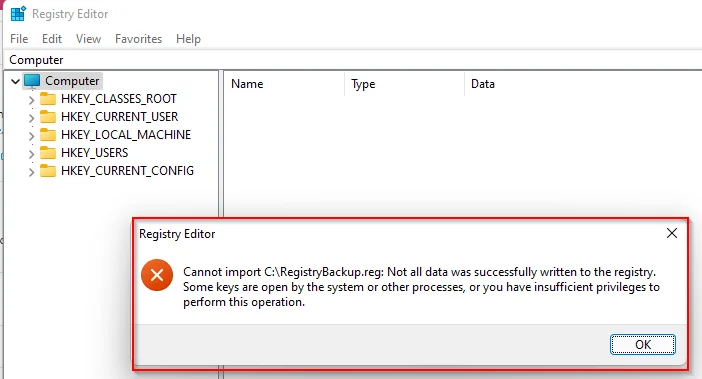
Wenn du diese Meldung erhältst, klicke auf OK, öffne RegEdit als Administrator und stelle sicher, dass alle Anwendungen geschlossen sind. Starte dann einen neuen Importversuch.
- Wenn der Import erfolgreich war, starte das Gerät neu.
Backup und Wiederherstellung mit PowerShell automatisieren
Die Export-/Importbefehle lassen sich auch aus PowerShell starten. Nutze ein Testgerät, einen vorhandenen beschreibbaren Zielordner und den passenden Benutzer- oder erhöhten Kontext. Der Export ist ein eigener Vorbereitungsschritt. Ein Detection-Skript sollte zur reinen Zustandserkennung keine Änderungen vornehmen.
Für einen vorhandenen Beispielschlüssel: reg export "HKLM\SOFTWARE\MyApp" "C:\Temp\MyApp-backup.reg" /y. Importiere mit reg import "C:\Temp\MyApp-backup.reg" erst nach Prüfung der Sicherung. Prüfe nach jedem Befehl sofort $LASTEXITCODE; Fehler nativer Programme werden nicht zuverlässig zu PowerShell-Ausnahmen für try/catch.
Wähle einen geschützten Backup-Speicherort und prüfe die Wiederherstellbarkeit. Ein Skript unter SYSTEM darf weder den Zugriff auf das Benutzer-OneDrive noch eine abgeschlossene Synchronisierung voraussetzen. Registry-Exporte können sensible Konfiguration enthalten. Microsoft beschreibt reg export und reg import in der Referenz.
Häufige Stolperfallen beim Sichern und Wiederherstellen der Registry
Ein .reg-Import fügt nur hinzu und überschreibt die in der Datei enthaltenen Werte - er löscht keine Keys, die nach dem Export erstellt wurden. Wenn deine Änderung also einen brandneuen Key angelegt hat, entfernt der Import des alten Backups ihn nicht; du musst ihn manuell löschen. Behalte das im Kopf, wann immer du die Registry als Rollback-Strategie sicherst und wiederherstellst, denn “wiederherstellen” bedeutet hier “zusammenführen”, nicht “löschen und ersetzen”.
Zwei weitere Dinge bringen Leute zu Fall: Berechtigungen und offene Handles. Der Import nach HKLM benötigt ein RegEdit mit erhöhten Rechten, und wenn eine Anwendung einen Key offen hält, kann der Import teilweise fehlschlagen. Schließe zuerst die betroffene App. Und schließlich: Beschrifte deine Exporte klar mit Datum und Key-Namen - dein zukünftiges Ich wird es dir danken, wenn fünf .reg-Dateien im Temp-Ordner liegen und du zum richtigen Zeitpunkt zurückrollen musst.
Fazit
Gerade wenn du etwas auf einem System ausprobieren willst, ist es manchmal gut, ein Backup der Registry zu haben, um zum vorherigen Zustand zurückzuspringen. Ein solches Backup zu erstellen und wiederherzustellen ist wirklich einfach und schnell.
Bleib gesund, Cheers
Jannik

Neue Artikel direkt in dein Postfach.
Praktische Anleitungen zu Intune, KI und Azure.