
Foundry Browser Automation GA: Identität, Freigaben und Nachweise
Browser-Agenten in Foundry gezielt testen: Playwright-Workspace, Website-Identität, menschliche Übernahme und Prüfung des tatsächlichen Ergebnisses.
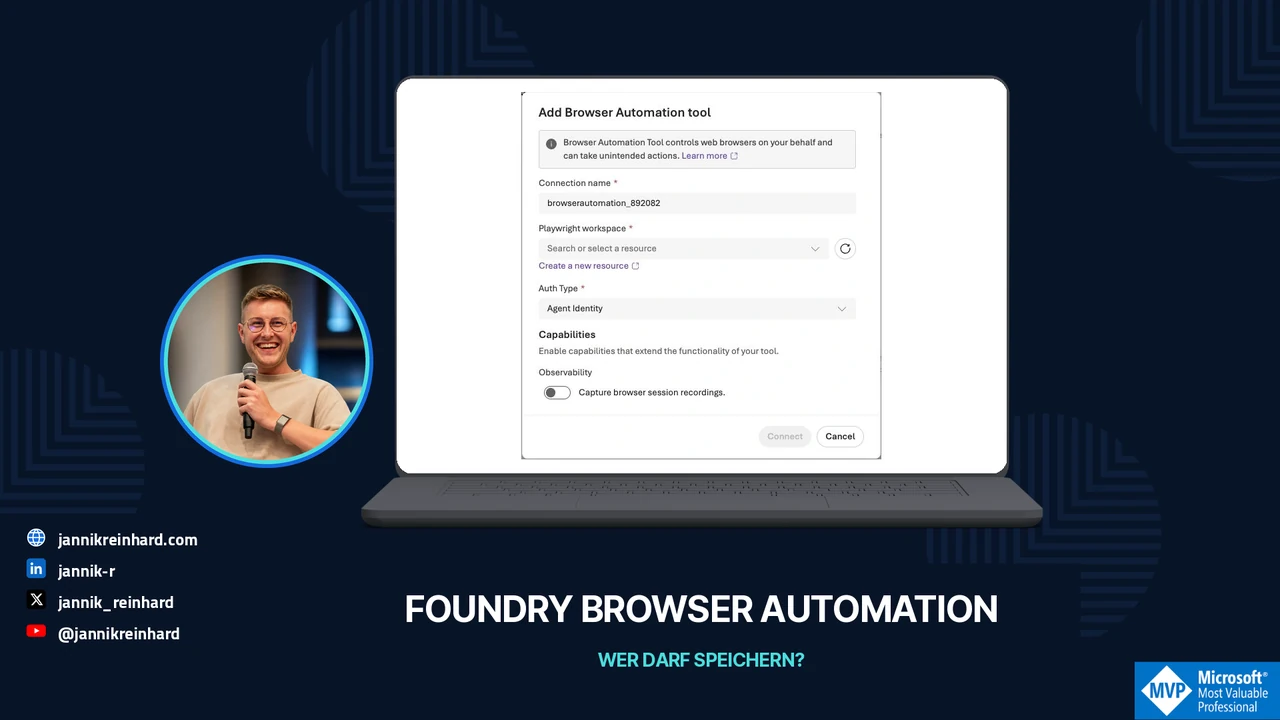
Für den ersten Pilot mit Browser Automation in Foundry würde ich eine Aufgabe nehmen, die der Helpdesk schon kennt: die Kategorie eines Tickets ändern. Beim Testticket kenne ich die ID, den alten Wert und die Stelle, an der ich die Änderung danach überprüfen kann.
Ich gehe zuerst die Playwright-Verbindung durch. Danach zeige ich an einem fiktiven Ticket, was genau jemand freigibt und wie ich das Ergebnis prüfe. Das Verbindungsformular habe ich in Modern Device Management geöffnet, ohne einen Workspace anzulegen oder eine Browsersitzung zu starten. Die GA-Ankündigung beschreibt die neuen Eingriffsmöglichkeiten. Der Ticket-Test unten ist mein Vorschlag.
Eine Aufgabe mit einem prüfbaren Ergebnis wählen
Als ersten Kandidaten würde ich eine kleine interne Anwendung ohne passende API nehmen: Ein fiktives Service-Ticket suchen und eine neue Kategorie vorschlagen. Lesen darf der Agent selbst. Die Änderung bestätigt ein Mensch.
Nimm einen entbehrlichen Datensatz mit eindeutiger Kennung, etwa DEMO-1842. Beschreibe vor dem Test, was als Erfolg zählt:
{
  "record": "DEMO-1842",
  "before": { "category": "Unclassified", "version": 7 },
  "requested": { "category": "Device access" },
  "write_requires_approval": true,
  "success_requires": ["correct_record", "persisted_category", "single_change"]
}
Das ist mein Testvertrag, kein Foundry-Konfigurationsschema. Er verhindert, dass schon eine überzeugende Zusammenfassung als erfolgreicher Test durchgeht.
Gibt es für die Aktion bereits eine stabile API oder einen unterstützten Connector, würde ich dort anfangen. Ein Browser hilft bei der verbleibenden Oberfläche. Er ist kein Grund, eine verlässliche Integration durch Klicks auf Seitenelemente zu ersetzen.
Browser-Service und Website-Anmeldung trennen
Öffne im neuen Foundry-Portal die Tools des Projekts und wähle Browser Automation. Die Einrichtung fragt nach einem Playwright-Workspace. Das Tool verwendet dessen Remote-MCP-Funktion; prüfe die unterstützten Regionen für Projekt und Workspace. Browser-Tool einrichten
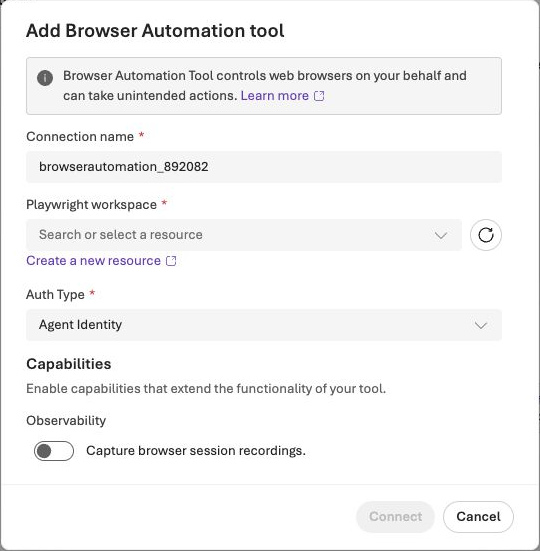
Modern Device Management, 2. November 2026. Ungespeichertes Formular mit Agent Identity und Workspace-Auswahl. Connect ist noch deaktiviert; es wurde keine Browser-Infrastruktur erstellt.
Ich würde drei Identitäten in der Architektur festhalten: den Entwickler der Verbindung, den Agenten beim Zugriff auf den Browser-Service und das angemeldete Konto in der Zielanwendung. Zugriff auf den Playwright-Workspace meldet den Agenten nicht automatisch an der Ticketanwendung an. Remote-MCP-Authentifizierung
Für den Pilot würde ich ein eigenes Anwendungskonto verwenden, das nur die fiktiven Datensätze bearbeiten darf. Die Sitzung eines Global Administrators zu übernehmen, wäre zwar bequem, würde aber den Test verfälschen. Kläre außerdem vorab, wer Live-Sitzungen und Aufzeichnungen sehen darf.
Lesen, Freigeben und Prüfen getrennt behandeln
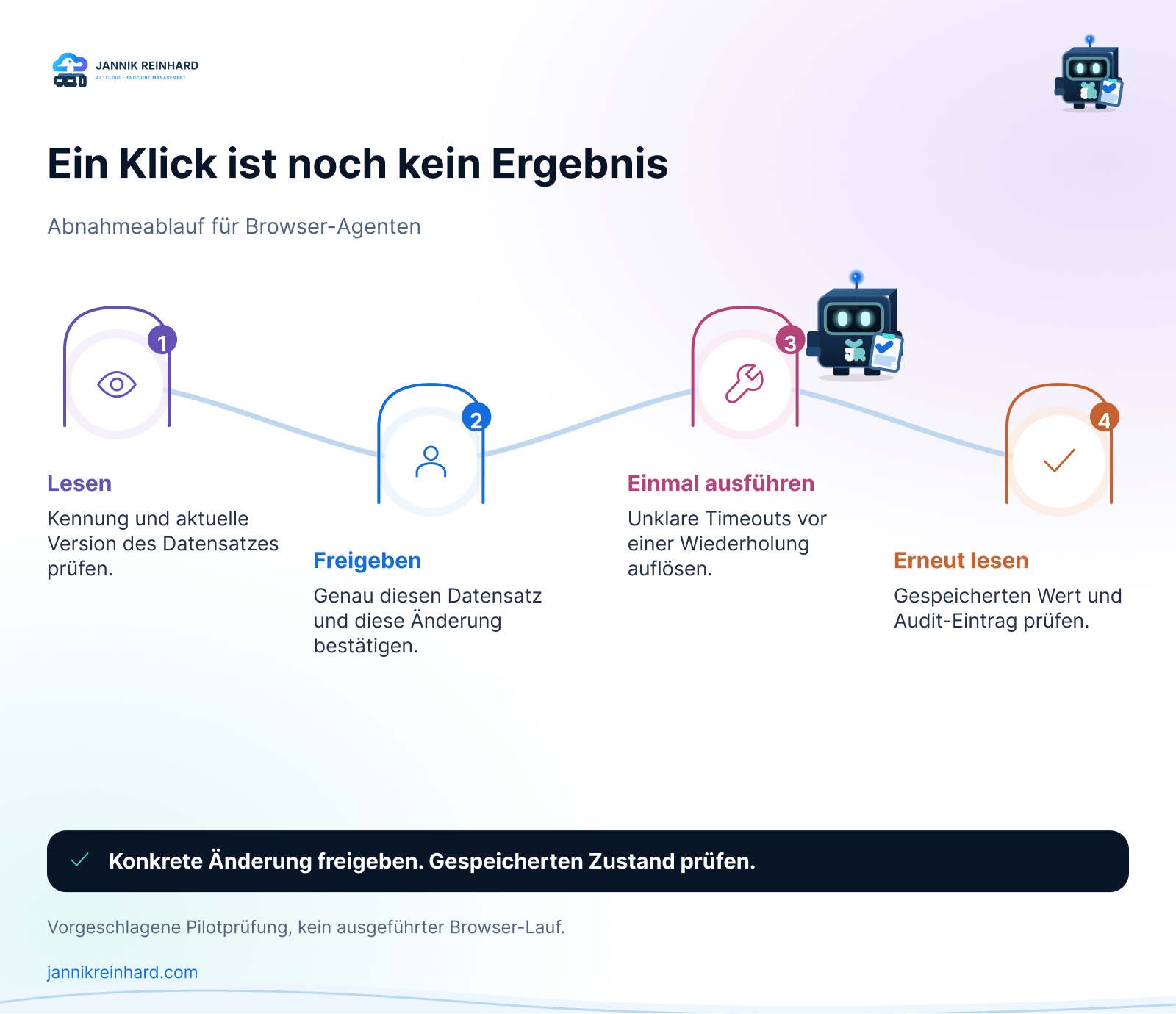
Vorgeschlagener Abnahmeablauf. Freigabe und Ergebniskontrolle sind getrennte Entscheidungen.
Der GA-Umfang enthält Live-Ansicht, menschliche Übernahme sowie Tool- und Freigabesteuerung. Das ermöglicht Aufsicht. Welche fachlichen Änderungen eine Freigabe brauchen, musst du trotzdem selbst festlegen. Funktionen zur Aufsicht
Eine Freigabe sollte den Datensatz und die Änderung nennen. Für das Beispiel: „DEMO-1842 von Unclassified auf Device access ändern.“ Ändert sich der Datensatz während der Wartezeit, muss der Agent ihn erneut lesen. Eine alte Zustimmung sollte keine inzwischen andere Änderung erlauben.
Setze die Grenze möglichst im Tool oder in der Anwendung durch. „Frag immer zuerst“ ist eine sinnvolle Arbeitsanweisung. Ein Prompt sollte aber nicht die einzige Sperre vor einem unumkehrbaren Klick sein. Prüfe alle schreibfähigen Tools, die der Agent tatsächlich besitzt, einschließlich zusätzlicher MCP-Verbindungen.
Meine fünf Prüftore für produktive MCP-Tools ergänzen diesen Schritt um Anmeldung, Autorisierung und nachgelagerte Auswirkungen. Der verlinkte Artikel ist auf Englisch.
Auch die Rückgabe nach einer menschlichen Übernahme braucht eine Regel. Wenn ich die Seite zwischenzeitlich bearbeitet habe, muss der Agent den aktuellen Zustand neu erfassen. Die alte Klickfolge passt möglicherweise nicht mehr.
Wenn die Anwendung eine Datensatzversion kennt, nimm sie in die Freigabe auf. Bei einer reinen Browserstrecke lässt sich das anschließende Speichern eventuell nicht atomar an diese Version binden. Direkt vor dem Klick erneut zu lesen macht das Zeitfenster kleiner, schließt es aber nicht. Wenn zwei Personen denselben Datensatz ändern können und eine Überschreibung teuer wäre, würde ich den Schreibschritt manuell lassen oder eine API mit Versionsprüfung verwenden.
Nach dem Klick die Anwendung erneut lesen
Halte Kennung, alte und neue Werte, Freigabe und Ausführungsversuch fest. Danach prüfst du den gespeicherten Zustand durch einen unabhängigen Lesezugriff: eine frisch geöffnete Datensatzansicht, einen Audit-Eintrag oder eine unterstützte Lese-API.
Ein „Gespeichert“-Hinweis ist ein Beleg für eine Reaktion der Anwendung. Aussagekräftiger ist es, anschließend Kennung und neue Kategorie erneut zu lesen. Ein Screenshot des ausgefüllten Formulars vor dem Speichern beweist beides nicht.
Ein unklarer Timeout gehört als eigener Zustand in den Ablauf. Ist der Speichervorgang möglicherweise schon angekommen, darf der Agent nicht blind wiederholen. Er muss zuerst den aktuellen Datensatz und dessen Version prüfen. Nutze Idempotenzfunktionen der Anwendung, falls vorhanden. Eine selbst ausgedachte Request-Kennung erzeugt diese Eigenschaft noch nicht.
Fehlerfälle gleich im ersten Test prüfen
Drei Fehler würde ich vor dem normalen Ablauf testen. Zeig zuerst zwei Tickets mit ähnlichem Betreff. Gib nur die erste ID frei und prüfe, dass das zweite Ticket unverändert bleibt. Lehne danach die Freigabe ab und sieh im Audit-Log der Anwendung nach, ob ein Schreibvorgang stattfand. Unterbrich beim dritten Versuch die Verbindung direkt nach Save. Die Wiederaufnahme muss mit einem Lesezugriff beginnen. Klickt der Agent vorher noch einmal auf Save, ist der Test gescheitert, selbst wenn die Kategorie am Ende stimmt.
Wiederhole das mit einer abgelaufenen Anmeldung, mit Anweisungen im Tickettext und mit einer Änderung während der menschlichen Übernahme. Die alte Freigabe gilt nicht für einen inzwischen geänderten Datensatz. Der Text eines Tickets darf keinen Export genehmigen.
Teste die gespeicherte Agent-Version mit der vorgesehenen Anwendungsrolle. Ein erfolgreicher Lauf mit höheren Rechten validiert den eingeschränkten Benutzer nicht.
Aufzeichnungen gezielt nutzen
Ein Browser kann personenbezogene Daten, Tokens oder vertrauliche Dokumente anzeigen. Lege fest, wer Diagnoseinhalte lesen darf und wann sie gelöscht werden. Foundry beschreibt eigene Zugriffsregeln für sensible Trace-Inhalte. Zugriff auf Trace-Inhalte
Für den Pilot würde ich nur die Felder und Korrelationskennungen behalten, die zur Fehlersuche nötig sind. Ganze Kundenseiten gehören nicht automatisch in ein allgemeines Debug-Log. Miss außerdem Sitzungsdauer, Wiederholungen und menschliche Eingriffe. Eine günstige Modellantwort kann einen aufwendigen manuellen Rettungsversuch verdecken.
Für die Freigabe möchte ich eine kleine Ergebnistabelle sehen: bestätigt und nachgewiesen, ohne Änderung abgelehnt oder mit erkennbarem Grund gestoppt. Fang mit einem engen Ablauf an und behalte die Belege aus der Zielanwendung. Damit lässt sich entscheiden, ob Browser Automation wirklich hilft, bevor der Agent mehr Verantwortung bekommt.