
Intune-Wissensassistenten für Teams erstellen
Erfahre, wie du einen Microsoft Copilot im Copilot Studio mit Azure OpenAI, eigenen Dokumenten, KI-Plug-ins und Teams-Integration erstellst.
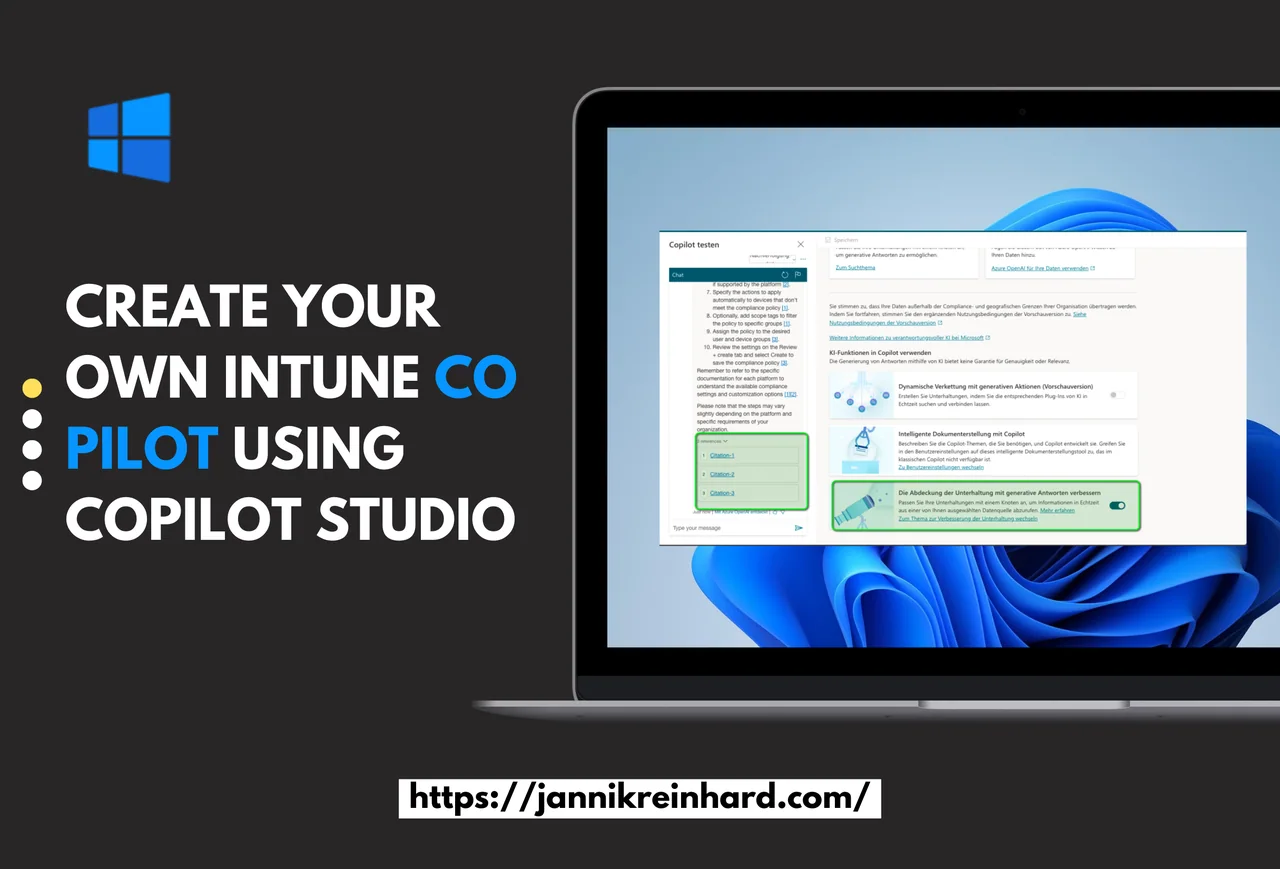
Hier kannst du einen Intune-Assistenten mit Copilot Studio konfigurieren: eigene Dokumente anbinden, Funktionen ergänzen und den Assistenten in Teams bereitstellen.
Im letzten Beitrag habe ich erklärt, wie du einen CoPilot mit dem Azure OpenAI Studio erstellen kannst. In diesem Blogbeitrag machen wir dasselbe mit dem CoPilot Studio. Auch hier nutzen wir den Azure OpenAI Service. Das ähnelt dem Ansatz, den ich für meinen Intune AI Voice Bot verwendet habe, bei dem ebenfalls KI eingesetzt wird, um mit Microsoft-Endpoint-Management-Szenarien zu interagieren. Werfen wir auch einen kurzen Blick auf dieses Thema:
Was sind die Voraussetzungen
- Eine Lizenz für Microsoft Copilot Studio (oder eine bestehende Power-Virtual-Agents-Lizenz).
- Es ist auch möglich, mit einer kostenlosen Testversion zu starten
- Dein Microsoft-365-Tenant-Admin muss die Dynamics 365 und Copilot Studio App im Microsoft 365 Admin Center bereitstellen.
- Zugang zur Limited Preview, indem du ein Support-Ticket einreichst.
Wie du startest
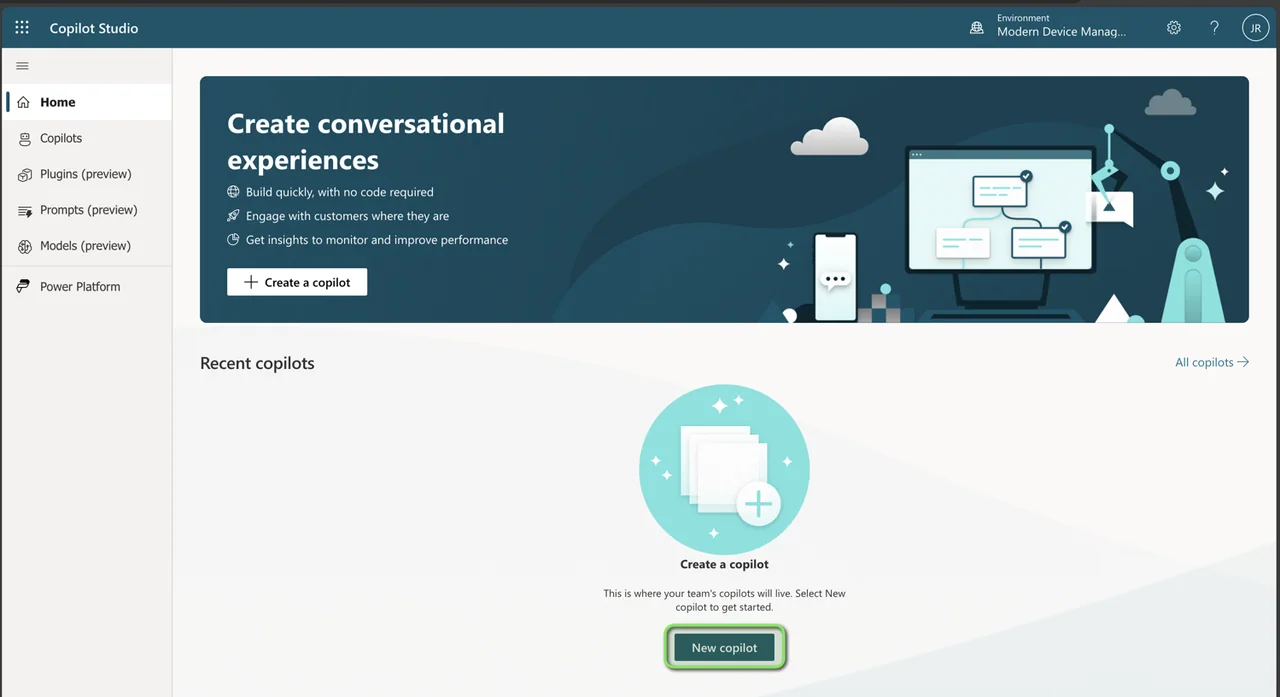
Öffne das CoPilot Studio über https://web.powerva.microsoft.com/ und melde dich an.
- Klicke auf New copilot
- Gib einen Namen für deinen CoPilot ein und wähle die Sprache aus.
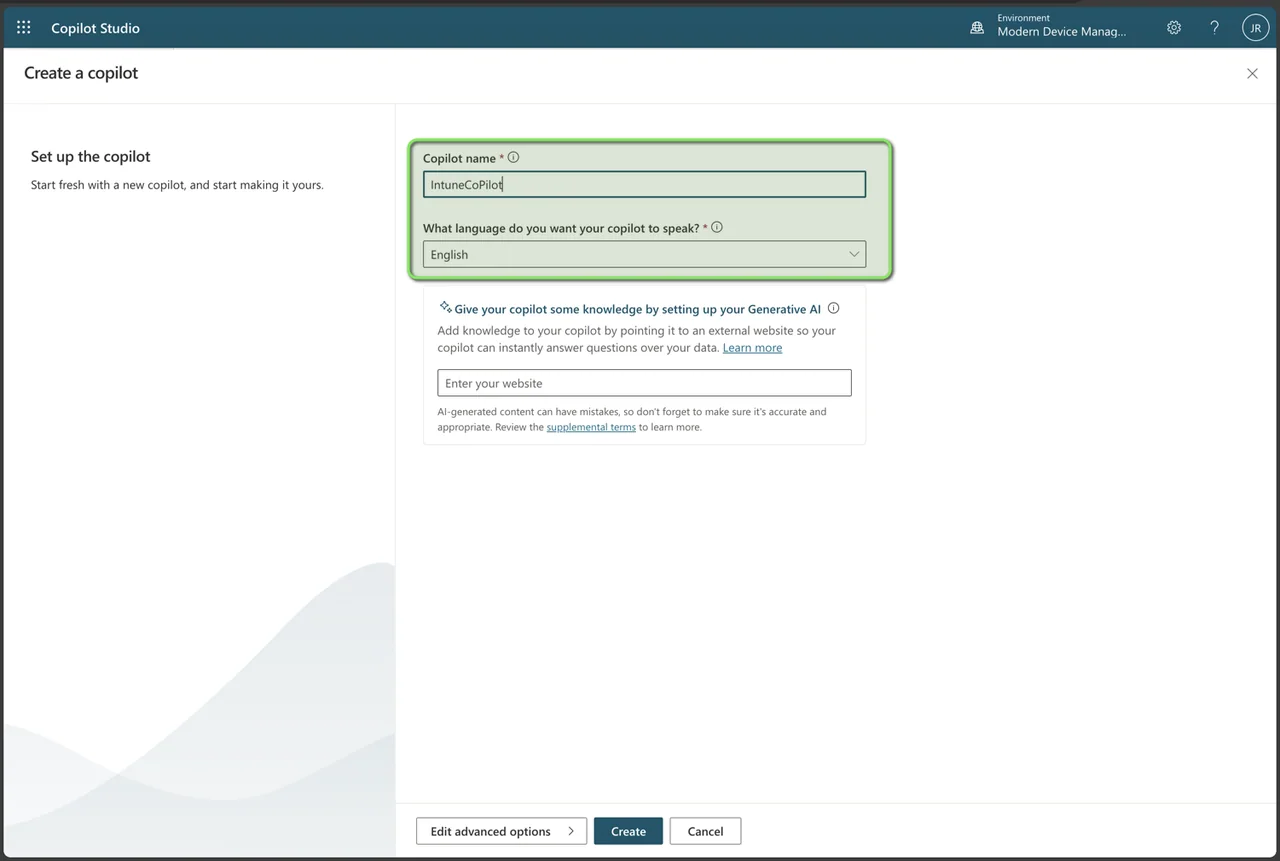
Sobald das erledigt ist, wird der Bot erstellt und wir müssen deine eigenen Daten über Skills hinzufügen. Aber werfen wir zuvor einen Blick darauf, welche Funktionen verfügbar sind
Das Studio
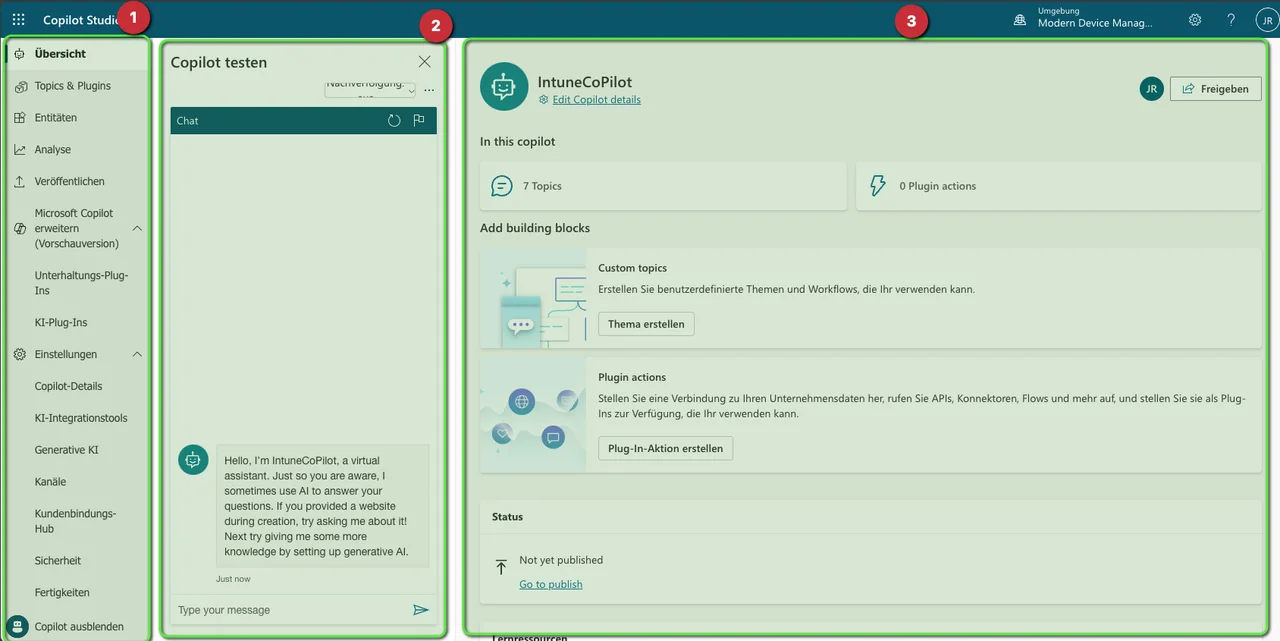
Es gibt im Wesentlichen 3 zentrale Bereiche. #1 ist das Menüelement, in dem du die Optionen auswählen kannst, um Plugins zu erstellen, deine Dokumente hinzuzufügen, Flows zu bauen oder alles andere. #2 ist der Copilot Playground, um Dinge zu testen und zu validieren, dass nach der Konfiguration alles funktioniert. Der dritte Bereich ist der Hauptbereich, in dem du die Konfigurationen für die verschiedenen Optionen aus #1 vornehmen kannst.
Füge deine Dokumente hinzu
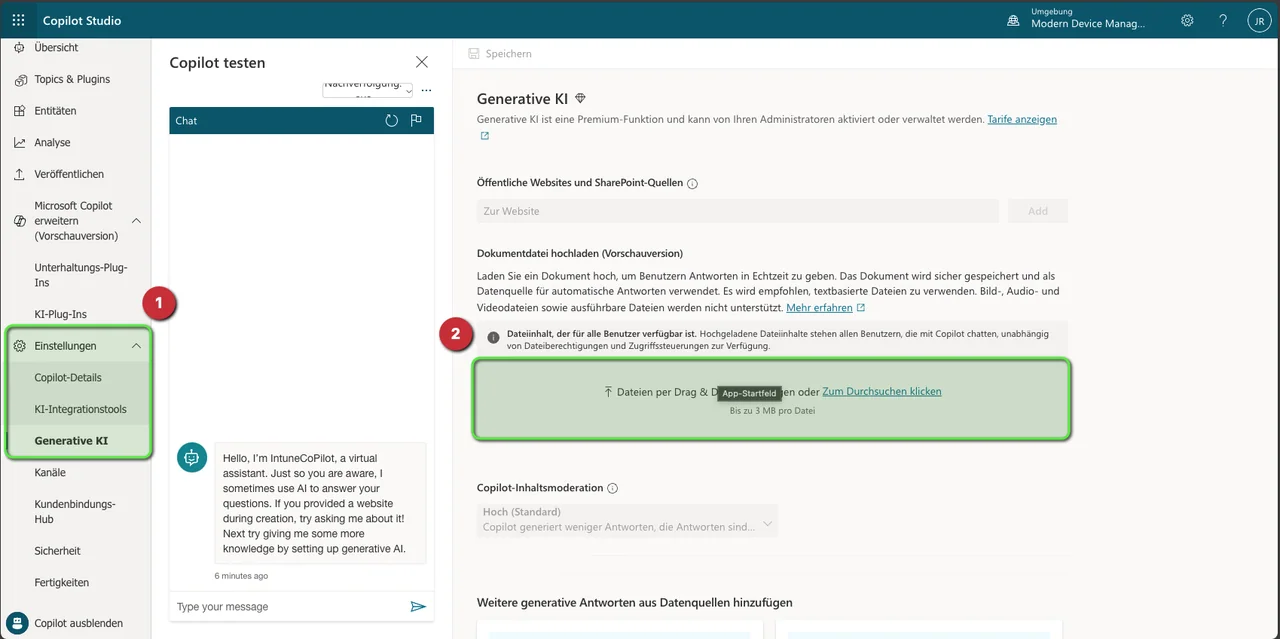
Gehe zu Settings -> Generative AI und lade ein Dokument hoch. In meinem Fall habe ich einen Export der Microsoft-Learn-Docs verwendet.
Das war’s? Testen wir es, indem wir eine Frage zu diesem Dokument stellen.
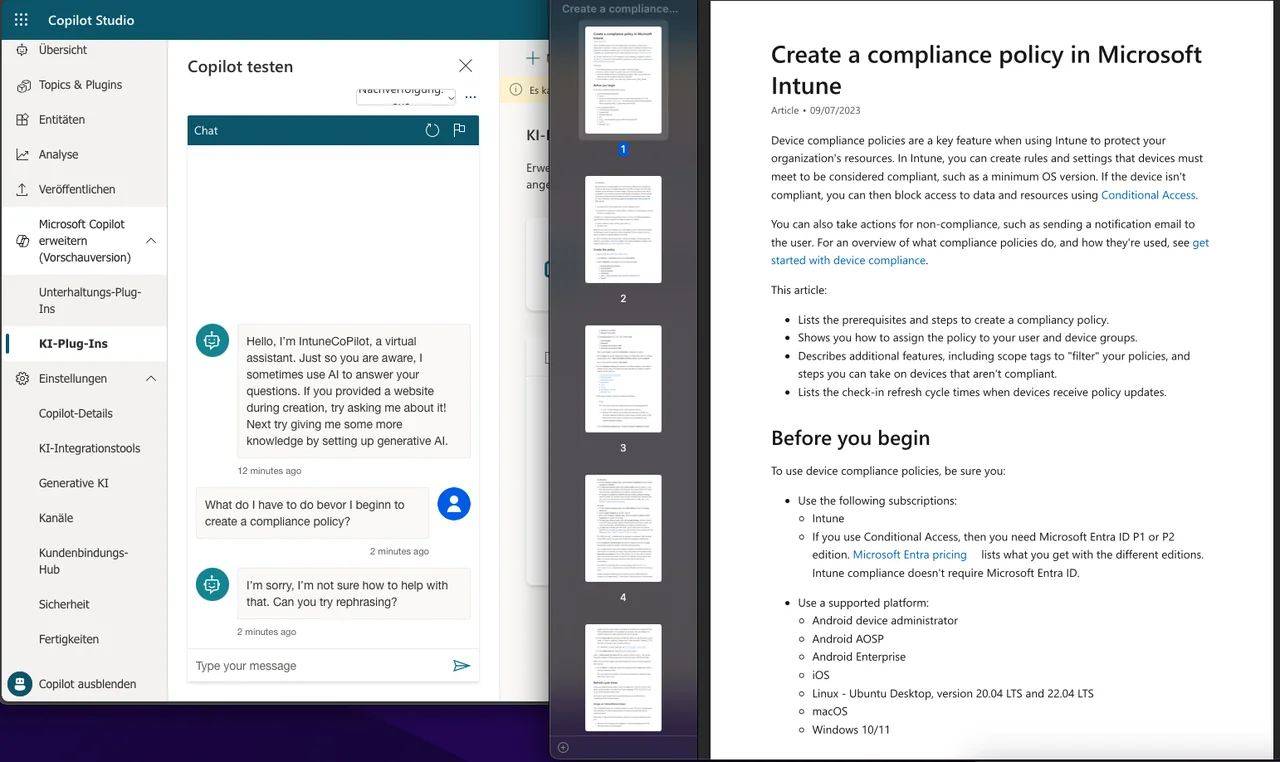
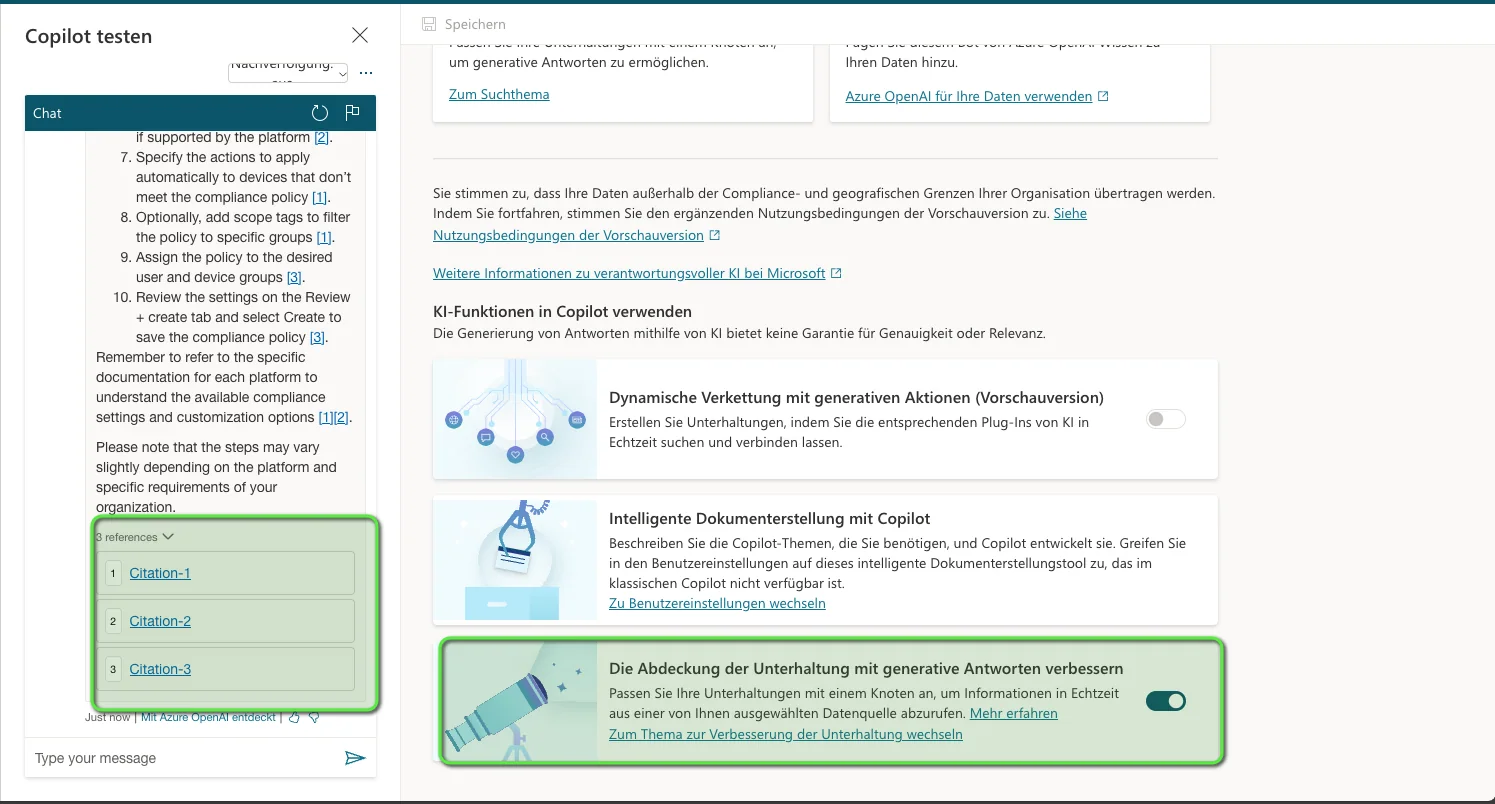
Die Antwort ist schlecht. Schauen wir, was fehlt. Es war zu einfach. Ich habe vergessen, die Option “Improve the reach of the conversation with generative responses” zu aktivieren. Jetzt antwortet der CoPilot mit Inhalten aus den Dokumenten.
Ein AI-Plug-in erstellen
Wir müssen ein PlugIn für dieses Dokument erstellen. Aber wie funktioniert das? Es gibt zwei Arten von PlugIns. Das eine ist ein AI-Plug-in wie dieses:
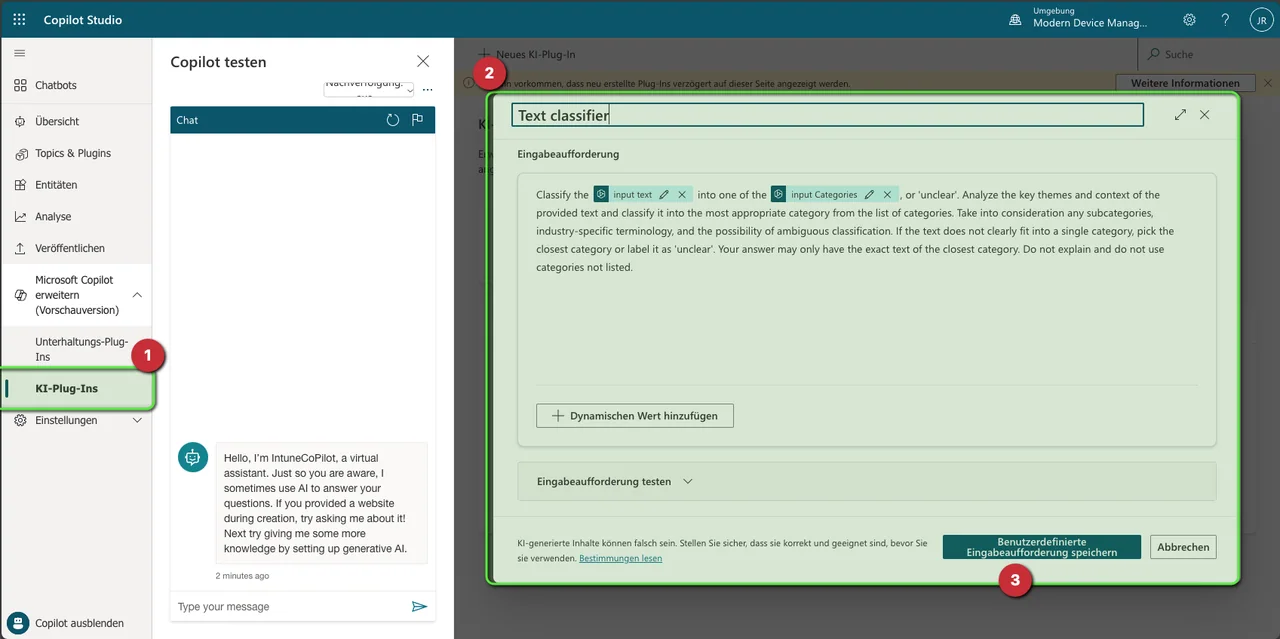
Hier hast du einen Input / Input-Variablen, und damit wird mithilfe von GPT eine Antwort generiert. Dies ist ein Beispiel für einen Textklassifizierer. Du gibst dem Modell einen Text und einige Kategorien, und es ordnet dem Text eine Kategorie zu.
Das zweite ist ein Conversational PlugIn. Hier kannst du eine Art Flow erstellen:
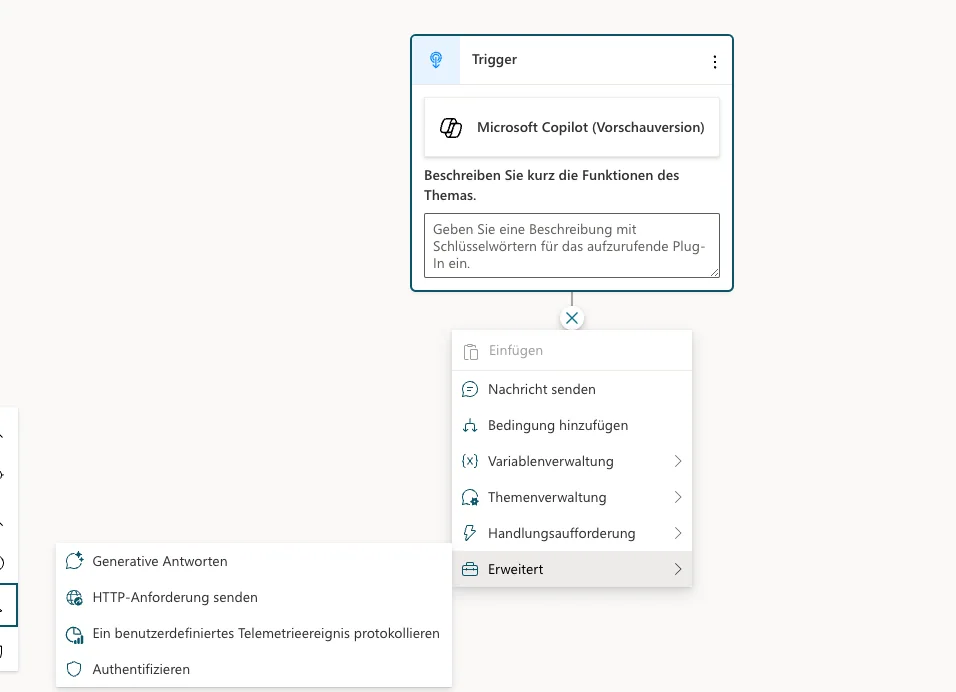
Dieser Flow bietet dir die volle Flexibilität, um über den GPT Playground eine Verbindung zu deinen Daten herzustellen, Bedingungen zu definieren, zur Authentifizierung aufzufordern und vieles mehr.
Wie integriert man es in Teams?
Auch das ist sehr einfach. Du kannst in den Settings Channels auswählen und Microsoft Teams wählen.
Wenn du das mit dem Weg über das Azure OpenAI Studio vergleichen möchtest, sieh dir an, wie du deinen eigenen Intune Co Pilot mit Azure OpenAI Studio erstellst.
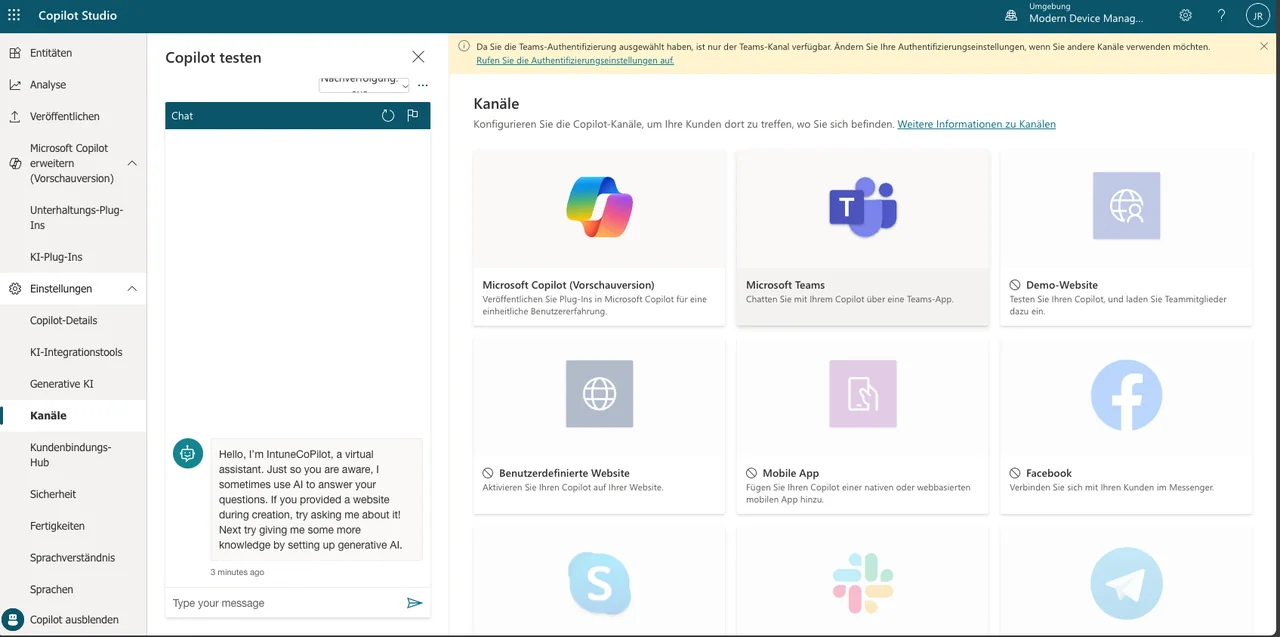
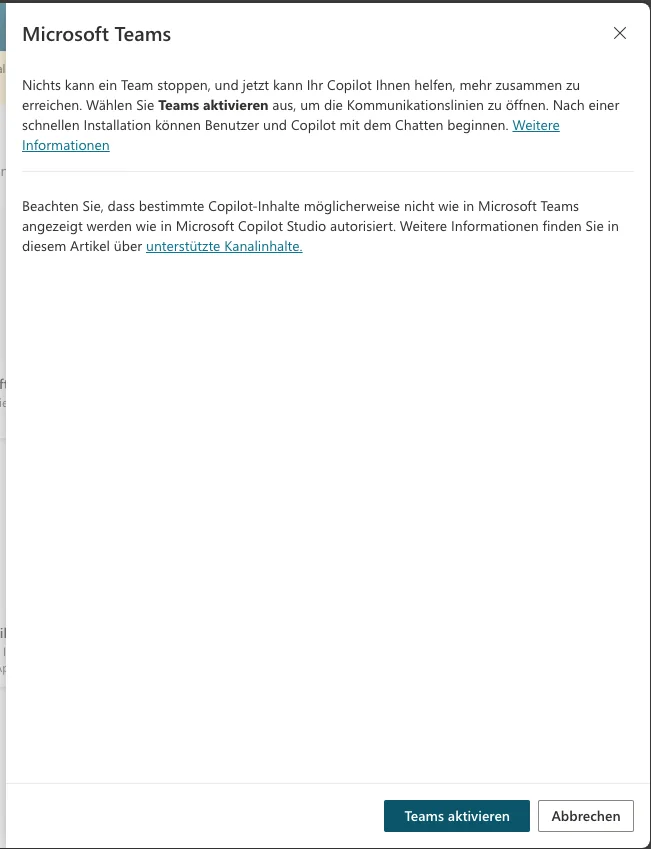
- Wähle Teams aktivieren, und das war’s.
Typische Stolperfallen und Tipps für einen zuverlässigen Intune Copilot
Der häufigste Fehler ist genau der, den ich oben gemacht habe: das Aktivieren der generativen Antworten zu vergessen. Wenn dein Intune Copilot ständig mit “Ich weiß es nicht” antwortet, prüfe zuerst diese Einstellung, bevor du irgendetwas anderes änderst. Eine zweite Stolperfalle sind zu breit gefasste Dokumente. Statt die komplette Microsoft-Learn-Bibliothek hochzuladen, gib dem Bot einen fokussierten Export der Themen, die deine Nutzer wirklich fragen, etwa Compliance-Richtlinien, App-Bereitstellung und Enrollment. So bleiben die Antworten genau und schnell.
Und teste nach jeder Änderung im Copilot Playground und beobachte, worauf der Bot seine Antwort stützt. Wenn eine Antwort falsch wirkt, zeigt dir der Playground die genutzte Quelle an, und das macht die Fehlersuche deutlich schneller als das Testen direkt in Teams.
Jetzt findest du deinen CoPilot in den Teams AddOns. Wenn dir das gefallen hat, könnte dir auch dieser Beitrag gefallen, in dem es darum geht, wie du deine eigenen Custom-GPT-Apps erstellst. Wenn du tiefer in die Konzepte dahinter eintauchen möchtest, sieh dir meinen Deep Dive into Co-Pilots an.

Neue Artikel direkt in dein Postfach.
Praktische Anleitungen zu Intune, KI und Azure.