
Roborepo in Robopack: Was sich beim Intune-Patching ändert
Roborepo im Portal prüfen: FortiClient-Editionen vergleichen, Paketquellen verstehen und den Weg vom Katalog in den Intune-Patch-Flow nachvollziehen.
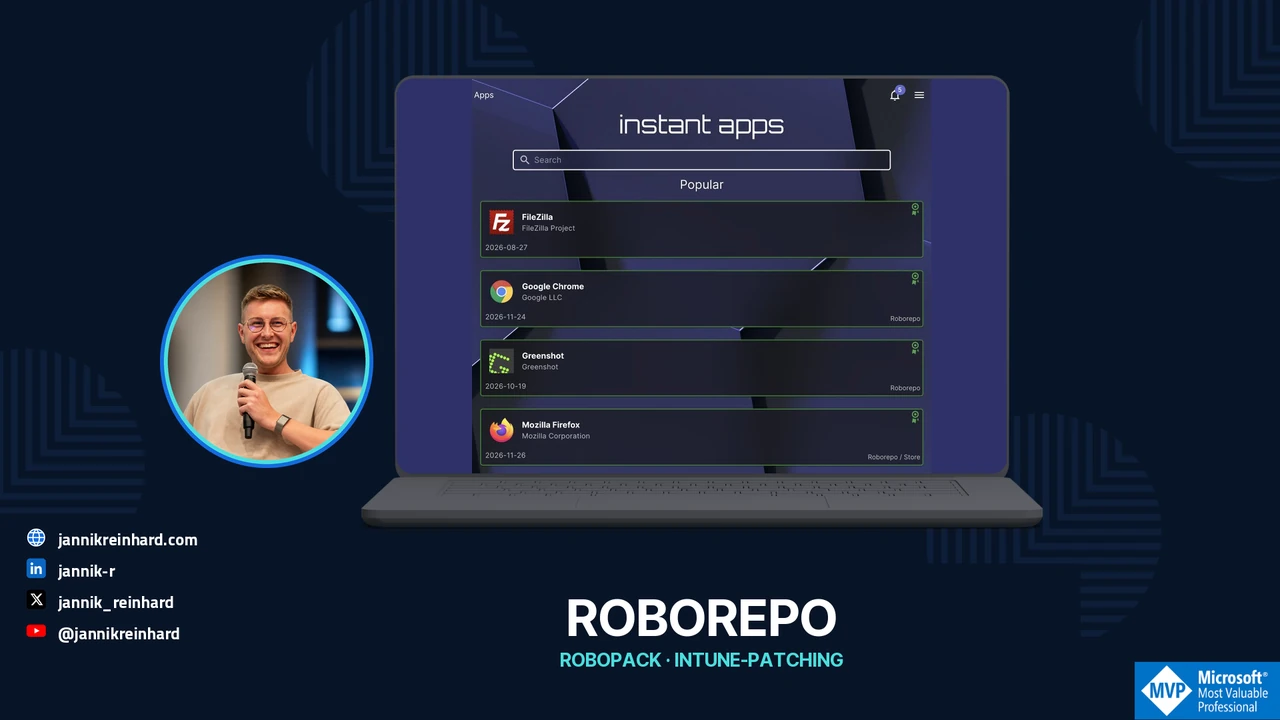
Robopack betreibt jetzt ein eigenes App-Repository. Wenn du damit deine Intune-Apps patchst, kannst du die bestehenden Flows weiterverwenden. Anschauen würde ich mir trotzdem, welches Paket aus dem Katalog kommt und wie es anschließend auf die Geräte gelangt.
Dafür habe ich meinen Modern-Device-Management-Tenant geöffnet. An FortiClient zeige ich dir, warum du bei der Auswahl auf die Edition achten solltest. Ein vorhandener Firefox-Flow zeigt danach, wo eine aktuelle Katalogversion auf dem Weg zu Intune stehen bleiben kann.
Werbung. Dieser Beitrag wurde für das Friends-of-Robopack-Programm erstellt, das für passende Beiträge Prämien vorsieht. Der Produktlink ist ein persönlicher Tracking-Link.
1. Den richtigen Tenant prüfen
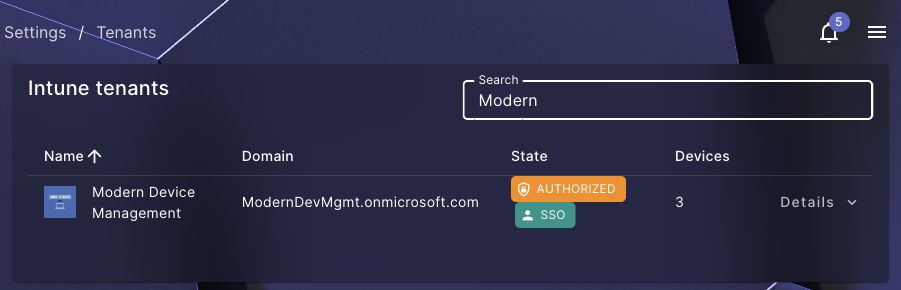
Melde dich in Robopack mit dem Entra-Konto deiner Demo- oder Verwaltungsorganisation an. Öffne Settings > Tenants und prüfe Name, Domain und Verbindungsstatus.
Ich habe für diesen Beitrag ModernDevMgmt.onmicrosoft.com verwendet. Die vorhandene Verbindung stand auf AUTHORIZED. Für die Screenshots habe ich weder Berechtigungen geändert noch Pakete erstellt oder Deployments gestartet.
Wenn dein Tenant noch nicht verbunden ist, gehe die Anleitung zur Tenant-Verbindung mit dem dafür verantwortlichen Administrator durch. Den gemeinsamen Katalog anzuschauen und einer Anwendung Schreibrechte für Intune zu geben, sind zwei unterschiedliche Aufgaben. Für einen Blick auf Roborepo musst du eine funktionierende Verbindung nicht neu autorisieren.
2. Was sich am 8. November geändert hat
Seit dem 8. November 2026 ersetzt Roborepo die bisherige Winget-basierte App-Quelle von Robopack. Die Pakete verwaltet Robopack jetzt selbst. Der Microsoft Store bleibt als separate Quelle erhalten. Bestehende Instant Apps, Robopatch-Flows und Deployments laufen laut Robopack ohne Neukonfiguration weiter. Die Ankündigung vom 9. November beschreibt die Umstellung.
Auch im Portal unter What’s new > Introducing Roborepo steht der 8. November als Datum. Robopack gibt an, alle 30 Minuten nach neuen Versionen zu schauen. Ein Hersteller-Release soll üblicherweise innerhalb von vier Stunden im Katalog verfügbar sein. Ich würde diese Angabe als üblichen Bereitstellungszeitraum des Anbieters lesen. Einen festen Installationstermin auf dem Notebook kann ich daraus nicht ableiten.
Zusätzlich hat Robopack 420 Apps angekündigt, die es zu diesem Zeitpunkt nicht in Winget gab. Das ist die Herstellerangabe zur Einführung. Ich habe nicht alle 420 Einträge unabhängig verglichen, sondern mir unten ein konkretes Paket angesehen.
3. Die passende FortiClient-Edition auswählen
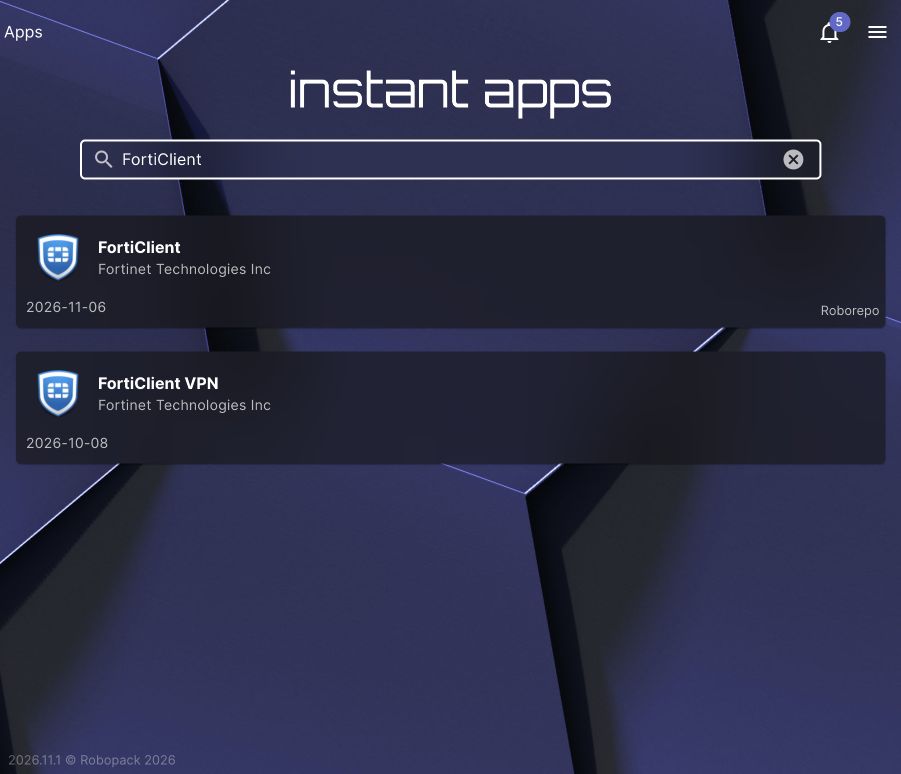
Öffne Instant apps und suche nach FortiClient.
Bei mir erschienen FortiClient und FortiClient VPN als getrennte Treffer. Öffne den ersten Eintrag und lies die Beschreibung, bevor du ein Paket auswählst. Nur nach dem bekannten Herstellerlogo würde ich einen Endpoint-Security-Client nicht ausrollen.
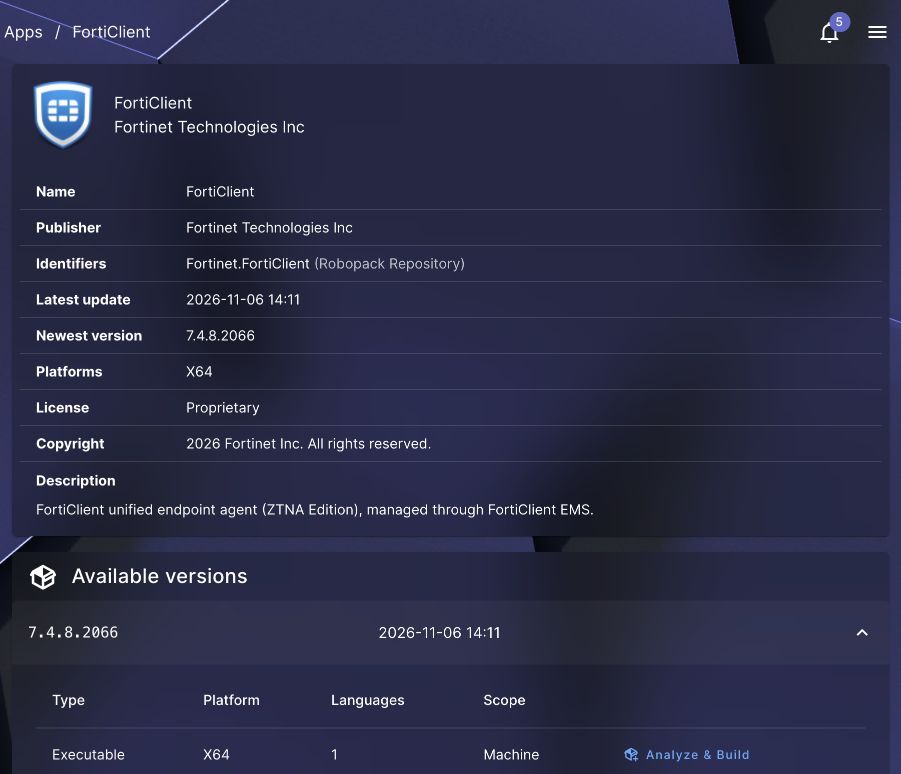
Im Eintrag FortiClient standen folgende Werte:
- Identifier:
Fortinet.FortiClient, mit der Kennzeichnung Robopack Repository. - Version:
7.4.8.2066. - Beschreibung: der Unified Endpoint Agent als ZTNA Edition, verwaltet über FortiClient EMS.
- Installer-Auswahl: Executable, X64, Machine.
Einen passenden Fortinet.FortiClient-Eintrag habe ich bei dieser Prüfung im öffentlichen Winget-Repository nicht gefunden. Dafür habe ich den vollständigen Teilbaum manifests/f im Commit e97eb5f geprüft und das Repository nach FortiClient durchsucht. Beide Prüfungen lieferten keinen passenden Eintrag. Das ist ein datierter Vergleich mit Microsofts öffentlichem Repository. Private Winget-Quellen und spätere Ergänzungen sind damit nicht abgedeckt.
Diese Repository-Prüfung vergleicht die Kataloginhalte. Für den folgenden Robopack-Ablauf wählst du das Paket aus Roborepo direkt im Portal aus.
Für einen Intune-Admin, der genau diese Edition betreut, kann der Eintrag in Roborepo einen separaten Paketierungsaufwand ersparen. Lizenz, Konfiguration und Upgrade-Pfad müssen trotzdem zur Umgebung passen. Fortinet unterscheidet seine Enterprise- und VPN-only-Angebote auf der FortiClient-Downloadseite. Bevor ich diesen Client über ein weiteres Tool aktualisiere, würde ich das mit dem Verantwortlichen für EMS abstimmen.
4. Das Paket vor dem Intune-Import prüfen
Über Analyze & Build startest du für die ausgewählte Version den Paketierungsablauf von Robopack. Die Instant-Apps-Dokumentation beschreibt die erzeugten Installations- und Deinstallationsbefehle, die Erkennung und den PSADT-Wrapper. Für diesen Beitrag bin ich bei der Katalogprüfung geblieben. Die FortiClient-Screenshots zeigen keinen abgeschlossenen Build und kein Deployment.
Wenn du im eigenen Lab weitermachst, behalte die Edition aus dem vorherigen Schritt durch den ganzen Ablauf bei:
- Wähle die benötigte Architektur, Sprache und den Installationskontext.
- Prüfe die für dieses Paket erzeugten Installations- und Erkennungsinformationen.
- Kontrolliere vor dem Import den Ziel-Tenant in Intune.
- Beginne mit einer kleinen, ausdrücklich gewählten Testgruppe.
- Öffne die importierte App anschließend in Intune und prüfe Eigenschaften und Zuweisungen.
Bei FortiClient würde ich ein Upgrade von der tatsächlich eingesetzten Version mit der vorhandenen EMS-Konfiguration testen. Danach würde ich prüfen, ob der Dienst läuft, die erwartete Konfiguration erhalten ist und das Gerät wieder mit EMS verbunden ist. Das sind Tests für den eigenen Pilotbetrieb, keine Ergebnisse aus diesem Katalog-Walkthrough.
Auch bei einer weniger kritischen Anwendung würde ich dieselbe Paketkennung von der Quelle über den Installer bis zur Detection verfolgen. Ein Wechsel vom Benutzer- in den Systemkontext oder zwischen zwei Editionen ist eine eigene Deployment-Entscheidung. Das sollte nicht nebenbei als normales Versionsupdate durchlaufen. Microsoft erklärt die zugehörigen Intune-Einstellungen in der Win32-App-Anleitung.
5. Firefox vom Katalog zum Flow verfolgen
Für den zweiten Vergleich können wir etwas verwenden, das bereits in meinem Lab vorhanden ist.
Öffne Instant apps > Mozilla Firefox und klappe die neueste Roborepo-Version auf. Bei mir stand dort 161.0 mit dem angezeigten Zeitstempel 2026-11-24 15:21. Darunter waren x86- und x64-Installer im Machine-Kontext aufgeführt. Für Firefox gibt es zusätzlich eine separate Versionsliste aus dem Microsoft Store. Schau deshalb auf den Eintrag der Quelle, die du tatsächlich verteilen möchtest.
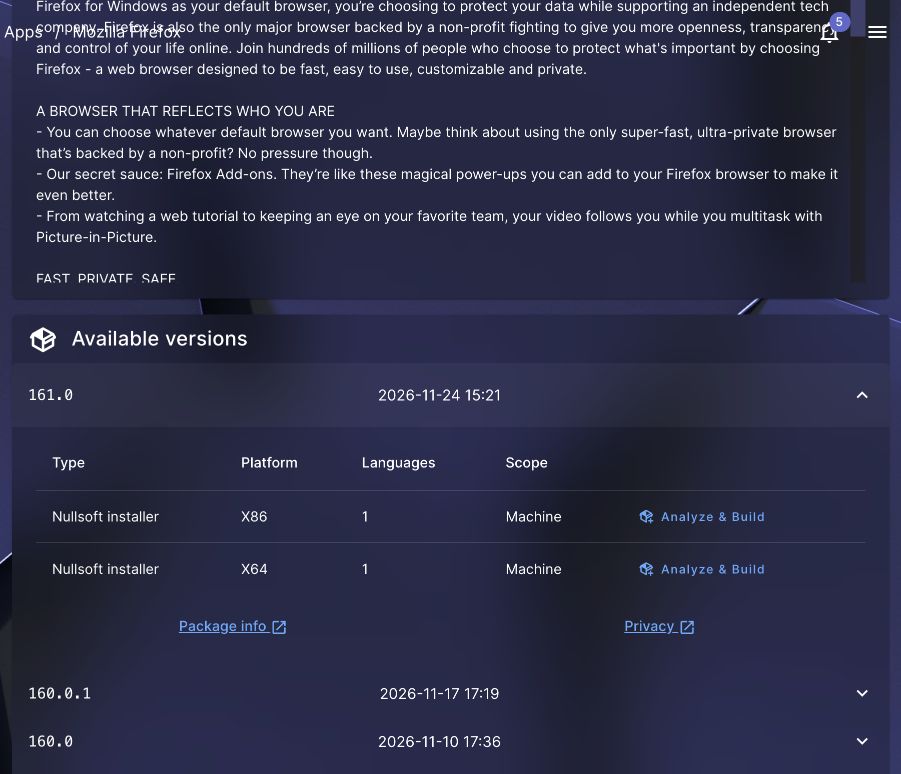
Gehe danach zu Robopatch > Patch flows und öffne den vorhandenen Firefox-Flow. Bei mir stand er auf Inactive. Ein Deployment der Version 147.0 war weiterhin Pending. In den Optionen stand zwar Start new versions automatically, der Flow selbst war aber inaktiv.
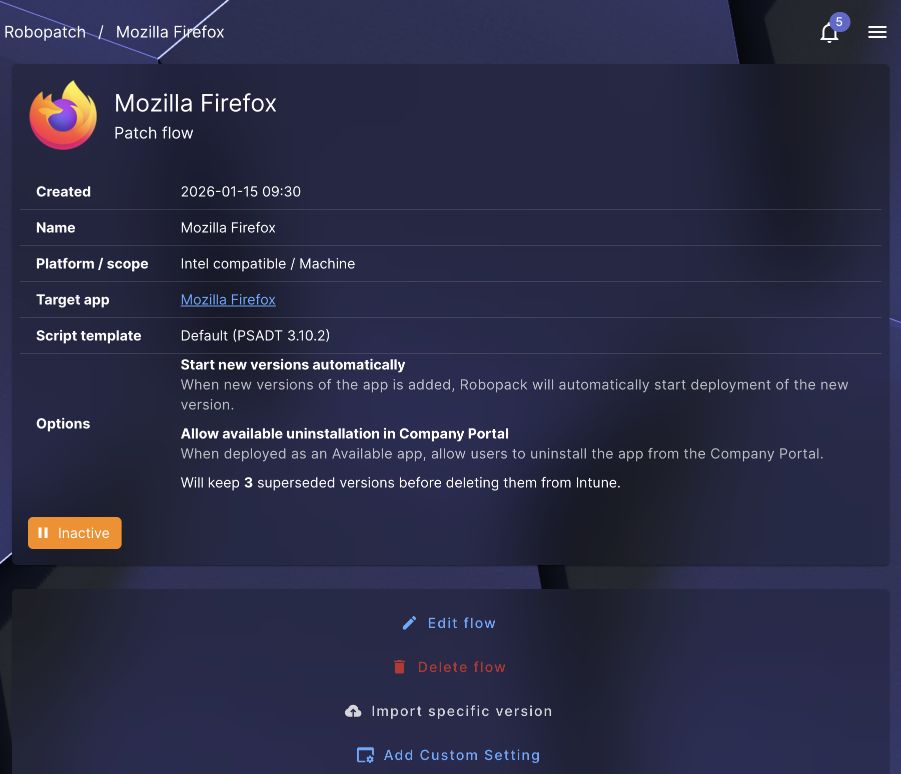
Ich habe diesen Flow unverändert gelassen. Eine gemessene Zeit vom Hersteller-Release bis zur Installation kann ich hier also nicht angeben. Sichtbar sind die neuere Version im Katalog und der getrennte Zustand des alten Flows. Wenn ein Update nicht in Intune auftaucht, würde ich an dieser Stelle anfangen zu prüfen.
6. Vor dem Start die Versionssteuerung durchgehen
Über Edit flow > Show flow options kannst du die gespeicherten Einstellungen ansehen. Mein vorhandener Flow zeigte den automatischen Start, das Warten bis zur letzten Welle vor einer neuen Version und die Aufbewahrung von drei ersetzten Versionen. Match newer versions in detection method war nicht ausgewählt.
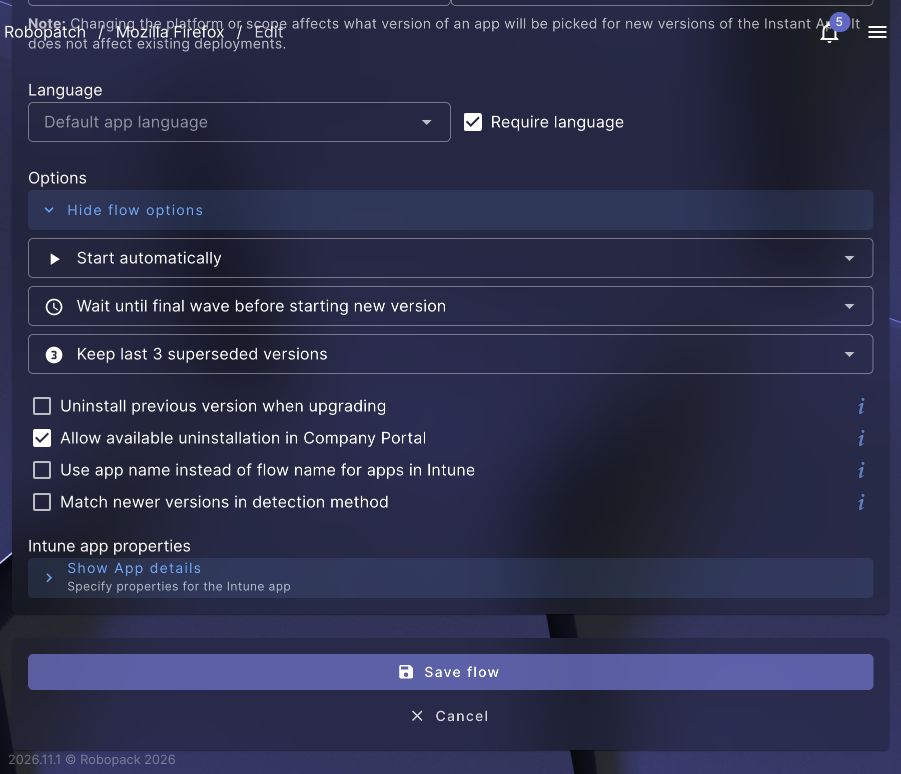
Wenn eine App zusätzlich einen eigenen Updater verwendet, teste deren installierte Version zusammen mit der Detection. Eine Regel für exakt dieselbe Version verhält sich anders als eine Gleich-oder-neuer-Regel, sobald das Gerät bereits weiter ist. Nimm dafür die erzeugte Erkennungslogik in den Test auf. Nur die Versionsnummer im Portal anzuschauen, reicht für das Verhalten auf dem Endpoint nicht aus.
Für den Rollout würde ich eine kleine Pilotgruppe mit sicher erreichbaren Geräten verwenden. Bei einem geschäftskritischen Client würde ich die nächste Welle manuell freigeben. Laut Robopack-Dokumentation beziehen sich die Schwellenwerte auf Geräte, die die Zuweisung bereits abgeholt haben, nicht auf sämtliche Gruppenmitglieder. Neben einer erfolgreichen Prozentanzeige würde ich deshalb auch prüfen, wie viele Geräte der geplanten Zielgruppe überhaupt erfasst sind.
Vor dem Umzug eines bestehenden Pakets würde ich außerdem die aktuellen Einschränkungen durchgehen. Direkt in Intune ergänzte Abhängigkeiten bleiben bei Robopack-Updates nicht erhalten. Und das Pausieren einer Robopack-Welle entfernt deren bestehende Intune-Zuweisung nicht. Wenn du die Verteilung stoppen musst, schau dir neben dem Flow auch die Zuweisung an.
7. Den Weg bis zum Gerät messen
Notiere beim nächsten getesteten Update diese vier Ereignisse für dieselbe App-Version. So würde ich meine Messung aufbauen:
| Ereignis | Welchen Beleg ich festhalten würde |
|---|---|
| Hersteller veröffentlicht die Version | Release-Zeitpunkt und genaue Version, Architektur und Edition |
| Version ist in Roborepo verfügbar | Erste beobachtete Verfügbarkeit im Katalog, mit dokumentierter Zeitzone |
| Paket erreicht Intune | Intune-App-ID, Paketversion, Zuweisung und Import- beziehungsweise Deployment-Zeit |
| Gerät schließt das Update ab | Installationsergebnis pro Gerät, installierte Version und Funktionstest |
Trenne dabei Beobachtungszeit und Release-Zeit. Wenn du den Katalog erstmals um 16 Uhr öffnest, ist die Verfügbarkeit um 16 Uhr belegt. Wann das Paket zuerst erschienen ist, weißt du dadurch noch nicht. Gibt der Hersteller nur ein Datum an, kannst du daraus keine genaue Verzögerung in Stunden berechnen.
Öffne anschließend die Anwendung unter Intune > Apps > All apps. Prüfe den Installationsstatus der Geräte und gehe fehlgeschlagenen oder fehlenden Rückmeldungen nach. Auf einem repräsentativen Endpoint würde ich die installierte Version und die Funktion der Anwendung kontrollieren. Bei einem VPN- oder ZTNA-Client gehört die Verbindung dazu. Ein Offline-Gerät bleibt ein offener Punkt im Rollout, auch wenn die antwortenden Pilotgeräte erfolgreich waren.
Wenn du Radar für die Zielgruppen verwendest, berücksichtige dessen eigenen Inventarzyklus: Robopack dokumentiert eine Aktualisierung alle 24 Stunden auf Basis der Intune Discovered Apps. Eine gerade geöffnete Radar-Ansicht würde ich deshalb nicht als Echtzeit-Installationsbestätigung verwenden.
Mit Roborepo finde ich hier die FortiClient-Edition, für die ich im öffentlichen Winget-Repository keinen passenden Eintrag gefunden habe. Als Nächstes würde ich genau diese Edition kontrolliert aktualisieren und das Ergebnis in Intune prüfen. Wenn du Robopack bereits nutzt, nimm dir eine App, die dein Team noch selbst paketiert, und vergleiche deren vollständigen Produktnamen und Paketkennung mit dem Katalog.
Die früheren Schritte für Einrichtung und Deployment findest du in meiner Robopack-A-bis-Z-Serie.
Mehr zum Produkt findest du bei Robopack.
Stay healthy, Cheers
Jannik