
Intune Quick Start Guide
Ein kompakter Einstieg in Microsoft Intune – von den Voraussetzungen bis zur ersten sicheren Geräteeinrichtung für Administratoren.
Du möchtest Intune einrichten? Dieser Quick Start Guide führt dich durch die Voraussetzungen und die ersten Schritte zur Geräteverwaltung.
Remote-Arbeit ist die neue Normalität und genau das hat zur Verbreitung von Intune beigetragen. Intune gewinnt jeden Tag eine große Anzahl neuer Benutzer/Geräte hinzu und wird zudem in rasantem Tempo weiterentwickelt. Intune ist eine extrem gute Plattform, um Geräte unabhängig von ihrem Standort zu verwalten, und bietet den großen Vorteil, dass man sich nicht mehr wie beim Config Manager um eine Infrastruktur kümmern muss. Dieses Wachstum bringt allerdings die Herausforderung mit sich, dass sich Administratoren an eine neue Plattform gewöhnen müssen.
In meinem Blog findest du viele Deep Dives oder nützliche Tools und Lösungen, wie du die volle Leistung aus Intune herausholst. In diesem Blogbeitrag möchte ich zurück zum Anfang gehen. Ich möchte dir einen allgemeinen Überblick darüber geben, was Intune ist, und dir einen kostenlosen QuickStart-Guide für die ersten Schritte an die Hand geben.
Was ist Intune?
Microsoft Intune ist ein cloudbasierter SaaS-Dienst (Software as a Service), der Organisationen dabei hilft, ihre Geräte zu verwalten und die Sicherheit zu gewährleisten. Mit Intune kannst du Workplace-Geräte wie Windows und Mac und seit Kurzem auch Linux und ChromeOS (derzeit nur eingeschränkt) verwalten, aber auch mobile Geräte wie iOS- und Android-Smartphones und -Tablets. Verwalten bedeutet, dass du Richtlinien und Skripte für die Geräteverwaltung und Sicherheit sowie Anwendungen und Updates an die Geräte verteilen kannst. Darüber hinaus bietet dir Intune Reporting- und Analysemöglichkeiten für deine Workspace-Landschaft.
Da Intune ein Cloud-Dienst ist, kannst du die Geräte unabhängig von Netzwerk und Standort verwalten. Das Einzige, was benötigt wird, ist eine Internetverbindung. Intune hilft dir außerdem dabei, eine sichere Verbindung zu Unternehmensressourcen herzustellen.
Insgesamt ist Microsoft Intune ein leistungsstarkes Werkzeug, das Organisationen dabei unterstützt, ihre Geräte und Apps zu verwalten und abzusichern, und gleichzeitig den Mitarbeitenden den Zugriff auf die Ressourcen ermöglicht, die sie für produktives Arbeiten benötigen.
Wie erreiche ich Intune und was sind die Voraussetzungen?
Intune ist erreichbar über https://intune.microsoft.com/.
Um Intune zu nutzen, musst du die folgenden Voraussetzungen erfüllen:
Du benötigst eine Intune-Lizenz. Die Intune-Lizenz ist in einer der folgenden Lizenzen enthalten:
- Microsoft 365 E5
- Microsoft 365 E3
- Enterprise Mobility + Security E5
- Enterprise Mobility + Security E3
- Microsoft 365 Business Premium
- Microsoft 365 F1
- Microsoft 365 F3
- Microsoft 365 Government G5
- Microsoft 365 Government G3
- Intune for Education
Eine weitere Voraussetzung ist, dass du Mitglied der Gruppe Global Administrator oder Intune Service Administrator bist.
Allgemeiner Überblick über das Portal
Jeder, der die Config-Manager-Konsole kennt, weiß, dass sie nicht selbsterklärend ist, insbesondere für Einsteiger. Das hat sich mit Intune etwas geändert. Die Konsole wurde stark vereinfacht und bietet auch neuen Administratoren einen leichteren Einstieg.
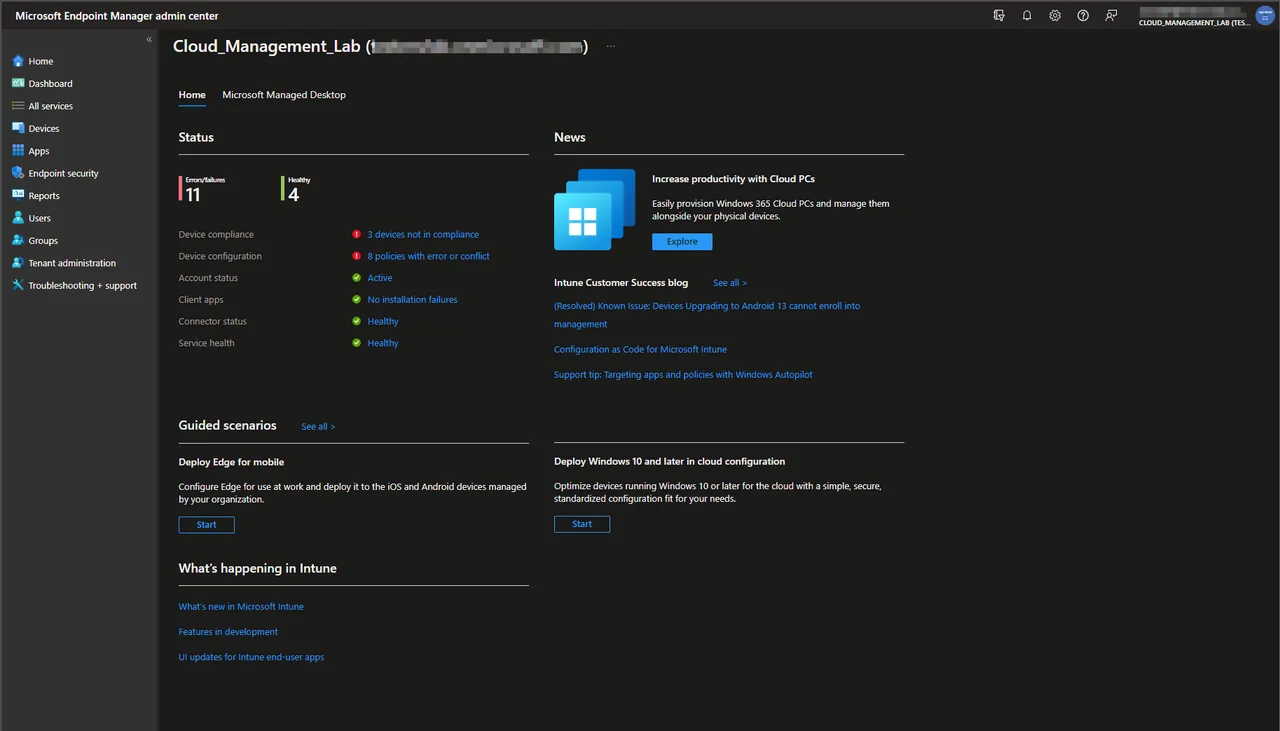
Wenn du die Intune-Konsole öffnest, landest du auf der Startseite, die dir einen Überblick auf hoher Ebene über deine Umgebung gibt und zudem Neuigkeiten rund um Intune anzeigt. Auf der linken Seite findest du das Menü mit der Navigation zu den verschiedenen Bereichen. Das ist der wichtigste Teil für dich. Außerdem findest du oben rechts einen Bereich mit Schaltflächen für Feedback, Hilfe und allgemeine Seiteneinstellungen wie das Ändern der Sprache und Kontoeinstellungen.
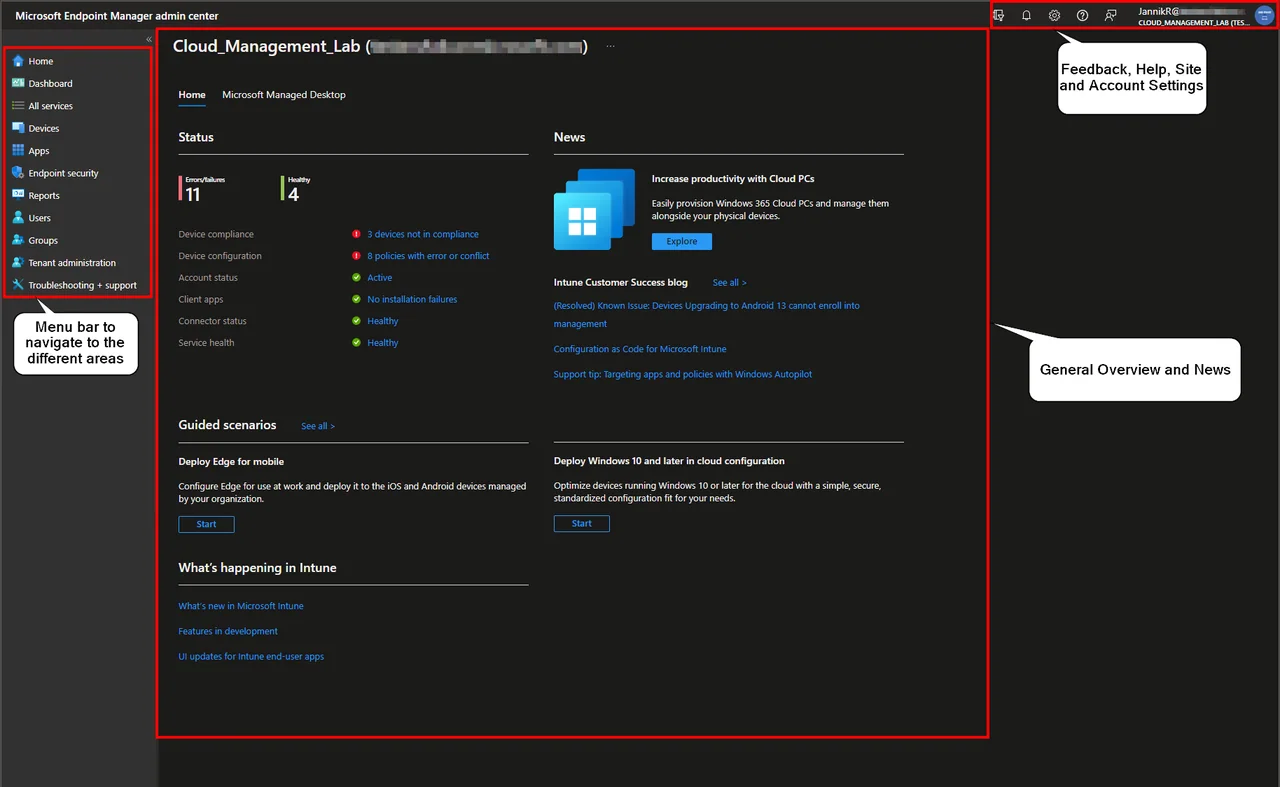
Wie oben erwähnt ist der interessanteste Teil dieser Seite das Menü auf der linken Seite. Hier möchte ich dir einen detaillierteren Überblick darüber geben, was sich hinter den Kategorien verbirgt.
| Element | Beschreibung |
| Home | Navigiere zurück zur Startseite |
| Dashboard | Hier kannst du dein eigenes Dashboard mit verschiedenen Widgets erstellen, um einen Überblick über deinen Tenant zu erhalten |
| All Services | Ähnlich wie das Menü, das ich gerade erkläre. Es bietet dir einen Überblick über die verschiedenen Kategorien von Intune, aber auch einen Link zu Portalen wie dem Surface Management Portal oder Intune for Education. |
| Devices | Meiner Meinung nach das wichtigste Menü in Intune. Hier kannst du Konfigurationsprofile, Compliance-Profile, Skripte, Updates und vieles mehr rund um die Verwaltung von Geräten erstellen und verwalten. |
| Apps | Die Kategorie Apps bietet dir einen Überblick über dein App-Portfolio sowie die Möglichkeit, neue Apps zu deinem Portfolio hinzuzufügen, aber auch die Möglichkeit, App-Konfigurationen zu erstellen. |
| Endpoint Security | In dieser Kategorie findest du viele Möglichkeiten rund um Sicherheit, wie das Erstellen von Attack-Surface-Reduction-Richtlinien, Gerätecompliance, Conditional Access, Firewall und vieles mehr. |
| Reports | Viele der Berichte in Intune sind dezentral. Das bedeutet, du findest die Berichte genau dort, wo du sie brauchst, z. B. in der Kategorie Apps oder Devices. Es gibt aber auch umfassende Berichte, die du in diesem Menü findest. Außerdem findest du hier eine sehr leistungsstarke Funktion namens Endpoint Analytics. |
| Users | Dies ist eine Integration der Microsoft Entra ID Benutzeransicht. So kannst du Microsoft Entra ID Benutzer verwalten, ohne die Konsole zu verlassen |
| Groups | Dies ist eine Integration der Microsoft Entra ID Gruppenansicht. So kannst du Microsoft Entra ID Gruppen verwalten, ohne die Konsole zu verlassen |
| Tenant administration | In der Tenant administration kannst du übergreifende Konfigurationen wie Connectors und Integrationen, aber auch Benachrichtigungen oder Organization Messages und vieles mehr erstellen. |
| Troubleshooting + support | Diese Kategorie hilft dir, einzelne Geräte/Benutzer zu analysieren, aber auch Tickets bei Intune zu eröffnen, oder bietet die intelligenten Troubleshooting-Tipps. |
Wie erstellt man ein Konfigurationsprofil?
- Öffne
https://intune.microsoft.comin deinem Browser - Wähle Devices im linken Startmenü und wähle Configuration Profiles
- Klicke auf + Create profile
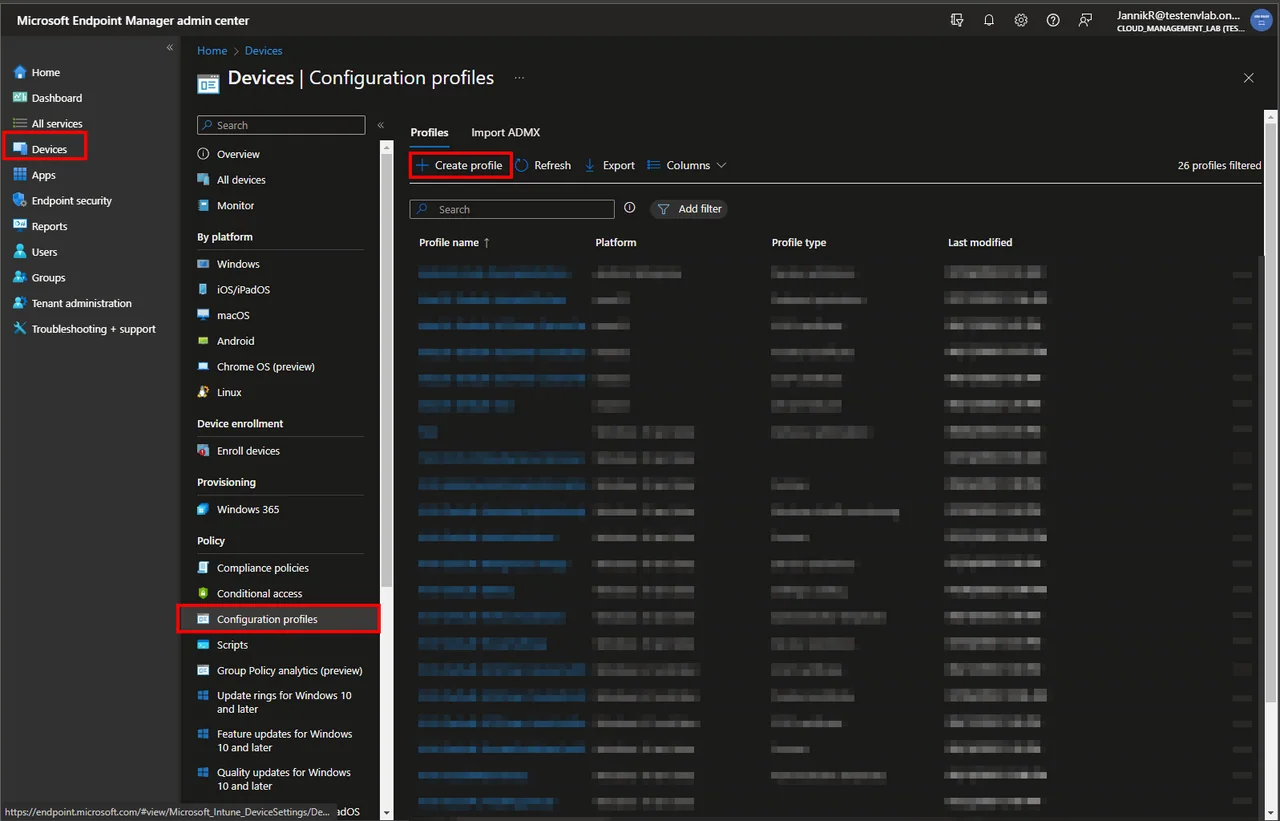
- Wähle die Plattform, in unserem Fall Windows 10, und wähle Settings catalog
- Klicke auf Create
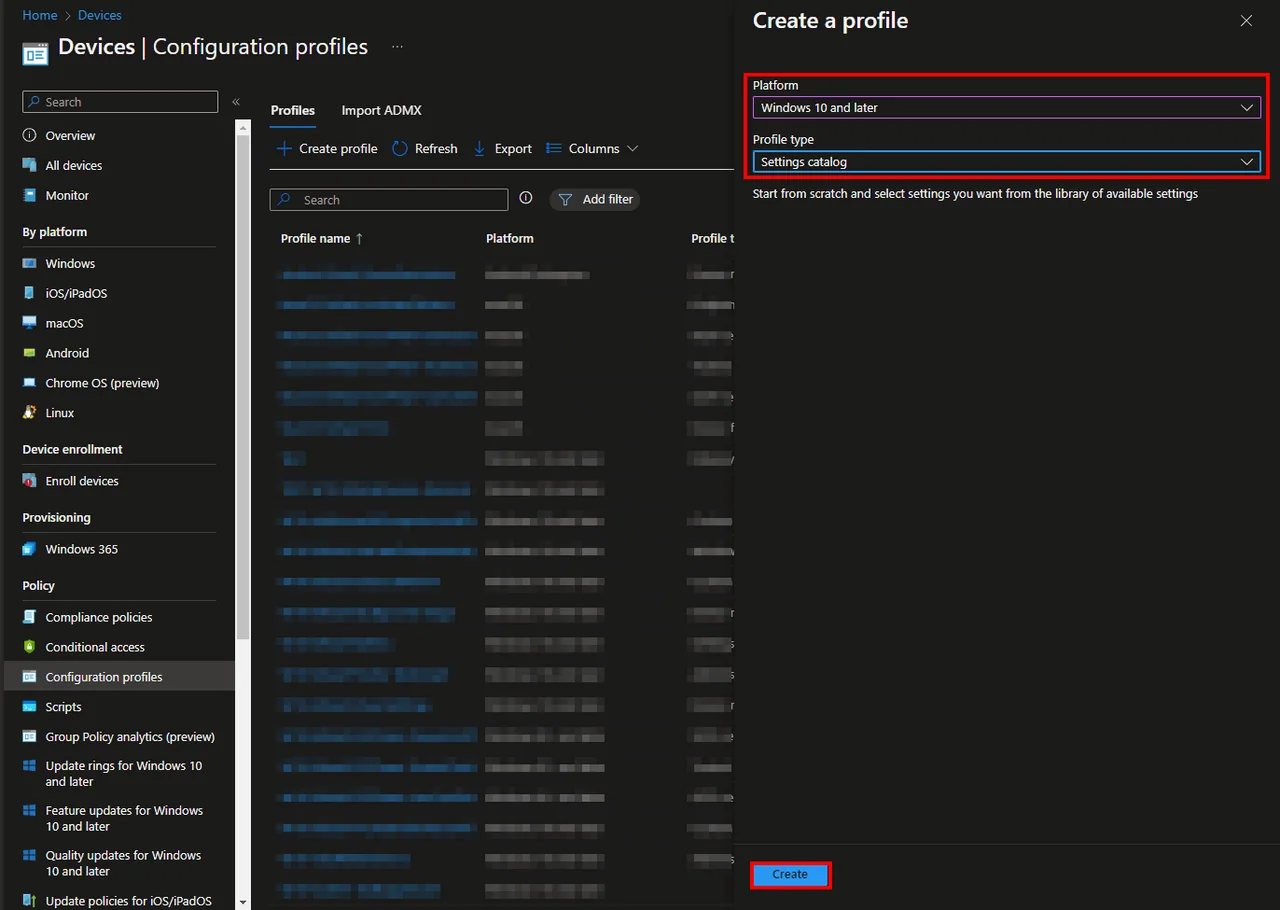
- Gib einen Namen ein (Hinweis: Es wird empfohlen, eine Namenskonvention zu haben)
- Klicke auf Next
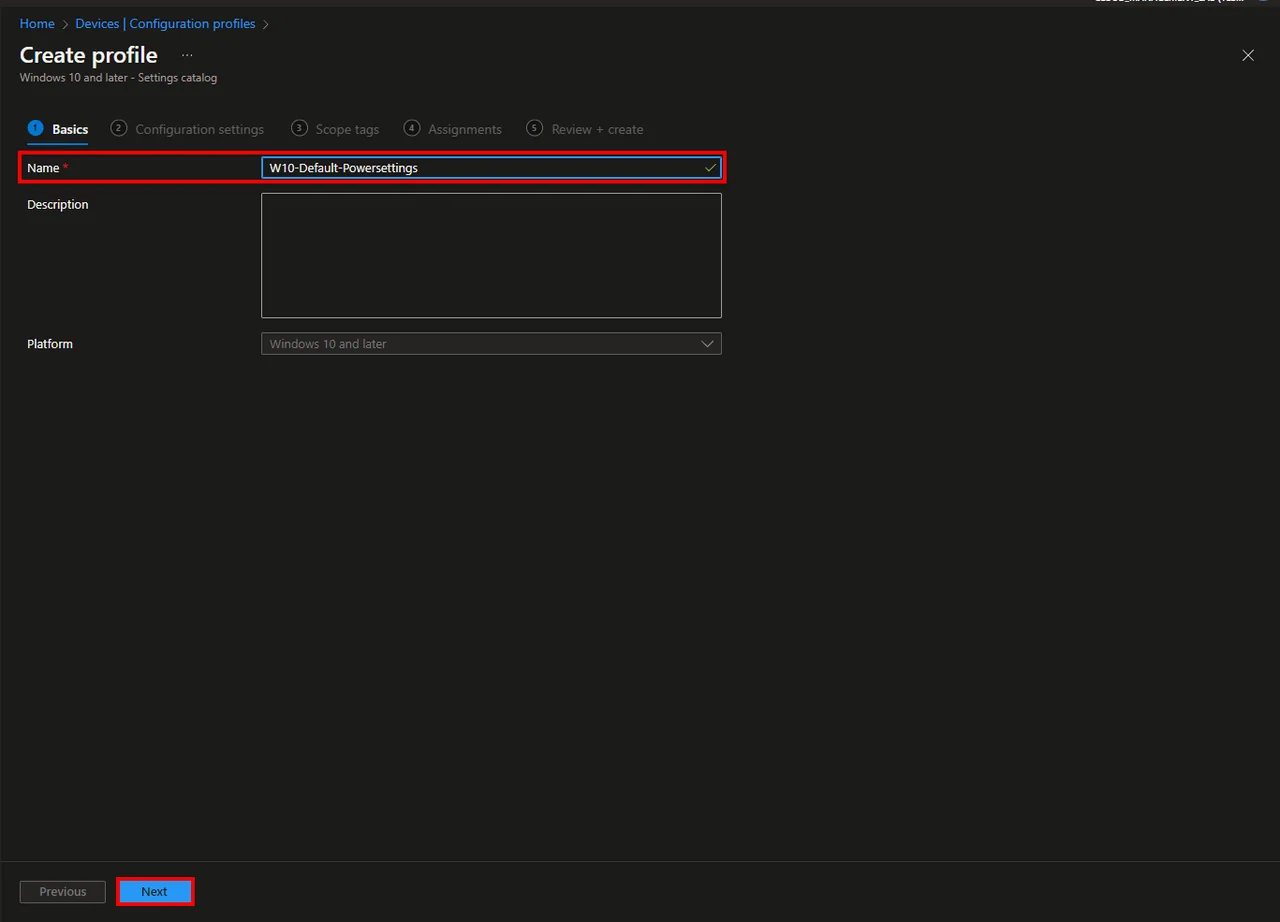
- Klicke auf + Add settings
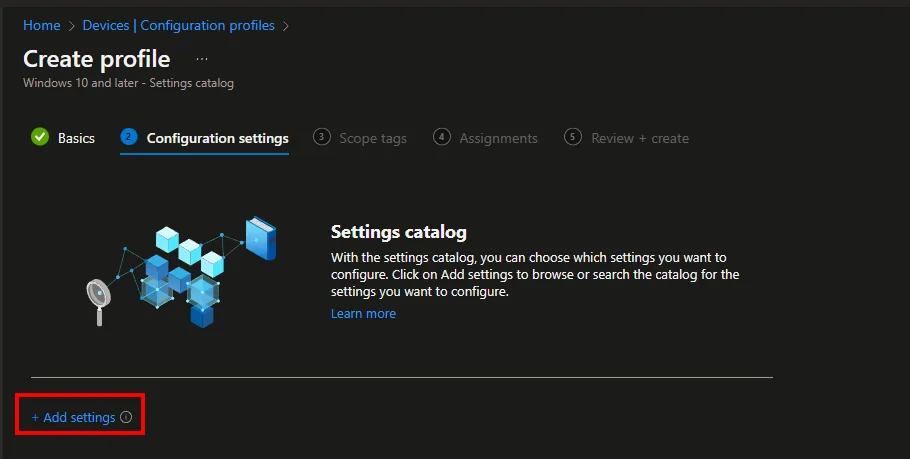
- Wähle und konfiguriere die Settings, die du übernehmen möchtest
- Klicke auf Next -> Next
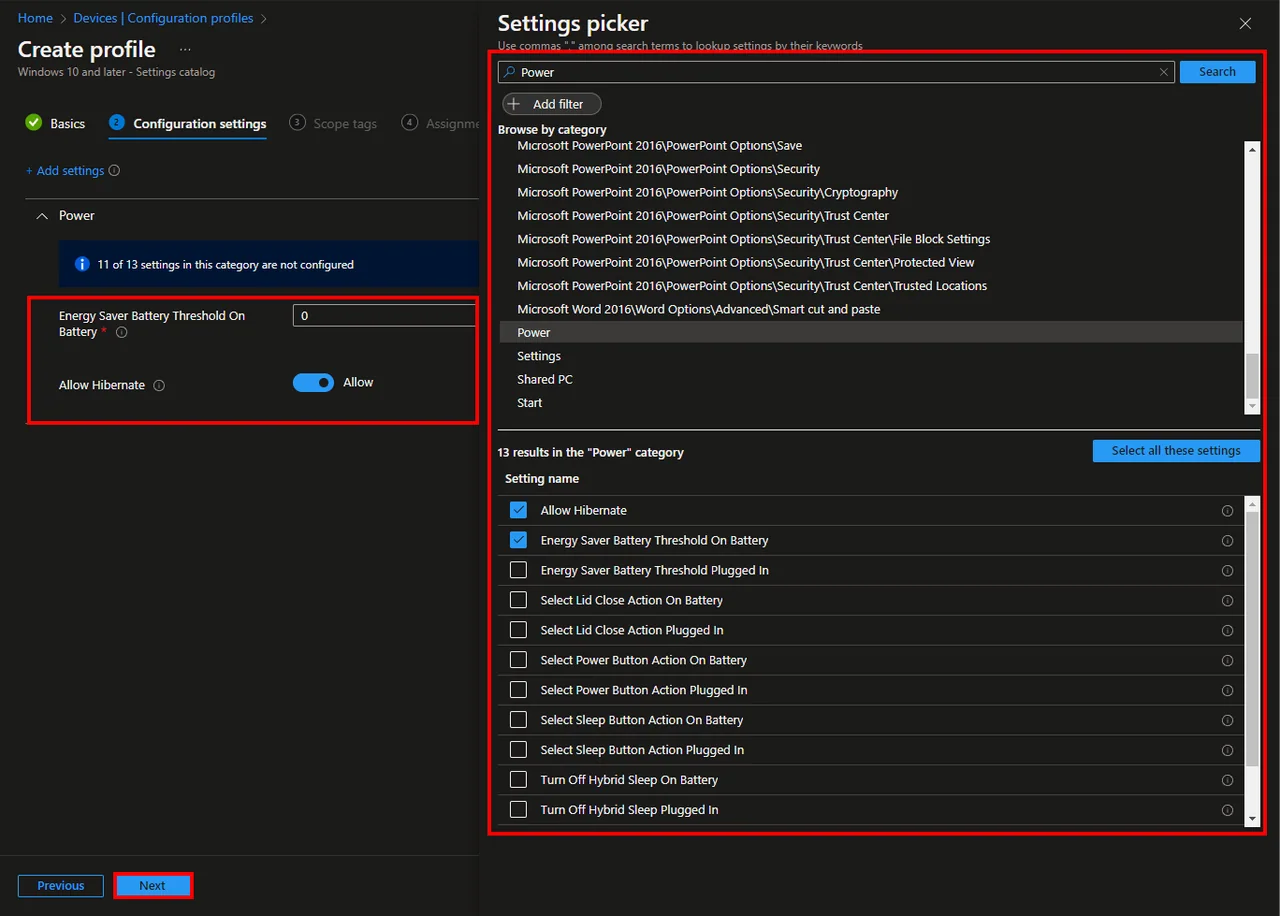
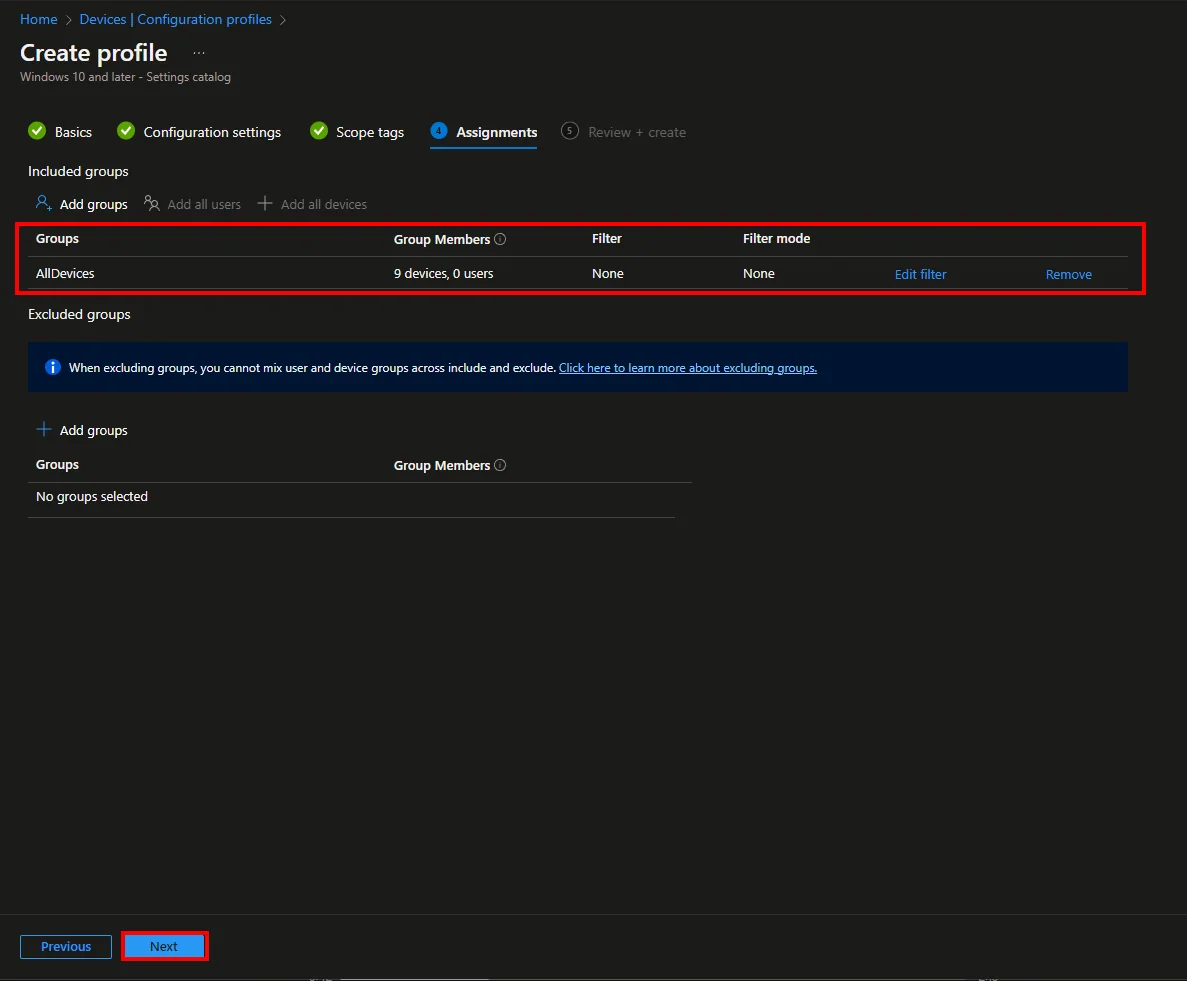
- Erstelle eine Zuweisung. In meinem Fall wähle ich alle Geräte aus. (Es wird empfohlen, benutzerdefinierte Gruppen anstelle von allen Benutzern und Geräten zu verwenden)
- Klicke auf Next
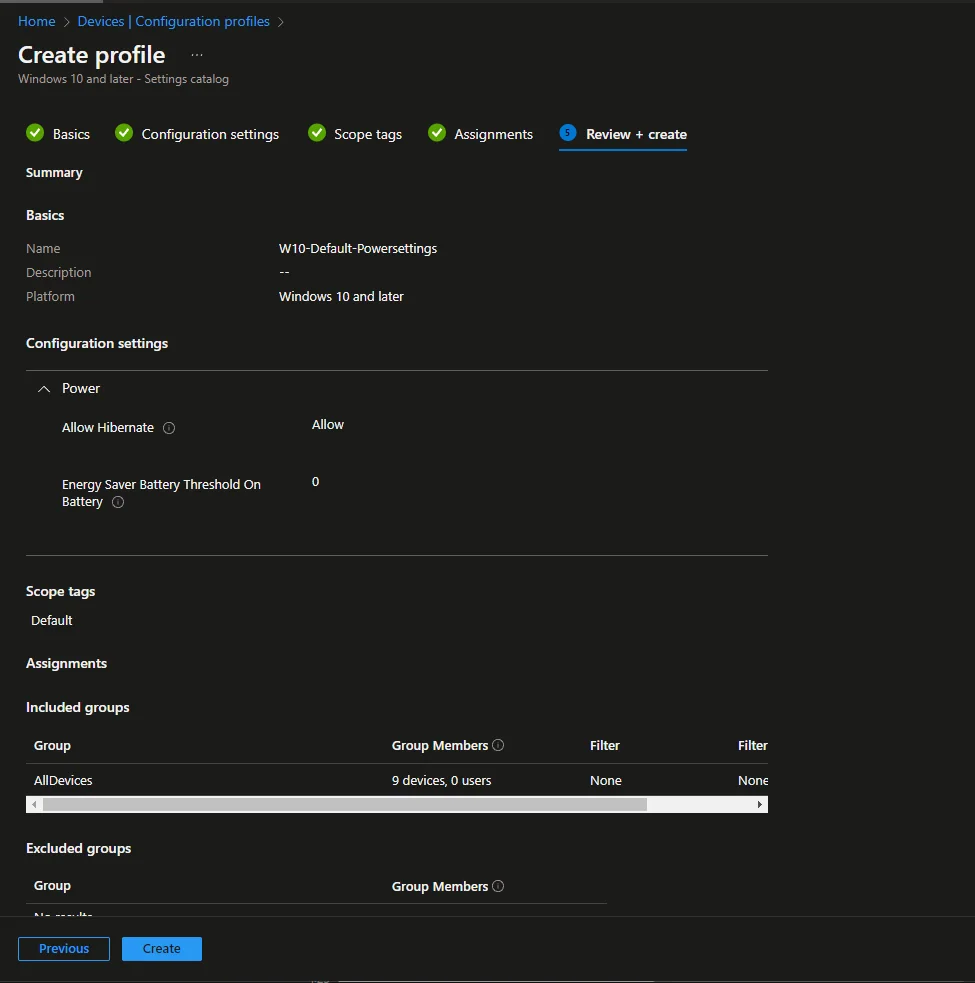
- Überprüfe die Einstellungen und klicke auf Create
Wie meldet man ein Gerät in Intune an?
Ich habe einen ausführlichen Blog darüber geschrieben, wie man ein Enrollment-Profil für Windows und MacOS erstellt. Diese Blogbeiträge kannst du dir hier ansehen.
Wie fügt man eine neue Anwendung hinzu und stellt sie bereit?
Dafür kannst du dir die folgenden Blogbeiträge von mir ansehen:
Wichtige Quellen für News und Hilfe
Die Intune-Community ist sehr groß, und mit sehr groß meine ich wirklich sehr groß. Es gibt viele großartige Blogger und Communities. Es wäre nicht fair, hier einzelne Blogger zu nennen, aber ich möchte dir einige Ressourcen an die Hand geben, die dir helfen, auf dem Laufenden zu bleiben, und dich auch bei deinen Problemen unterstützen.
Außerdem bin ich immer offen dafür, dir bei deinen Fragen zu helfen oder einen Blog darüber zu schreiben. Kontaktiere mich gerne auf Twitter, LinkedIn oder über das Kontaktformular auf meinem Blog.

Neue Artikel direkt in dein Postfach.
Praktische Anleitungen zu Intune, KI und Azure.