
Intune 2610 Script Push: Zustellung ist noch keine erfolgreiche Behebung
Neuen Intune-Push-Endpunkt prüfen und Skriptzustellung mit IME-Logs, Ausführungsnachweis, Offline-Fällen und unabhängiger Ergebniskontrolle testen.
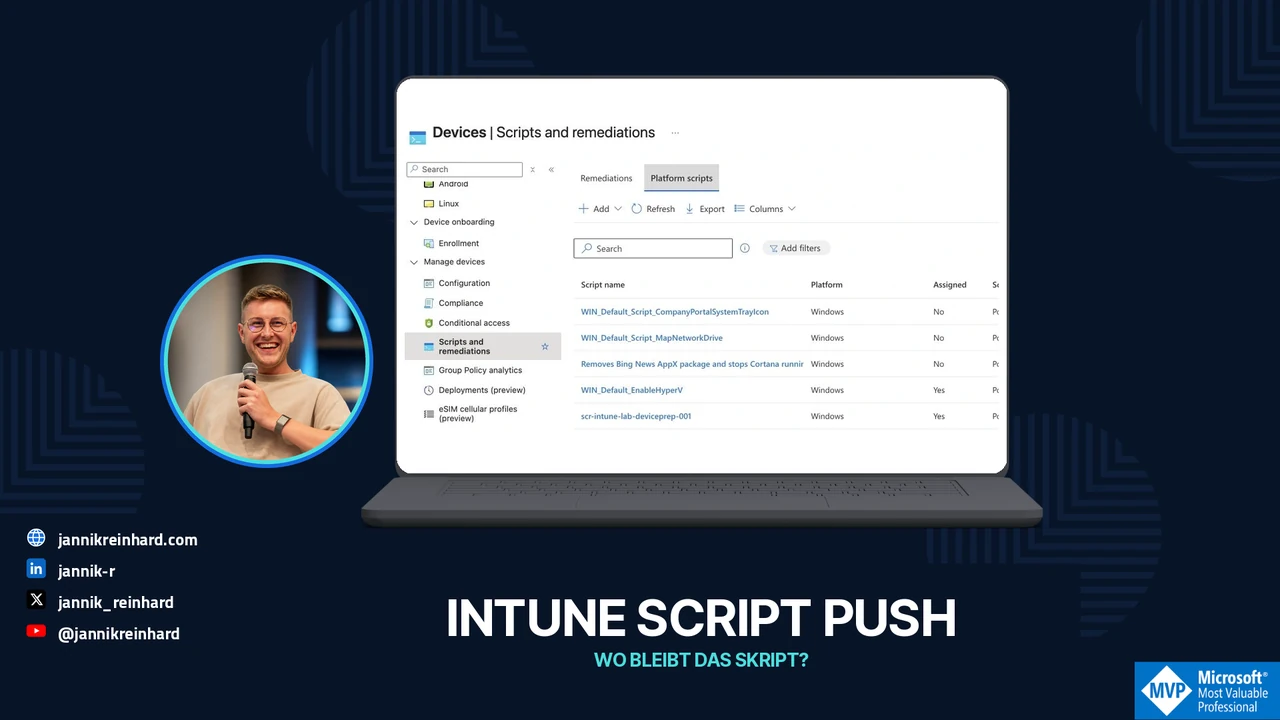
Öffne in Intune Devices > Scripts and remediations > Platform scripts. In meinem Modern Device Management Tenant habe ich mir die Liste noch einmal angesehen: Plattformskripte und Remediations liegen in zwei Tabs. Welche der beiden Varianten suchst du? Davon hängt ab, in welchem Log du überhaupt etwas finden kannst.
Mit Intune 2610 gibt es Push-Benachrichtigungen für Änderungen an Windows-Skripten. Mein Testfall wäre klein: Das Skript ist zugewiesen, ein Pilotgerät ist online, das andere war länger offline. Wir suchen jeweils den ersten fehlenden Nachweis, von der Zuweisung bis zum Ergebnis auf Windows. Die Portalansichten sind echt. Einen neuen Lauf habe ich dafür nicht ausgelöst.
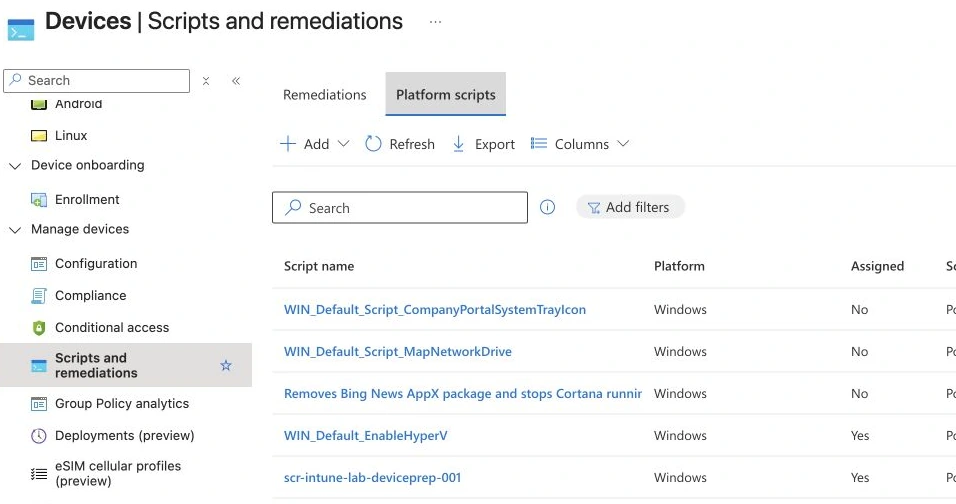
Den Skript-Workload unterscheiden
Die Intune Management Extension bearbeitet mehrere Workloads, darunter Platform Scripts und Remediations. Die Ausführungsregeln eines Plattformskripts unterscheiden sich von einem geplanten Detection-/Remediation-Paket. Microsoft dokumentiert das Verhalten gesondert. Ausführung von Platform Scripts
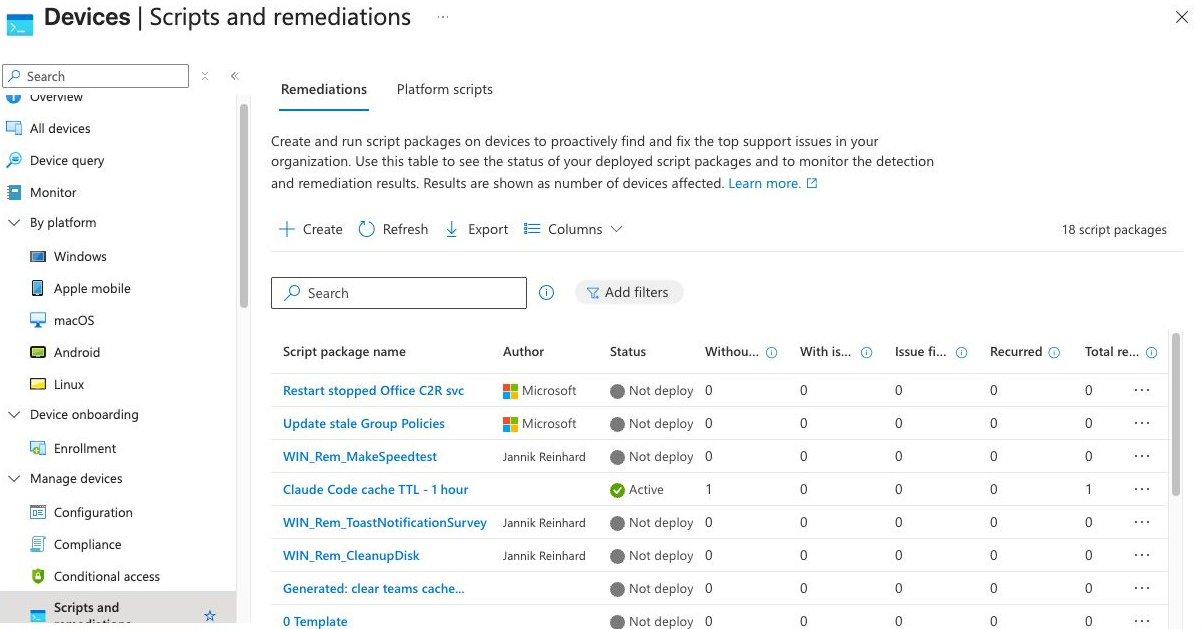
Echte Ansicht vom 2. November 2026. Ich habe vorhandene Pakete angesehen, aber für den Artikel keines verteilt, geändert oder ausgeführt.
Halte Workload, Objektkennung, Skriptversion oder Dateihash, Zuweisungen und Ausführungskontext fest. Prüfe Benutzer- oder Systemkontext, Signaturvorgaben und PowerShell-Architektur, bevor du die Zustellung verantwortlich machst.
Custom Compliance bleibt ein eigener Fall. Dessen Discovery-Skripte haben einen gesonderten Zeitplan. Microsoft nennt einen Acht-Stunden-Zyklus und schließt das Erzwingen per Push aus. Übertrage die Ankündigung für Windows-Skripte nicht pauschal auf alle skriptbasierten Funktionen. Verhalten bei Custom Compliance
Meine Übersicht der Intune-Verwaltungskanäle hilft bei der Zuordnung. Für diesen Release zählt zusätzlich das unten beschriebene aktuelle Sync-Verhalten.
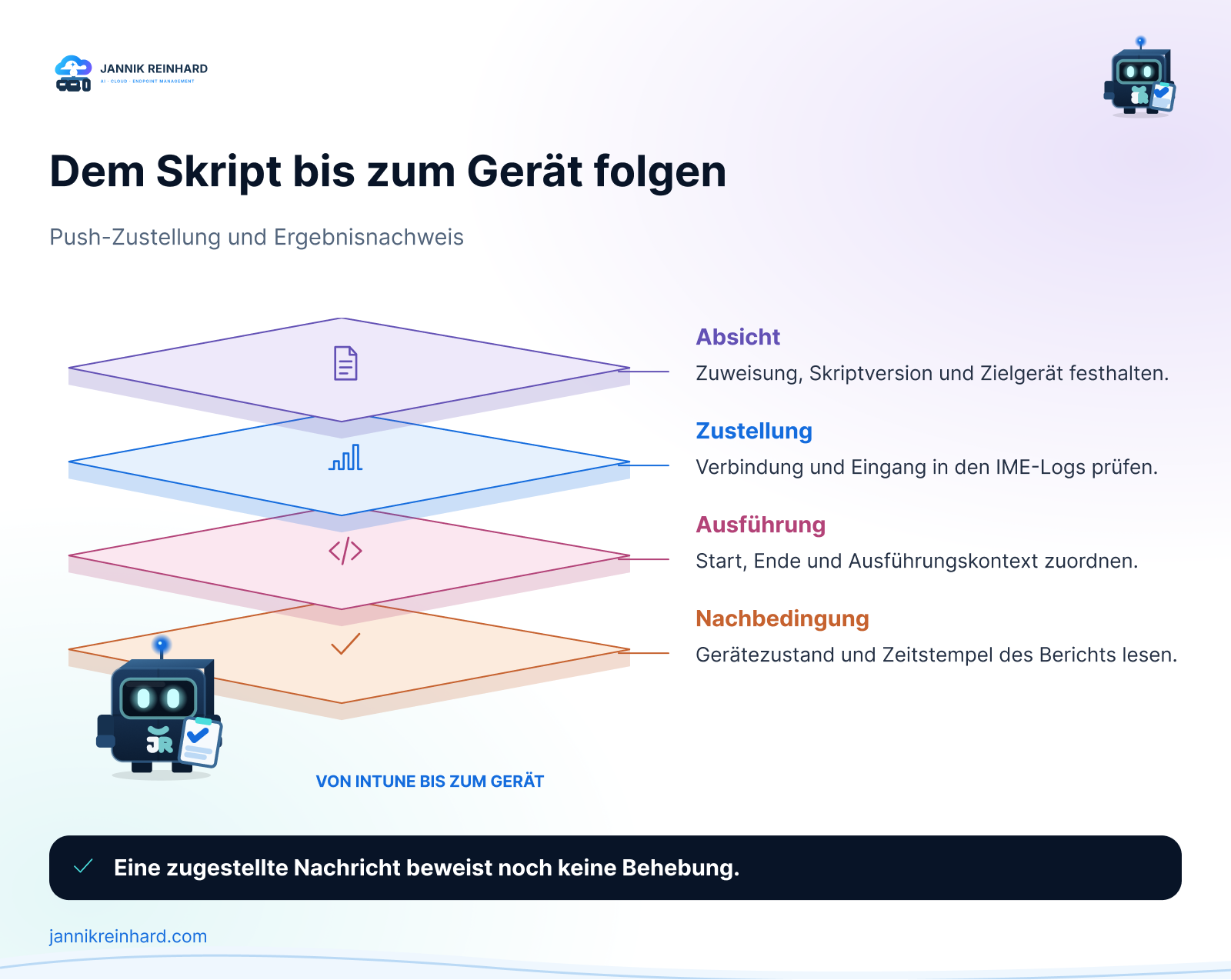
Vier Stufen miteinander verbinden
An welcher Stelle ich weitersuche
- Die Zuweisung ist sichtbar, am Gerät fehlt die neue Version. Prüfe zuerst die Zielgruppe, dann letzten Kontakt und Benachrichtigung. Ohne passenden Empfangsnachweis lohnt es sich noch nicht, das Skript umzuschreiben.
- Die Benachrichtigung kam, aber der Lauf fehlt. Suche nach der konkreten Richtlinien-ID und prüfe, ob der Client genau diese Version abgerufen hat. Die Benachrichtigung allein sagt nichts darüber aus, ob der Executor den Auftrag schon kennt.
- Der Executor ist fertig. Halte Zeitpunkt, Kontext und Rückgabecode fest. Lies danach den Zustand, den das Skript herstellen sollte. Exitcode 0 beschreibt den Rückgabewert des Skripts, nicht den aktuellen Gerätezustand.
- Nur das Online-Gerät war erfolgreich. Das Offline-Gerät bleibt offen. Vergleiche Version und Zeitpunkt nach dem nächsten Kontakt, bevor du es zur Erfolgsquote zählst.
Ist ein neuer Ausführungstest freigegeben, eignet sich ein harmloser synthetischer Marker in einem eigenen Pilotskript. Jede Version bekommt eine eindeutige Kennung, damit ein alter Lauf nicht für den neuen gehalten wird. Der Marker gehört nicht in Geschäftskonfiguration.
Prüfe bei einem idempotenten Skript, ob eine Wiederholung denselben Zielzustand erhält. Schnellere Aktualisierung macht unerwünschte Wiederholungen eher sichtbar, repariert aber keine nicht idempotente Implementierung.
Die passenden IME-Logs lesen
Das dokumentierte Verzeichnis ist C:\ProgramData\Microsoft\IntuneManagementExtension\Logs. Relevant sind unter anderem das Hauptlog, AgentExecutor.log, HealthScripts.log für Remediations und NotificationInfra.log für Echtzeitnachrichten. Ordne Zeitstempel und Workload-Kennungen gemeinsam zu. IME-Betrieb und Logs
Prüfe zuerst, ob die Dateien aktuell sind. Ein letzte Woche kopiertes Log erklärt den heutigen Push nicht. Behalte rotierte Dateien, falls dort der Testbeginn steht.
Ändert das Skript eine Anwendungseinstellung, lies diese anschließend unter dem vorgesehenen Benutzer- oder Systemkontext getrennt aus. Exitcode null bedeutet zunächst, dass das Skript seine Ausführung als erfolgreich meldet. Es kann trotzdem eine Aktion übersprungen oder das Profil eines anderen Benutzers verändert haben.
Ein vollständiges Clientlog gehört nicht ungeprüft in ein öffentliches Issue oder einen KI-Prompt. Übernimm nur die erlaubten und für die Untersuchung nötigen Informationen.
Für die Fehlersuche reicht eine Zeile pro Gerät und Änderung: Skriptversion, Zuweisungszeit, Empfang, Lauf und beobachteter Zustand. Lass die Zeitzone in den exportierten Zeitstempeln stehen. Bei einem Offline-Gerät kann Intune ein altes Ergebnis anzeigen, während der Client die aktuelle Änderung noch gar nicht gesehen hat. Beides kann für den jeweiligen Zeitpunkt stimmen. Im CMTrace-Beitrag zeige ich, wie ich mir einen Log-Viewer für solche Fälle bereitstelle.
Den neuen Endpunkt im normalen Netzwerkprozess freigeben
Microsoft nennt jetzt *.trouter.communications.svc.cloud.microsoft für die betreffenden Windows-Push-Szenarien. Die Endpunktliste führt TCP 443 und die Gültigkeit über Regionen hinweg auf. Prüfe weiterhin die vollständigen Intune-Anforderungen. Der Eintrag ergänzt die Liste und ersetzt sie nicht. Intune-Netzwerkendpunkte
Gib dem Netzwerkteam die genaue Service-Anforderung, die Pilotgruppe, den Proxyweg und ein Testfenster. Ein Eintrag in einer Firewall-Konsole beweist nicht, dass der Geräteprozess die Verbindung aufbauen kann.
Versuche nicht, den Wildcard-Namen selbst aufzulösen. Ermittle über freigegebene Netzwerkdiagnose das konkrete Ziel eines Pilotgeräts. Ein TCP-Test prüft nur diese Verbindungsebene. Er bestätigt weder Anwendungsanmeldung noch Proxyverhalten oder Skriptzustellung.
param([Parameter(Mandatory)][string]$ObservedPushHost)

if (-not $ObservedPushHost.EndsWith(
    '.trouter.communications.svc.cloud.microsoft',
    [System.StringComparison]::OrdinalIgnoreCase)) {
    throw 'Use a concrete push hostname observed on the approved pilot device.'
}
Resolve-DnsName -Name $ObservedPushHost
Test-NetConnection -ComputerName $ObservedPushHost -Port 443
Das reine Lesebeispiel erfindet keinen Hostnamen und verändert keine Firewall. Nutze zusätzlich die passende Proxy- und Netzwerkdiagnose. Ein direkter TCP-Test kann einen anderen Weg nehmen als der authentifizierte Proxyzugriff des Dienstes.
Sync anfordern und den Fortschritt prüfen
Die aktuelle IME-Anleitung beschreibt breitere On-Demand-Synchronisierung über Company Portal, Windows-Einstellungen und den Sync im Admin Center, einschließlich MDM- und IME-bezogener Workloads. Die alte Kurzform „Admin-Center-Sync erreicht immer nur MDM“ ist deshalb keine verlässliche allgemeine Aussage mehr. Aktuelles Sync-Verhalten
Trotzdem wird nicht jedes zugewiesene Skript sofort erneut ausgeführt. Behalte die Regeln und Anwendbarkeit des jeweiligen Workloads im Test. Prüfe Device sync status und Clientnachweise, statt wiederholte Sync-Klicks als Fortschritt zu zählen.
Offline- und Netzwerkfälle in den Pilot aufnehmen
Teste dieselbe Skriptversion unter diesen Bedingungen:
- Onlinegerät im normalen Unternehmensnetz.
- Onlinegerät über freigegebenen Proxy oder Remote-Netzwerkweg.
- Bei der Änderung offline, danach wieder verbunden.
- Gestörte oder gestoppte IME, ohne vorschnell das Skript zu verändern.
- Skript startet, endet aber mit einem kontrollierten Fehler.
Erfasse Eingang, Start, Ende, geprüften Zustand und Portalbericht getrennt. Ein schnellerer Nachrichtenkanal erreicht kein ausgeschaltetes Gerät. Führe es als ausstehend oder ungeprüft auf, statt es aus der Erfolgsquote verschwinden zu lassen.
Für die Rollout-Entscheidung vergleichst du die Zeiten mit einer Ausgangsmessung unter gleichen Bedingungen. Ich habe hier keine Verbesserung für eine Geräteflotte gemessen. Der sinnvolle erste Schritt ist, die neue Netzwerkanforderung zu prüfen und verzögerte Zustellung von gescheiterter Ausführung sauber unterscheiden zu können.

Neue Artikel direkt in dein Postfach.
Praktische Anleitungen zu Intune, KI und Azure.