
Benutzerdefinierte ADMX/ADML in Intune importieren
Diese Anleitung zeigt dir Schritt für Schritt, wie du ein benutzerdefiniertes ADMX/ADML-Template am Beispiel von Firefox in Microsoft Intune…
Ein nützlicher Validierungsschritt nach dem Importieren benutzerdefinierter ADMX-Einstellungen ist, das resultierende Intune-Profil zu exportieren und mit der Hersteller-Dokumentation abzugleichen. So stellst du sicher, dass Einstellungsname, unterstützte Windows-Version und Werteformat zu der Vorlage passen, die du verwenden wolltest.
Wird eine Richtlinie nicht angewendet, prüfe die Geräte-Ereignisprotokolle und den MDM-Diagnosebericht, bevor du die Vorlage änderst. Die meisten Fehler entstehen durch den Zuweisungsbereich, nicht unterstützte OS-Builds oder die Werteformatierung und nicht durch den ADMX-Import selbst.
Benutzerdefinierte ADMX- und ADML-Importe sind hilfreich, wenn eine benötigte Windows-Richtlinie noch nicht als native Intune-Einstellung verfügbar ist. Behandle jeden Import wie Konfigurations-Quellcode: Bewahre die originalen Herstellerdateien auf, dokumentiere die Version und teste die Richtlinie zuerst in einer separaten Gerätegruppe.
Nach dem Import der Vorlagen solltest du überprüfen, dass die Einstellungen in der erwarteten Intune-Kategorie erscheinen und dass die generierte Richtlinie auf einem Testgerät die korrekten Registry-Werte schreibt. Das erspart dir später Verwirrung bei der Fehlersuche, wenn mehrere benutzerdefinierte Vorlagen im selben Tenant existieren.
Die meisten Richtlinien, die du jemals brauchst, sind bereits im Settings Catalog von Intune verfügbar – aber jede IT-Umgebung hat mindestens eine Anwendung, deren Admins noch eine benutzerdefinierte ADMX/ADML-Vorlage aus den Zeiten der On-Prem-Gruppenrichtlinien mitliefern. Adobe Reader, FortiClient, eigene Inhouse-Tools und eine lange Reihe von Hersteller-Utilities nutzen dieses Format, und Intune unterstützt es nativ, sofern du den etwas versteckten Import-Workflow kennst. Dieser Beitrag führt dich Ende-zu-Ende durch den Import eines benutzerdefinierten ADMX/ADML-Paars in Microsoft Intune – wo du die Vorlagendateien bekommst, wie du sie hochlädst, wie du das resultierende Profil zuweist und was dich auf dem Client erwartet. Dazu die Debugging-Schritte für die häufigsten Importfehler.
Mit dem Intune Service Release 2208 gibt es eine wirklich schöne Funktion, die den Import von ADMX- und ADML-Vorlagen in Intune sehr einfach macht. Das hilft dir dabei, Konfigurationen z. B. für Drittanbieterprodukte zu erstellen. Ich erkläre am Beispiel von Firefox, wie das funktioniert.
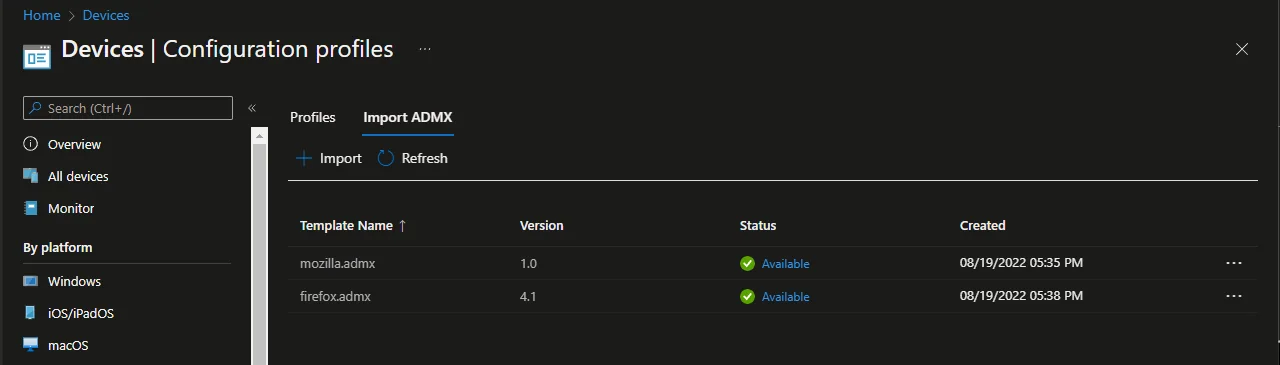
ADMX und ADML hochladen
Als Voraussetzung muss Firefox auf dem Gerät installiert sein.
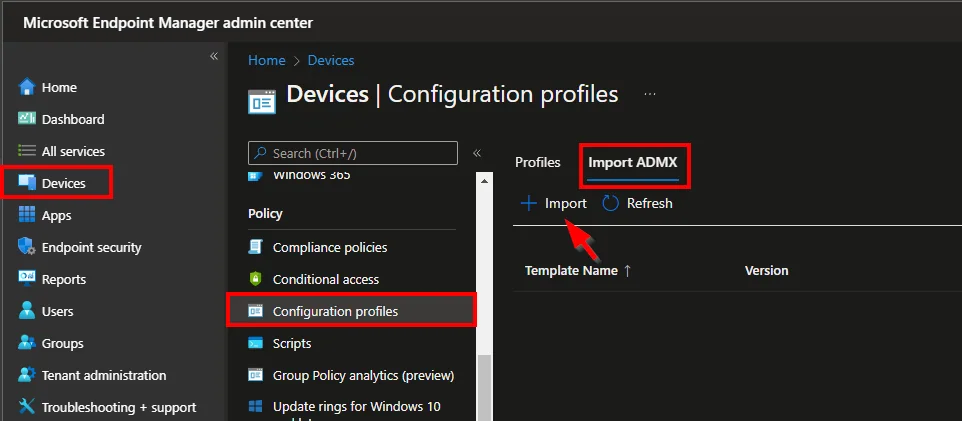
- Öffne das Intune Admin Center
- Navigiere zu Devices -> Configuration Profiles
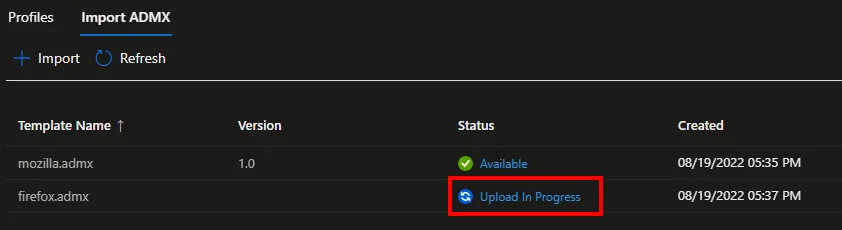
- Wähle Import ADMX
- Klicke auf + Import
- Lade die neueste Policy-Vorlage aus dem Mozilla GitHub-Repository herunter
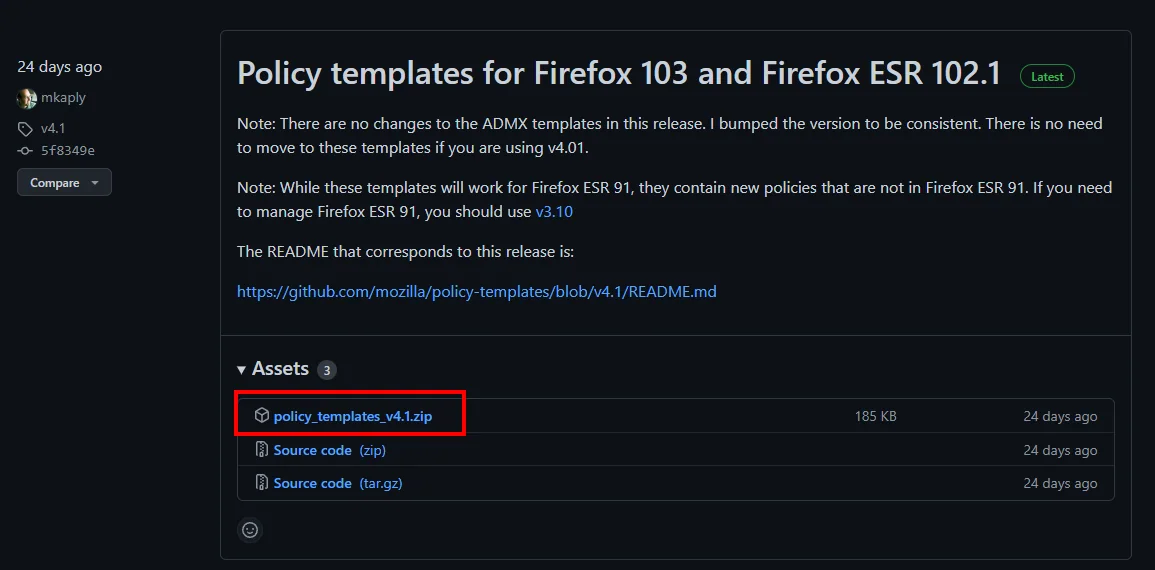
- Entpacke das Archiv
- Im Ordner windows findest du die .admx-Datei und im Ordner en-US die .adml-Datei
Hinweis: Da sich die Funktion in der Public Preview befindet, werden nur en-US-ADML-Dateien unterstützt.
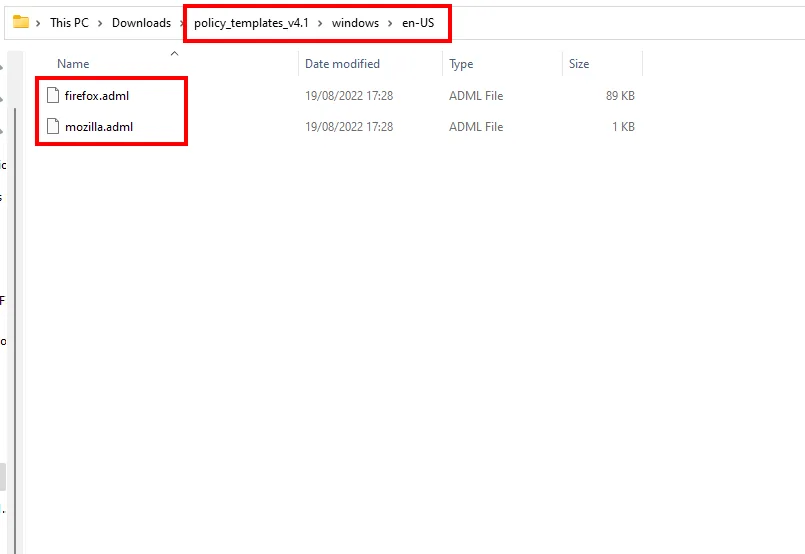
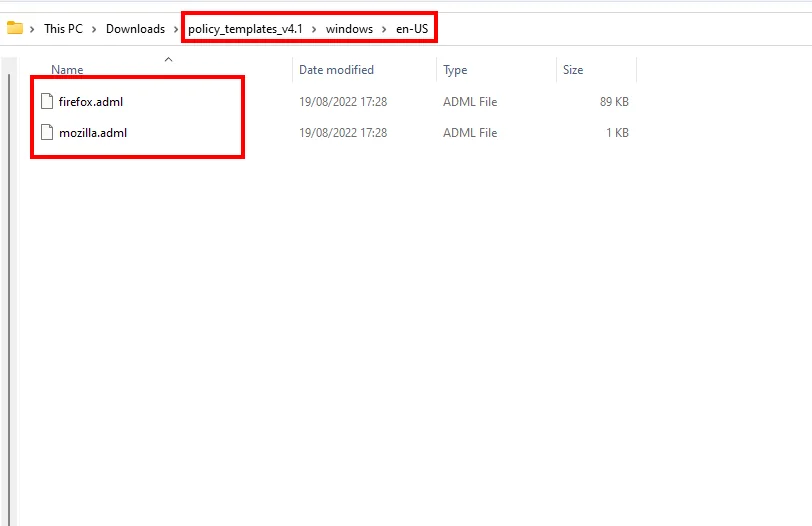
- Lade zuerst die Mozilla-Dateien hoch, dann die Firefox-Dateien
- Klicke auf Next
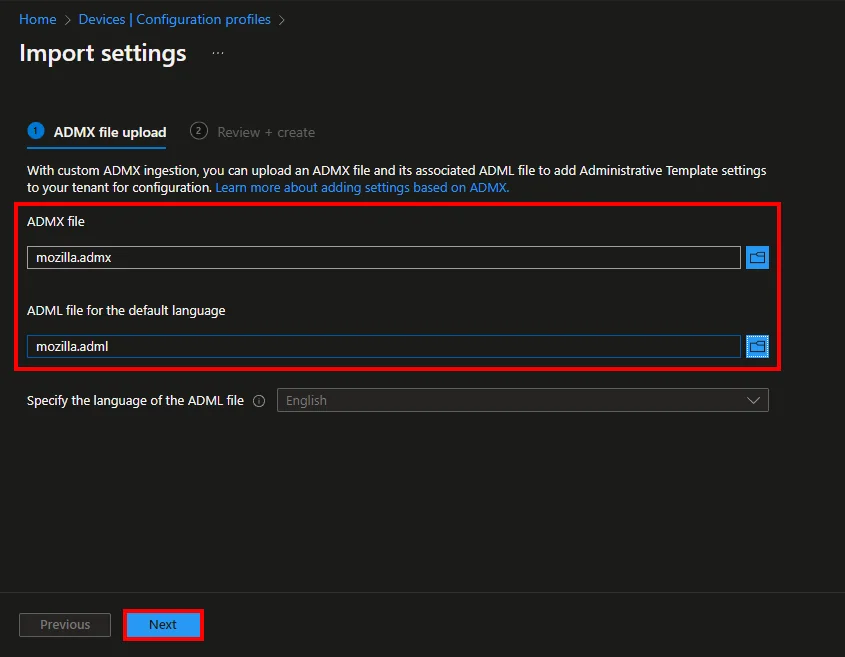
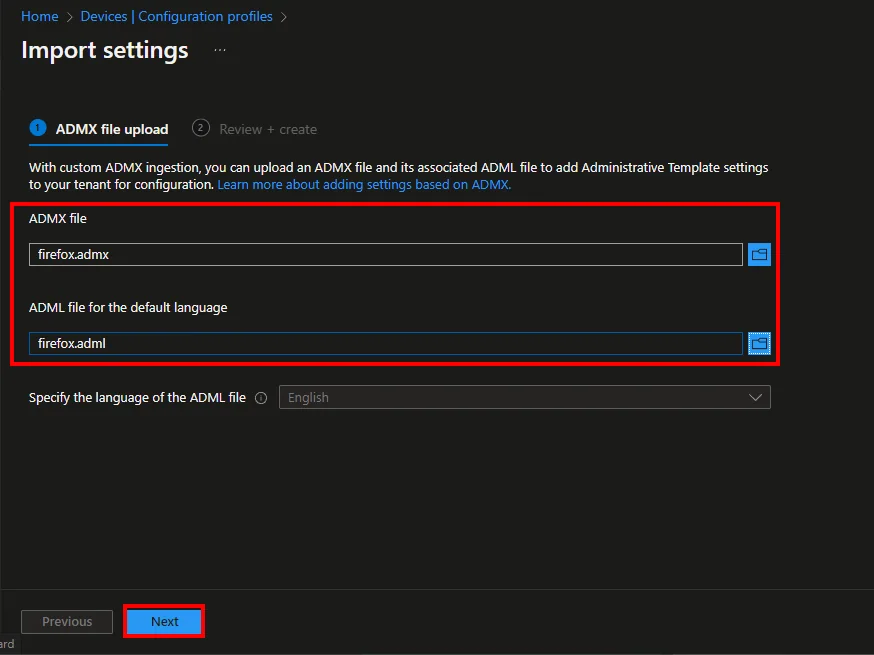
- Warte, bis der Upload abgeschlossen ist
Konfigurationsprofil erstellen
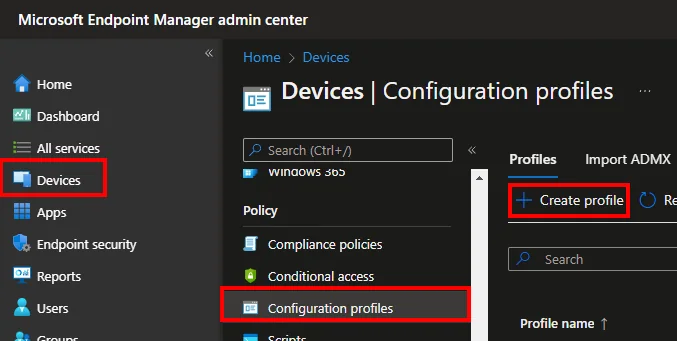
- Navigiere zu Devices -> Configuration Profiles
- Klicke auf +Create profile
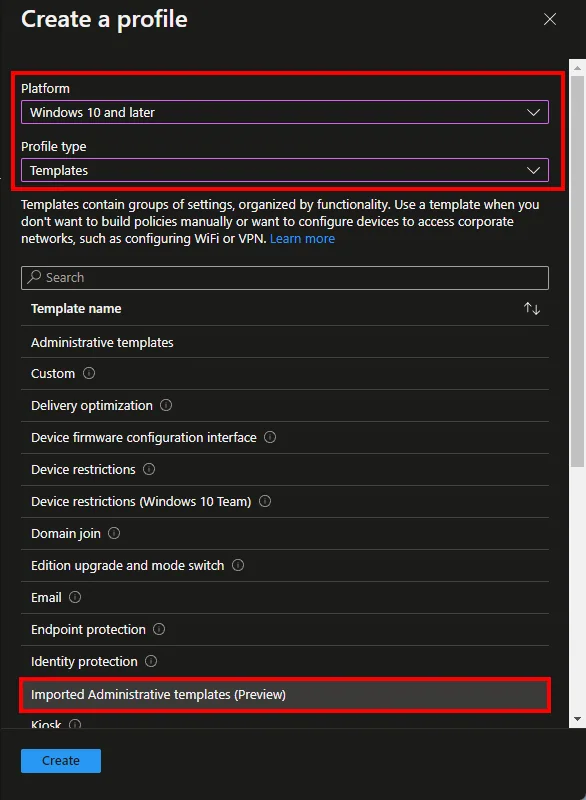
- Wähle Windows 10 and later
- Wähle Template -> Import Administrative template (Preview)
- Klicke auf Create
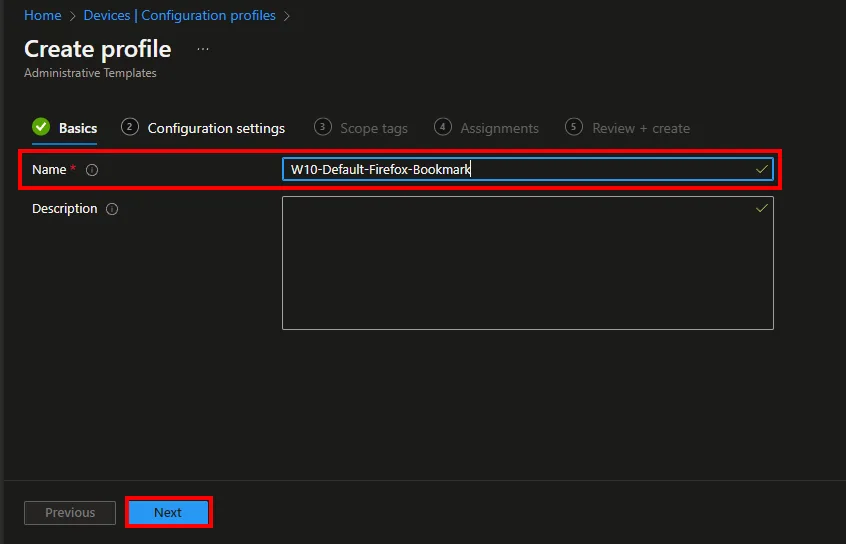
- Gib einen Namen ein
- Klicke auf Next
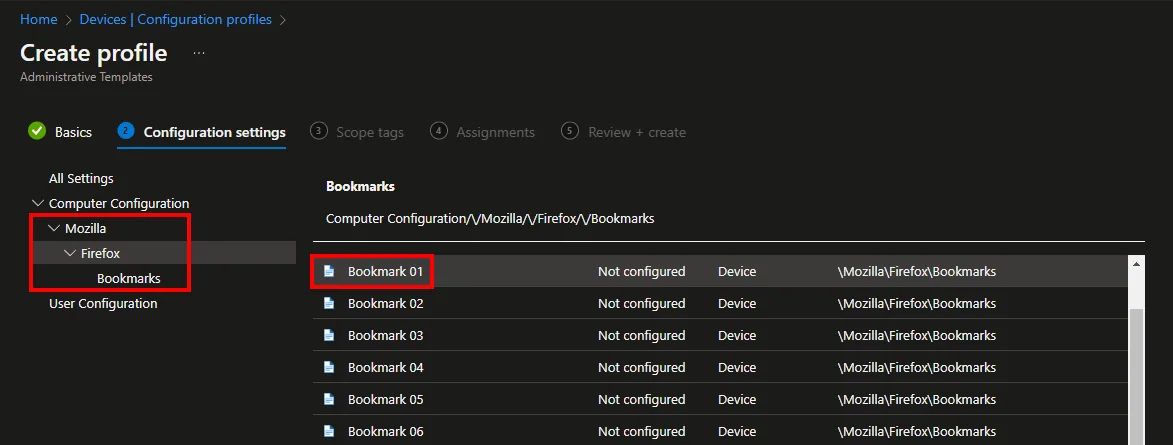
- Navigiere zu Mozilla -> Firefox -> Bookmarks
- Wähle Bookmark 01
Tipp: Hier kannst du natürlich alles konfigurieren, was du benötigst.
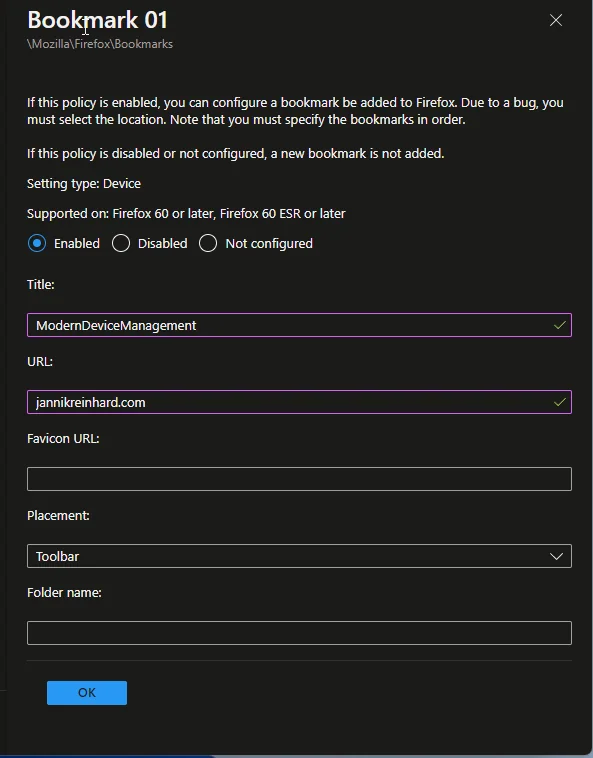
- Wähle Enabled
- Trage deine URL und den Namen für das Lesezeichen ein
- Klicke auf OK
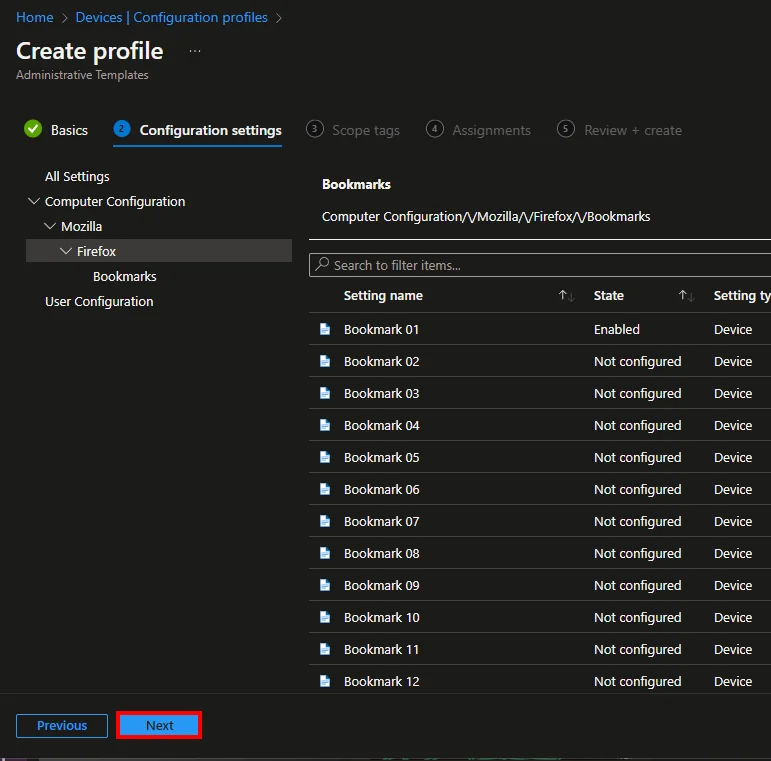
- Klicke auf Next -> Next
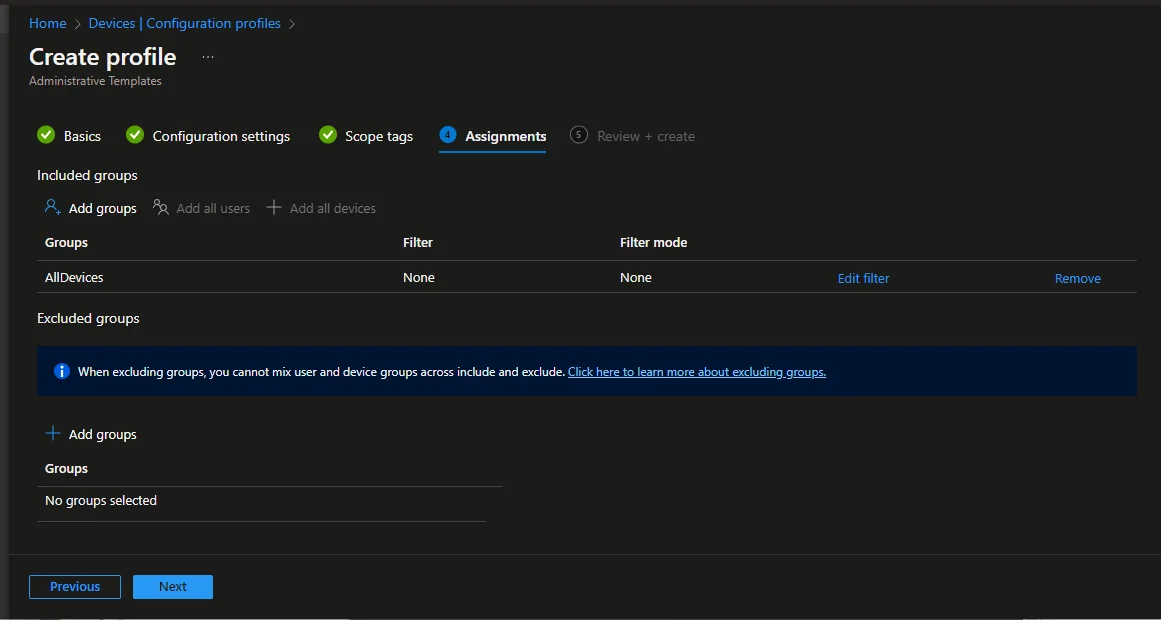
- Weise das Profil einer Gruppe zu
- Klicke auf Next
- Klicke auf Create
Validieren
- Prüfe den Status in Intune

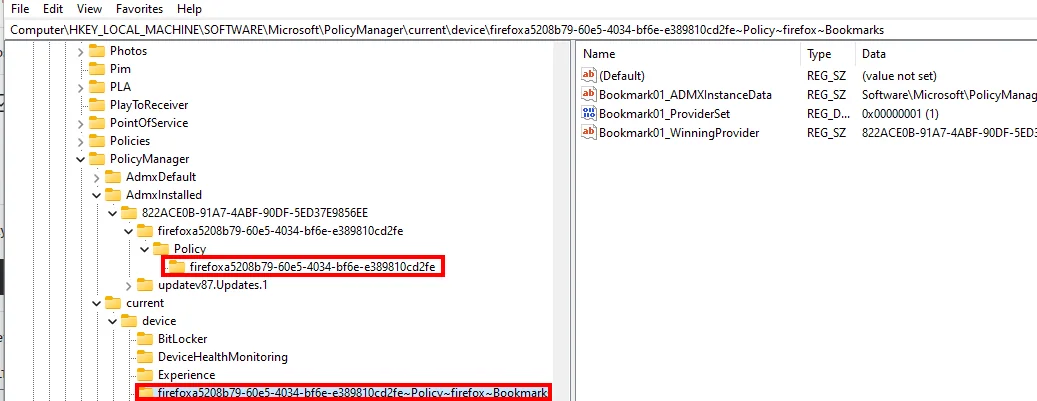
- Wenn alles funktioniert, findest du die Konfiguration und den Status in der Registry
Häufige Stolpersteine
In der Praxis scheitert ein ADMX-Import selten an der Vorlage selbst, sondern an Kleinigkeiten drumherum. Achte zuerst darauf, dass du die ADMX- und die zugehörige ADML-Datei in der richtigen Reihenfolge hochlädst: erst die Basisvorlage (z. B. mozilla.admx), danach die produktspezifische Vorlage (firefox.admx). Lädst du die Reihenfolge falsch hoch, meldet Intune fehlende Definitionen.
Ein zweiter häufiger Fehler ist eine veraltete Vorlagenversion. Lade die Policy-Templates immer frisch aus dem offiziellen Hersteller-Repository, denn neue Browser-Versionen führen regelmäßig zusätzliche Einstellungen ein, die in älteren ADMX-Dateien schlicht fehlen. Dokumentiere die Versionsnummer der importierten Vorlage, damit du bei einem späteren Update nachvollziehen kannst, welche Einstellungen neu hinzugekommen sind.
Wenn eine Richtlinie auf dem Client nicht greift, prüfe als Erstes den Zuweisungsbereich und die OS-Version des Testgeräts. Viele importierte Einstellungen gelten nur für bestimmte Windows-Builds. Ein kurzer Blick in die Registry unter HKLM\SOFTWARE\Policies zeigt dir zuverlässig, ob der Wert tatsächlich geschrieben wurde, bevor du anfängst, an der Vorlage selbst zu zweifeln.

Neue Artikel direkt in dein Postfach.
Praktische Anleitungen zu Intune, KI und Azure.