
Top 5 App-Installationsfehler in Teams senden
Sende Berichte über die häufigsten fehlgeschlagenen App-Installationen aus Intune mit Azure Automation, Graph API und Webhooks an Microsoft Teams –…

Als Intune-Administrator ist es immer wichtig, den Überblick über die Umgebung zu behalten. Intune bietet viele Berichte, aber wie wir alle wissen, schaut man nicht jeden Tag hinein. Ist es nicht einfacher, täglich oder wöchentlich eine Nachricht in Teams zu erhalten und die am häufigsten fehlgeschlagenen App-Installationen zu sehen? Ich habe bereits einige Blogbeiträge zum Thema Anomalien in Intune mithilfe von Cognitive Services erkennen veröffentlicht. In diesem Blog möchte ich dir zeigen, wie du einen bereits in Intune verfügbaren Bericht mithilfe von Azure Automation an Teams senden kannst.
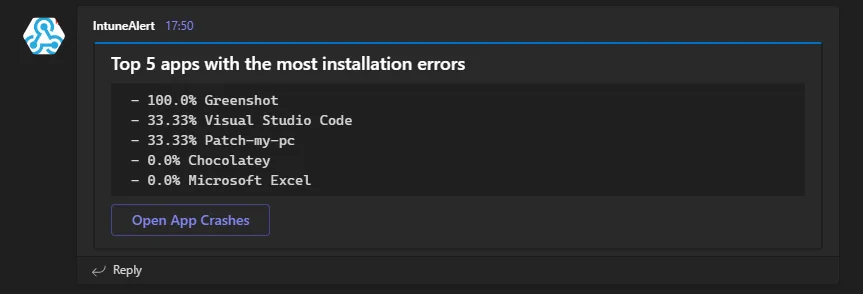
Wie haben wir die Daten erhalten
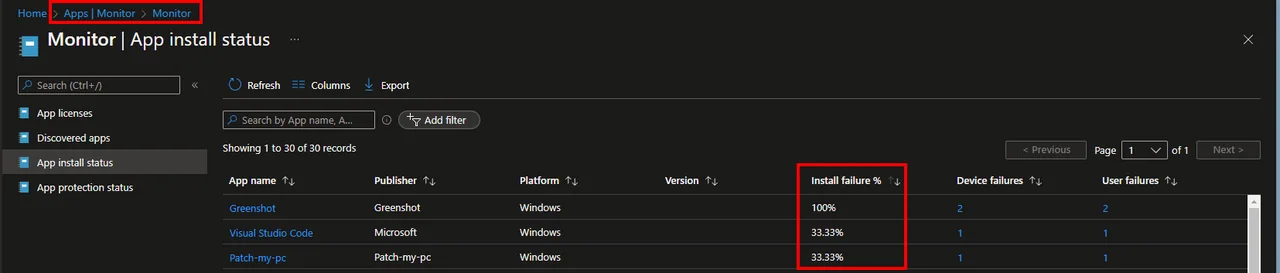
In den Berichten im App-Menü gibt es genau diese Übersicht, die wir brauchen. Wir sehen hier die drei häufigsten fehlgeschlagenen Installationen.
Die Frage ist, wie wir an diese Informationen gelangen.
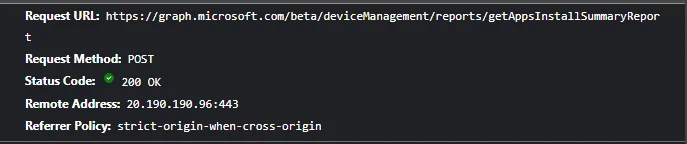
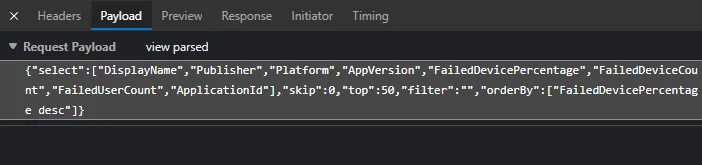
Mithilfe eines Netzwerk-Traces im Browser können wir sehen, welcher Graph-Endpunkt aufgerufen wird. Da es sich um einen POST-Aufruf handelt, benötigen wir noch den Body, den wir mit diesem Aufruf mitsenden müssen. Im Aufruf sehen wir, dass die 50 häufigsten fehlgeschlagenen App-Installationen abgefragt werden, wir möchten aber die Top 5, also passen wir den Body etwas an.
Ein praktischer Tipp: Öffne die Entwicklertools mit F12, wechsle auf den Reiter “Netzwerk” und filtere nach “exportJobs”. So findest du den Aufruf schneller und kannst den genauen Body direkt kopieren. Beim Anpassen reicht es, den Wert von “top” auf 5 zu setzen; die Spalten und der Filter im Body bleiben unverändert. Achte zudem darauf, dass der Report serverseitig generiert wird – du musst den Status des Export-Jobs also kurz abfragen, bevor das Ergebnis als Datei bereitsteht und in die Teams-Benachrichtigung übernommen werden kann.
Das sind alle Informationen, die wir brauchen, also legen wir los. Wenn du Intune-Daten stärker datengetrieben analysieren möchtest, kannst du dir auch den einfachen Weg zu Data Science mit Intune ansehen.
Teams-WebHook-URL abrufen
-
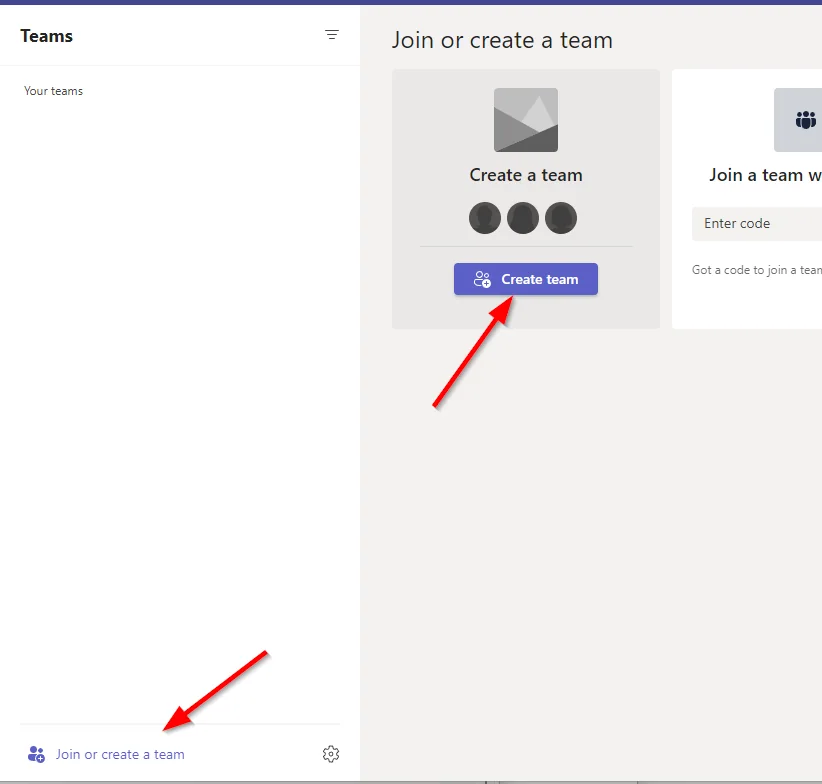
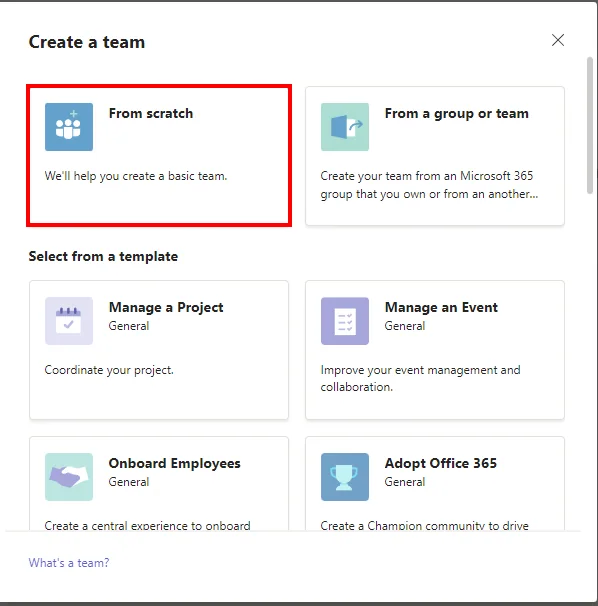
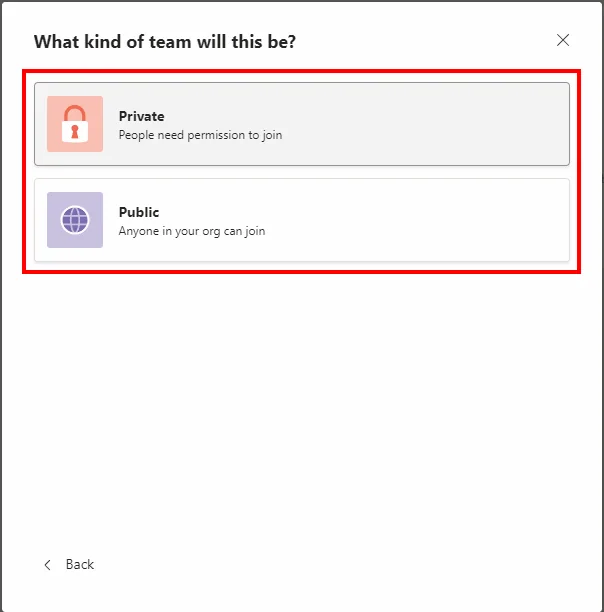
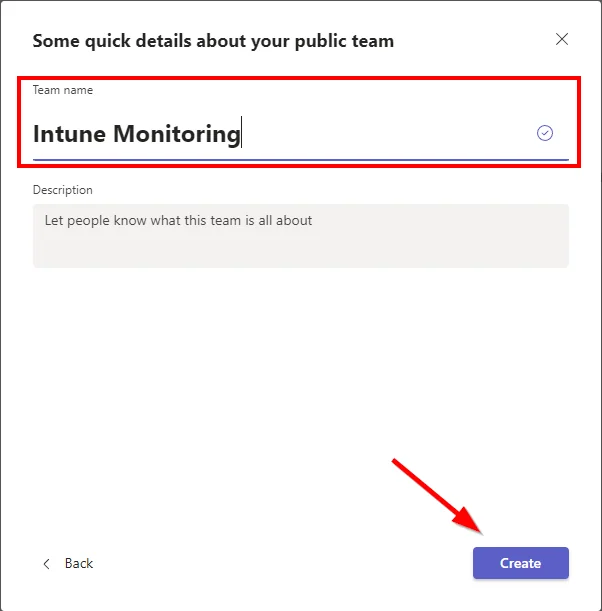
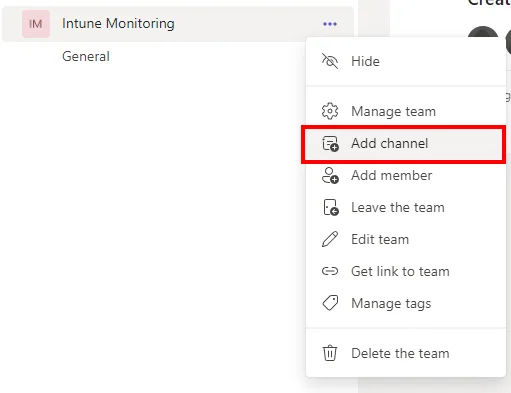
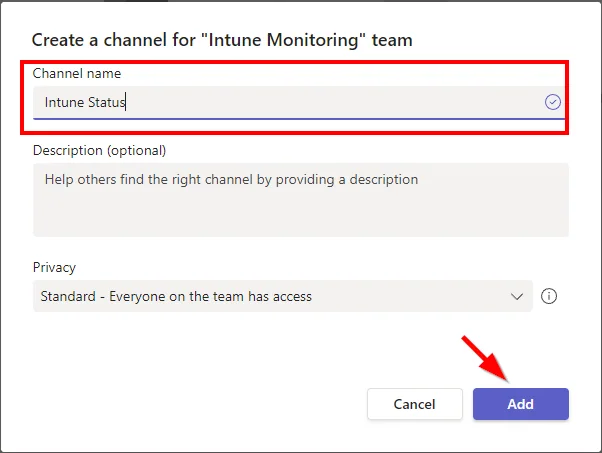
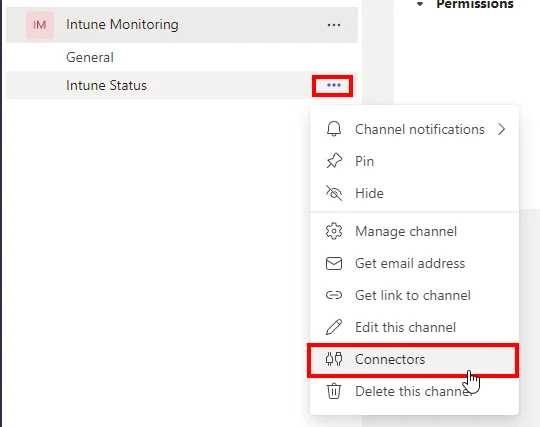
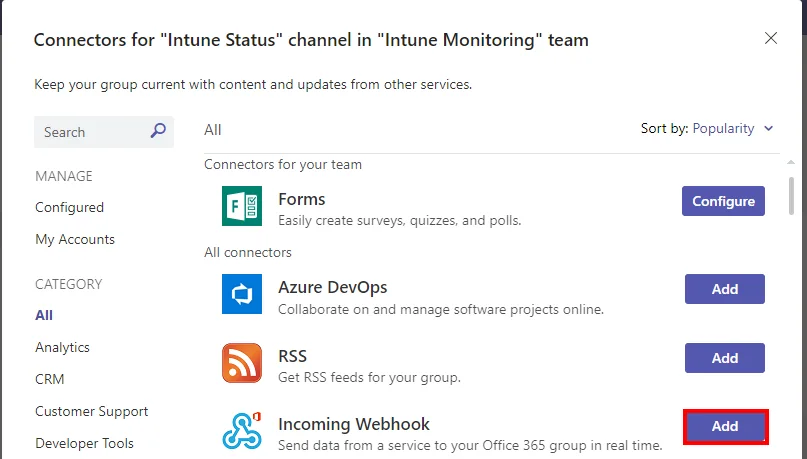
Erstelle einen MS Teams-Kanal und füge den Webhook-Connector hinzu
-
-
-
-
-
-
-
-
-
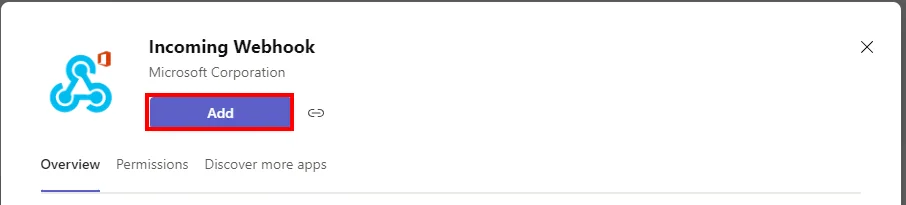
-
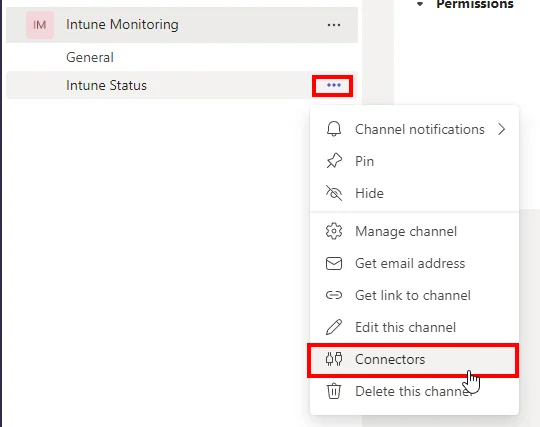
-
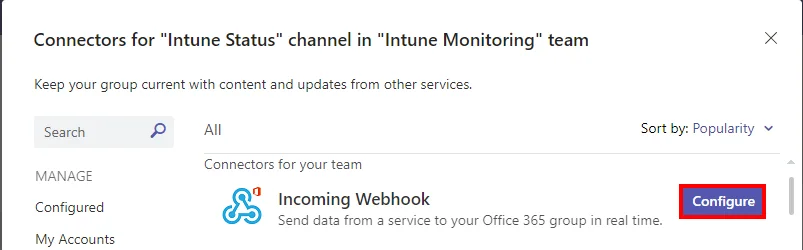
-
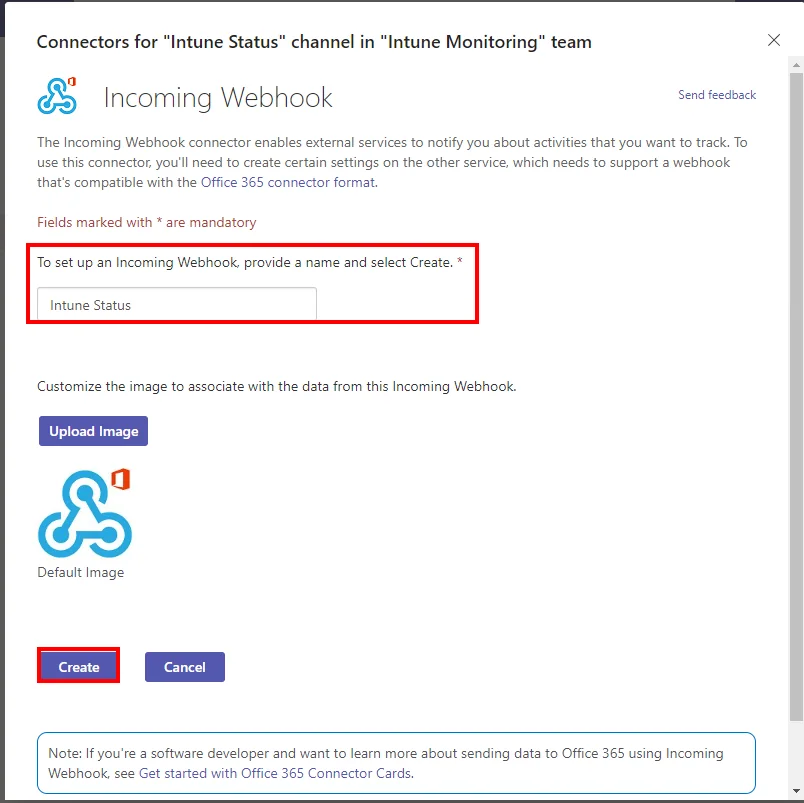
-
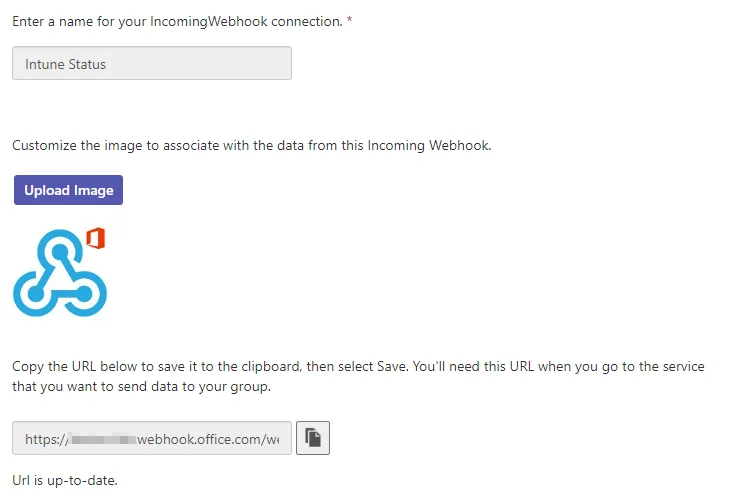
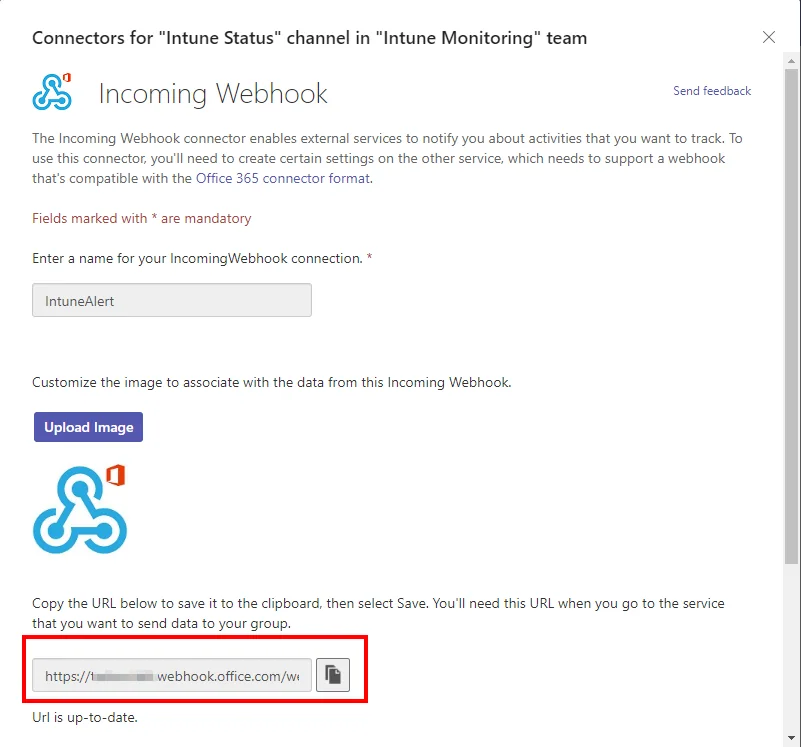
Kopiere die WebHook-URL
App-Registrierung erstellen
- Suche nach Microsoft Entra ID
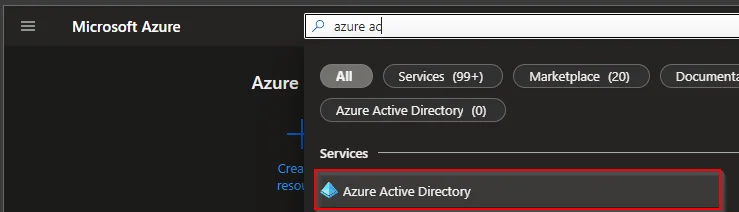
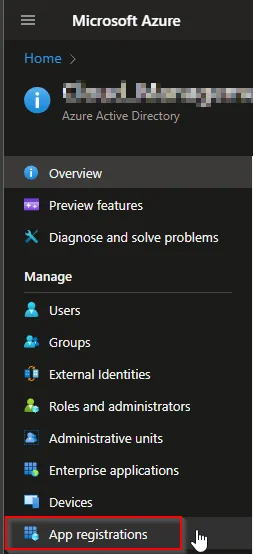
- Wähle App-Registrierung
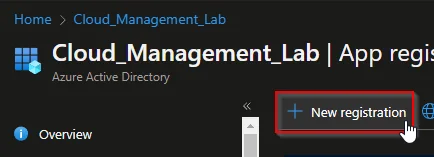
- Wähle + Neue Registrierung
- Gib einen Namenein und klicke auf Registrieren
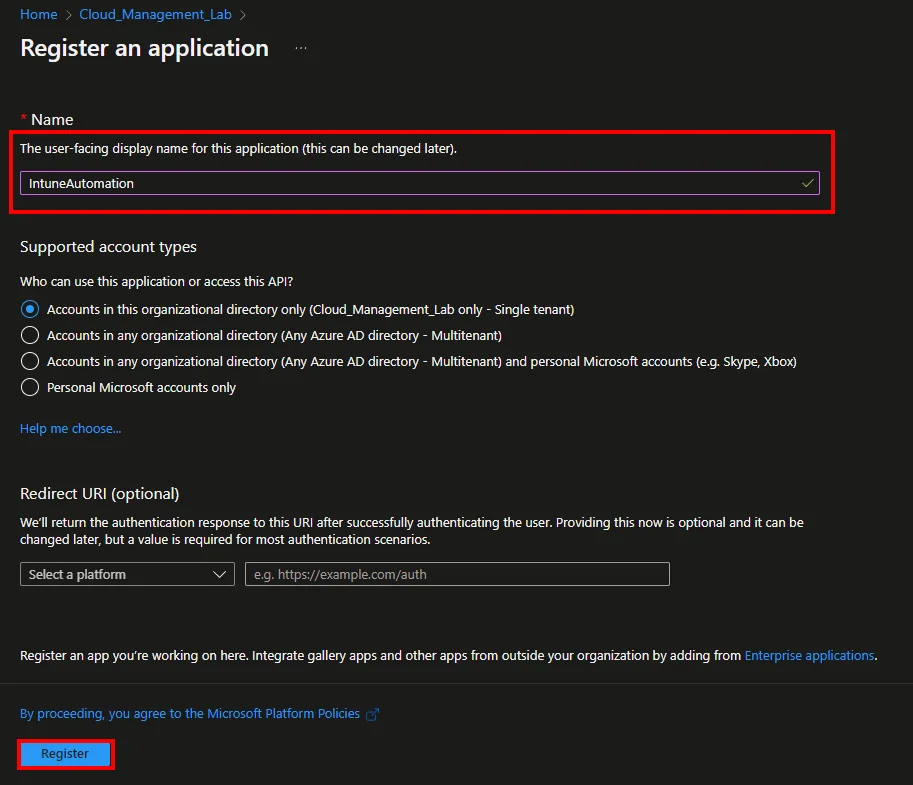
- Klicke auf API-Berechtigungen und +Berechtigung hinzufügen
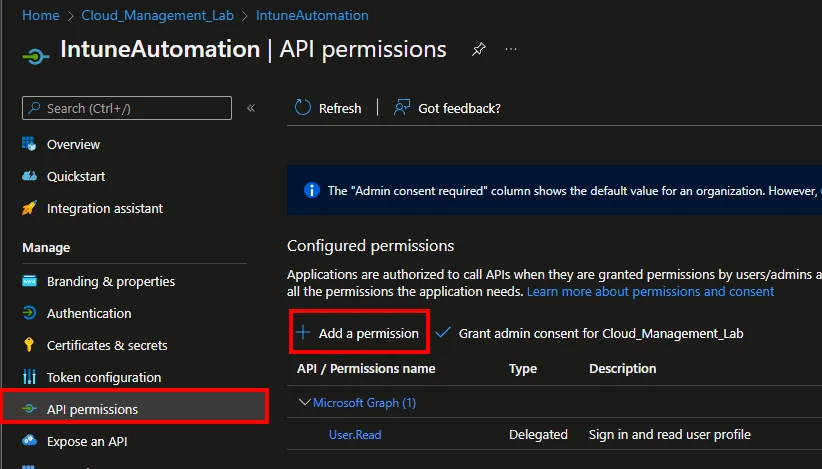
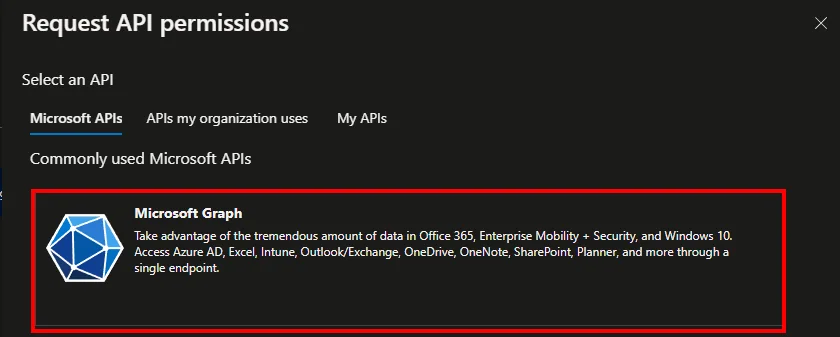
- Wähle Microsoft Graph
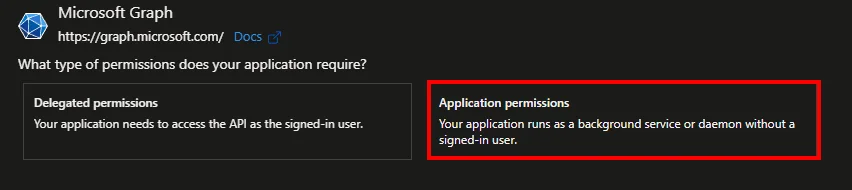
- Wähle Anwendungsberechtigungen
- Suche nach DeviceManagementApps.Read.All
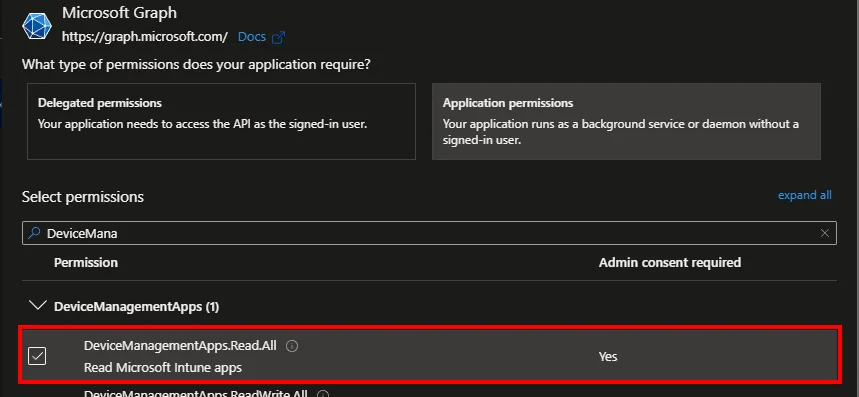
- Klicke auf Administratoreinwilligung für *** erteilen und bestätige mit Ja

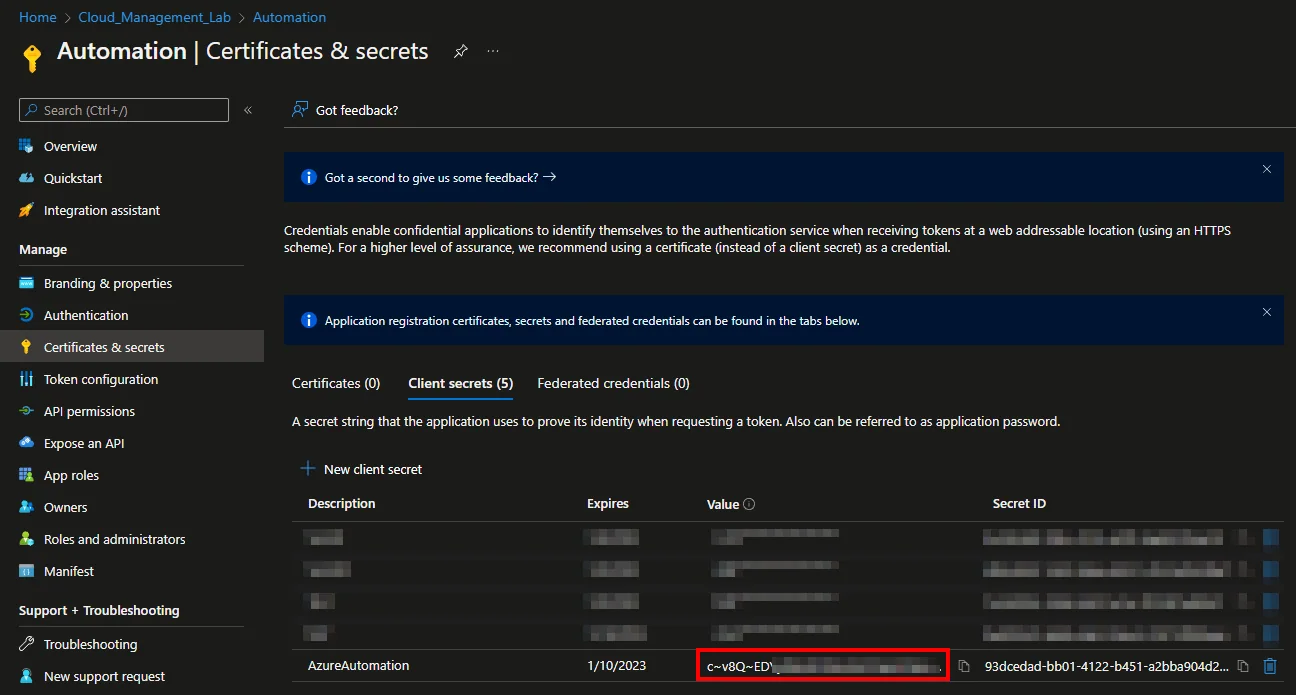
- Wähle Zertifikate & Geheimnisse und klicke auf + Neuer geheimer Clientschlüssel
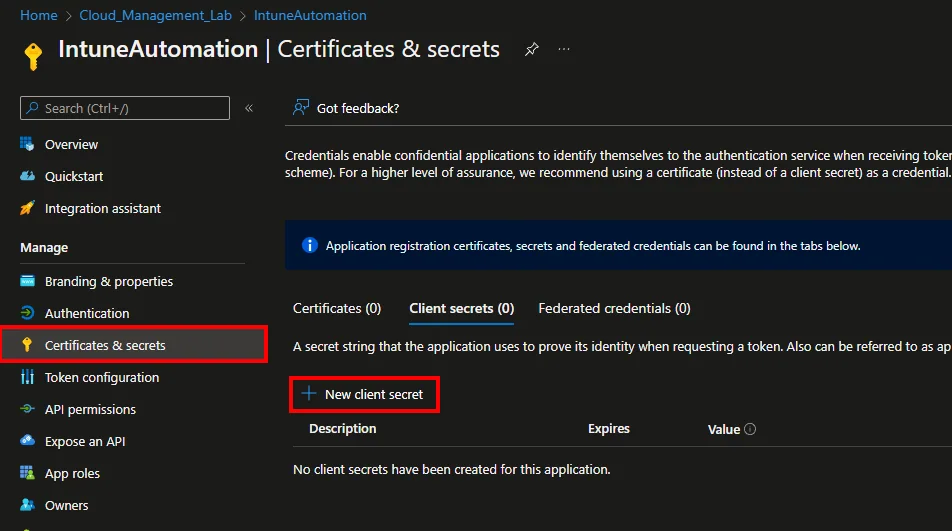
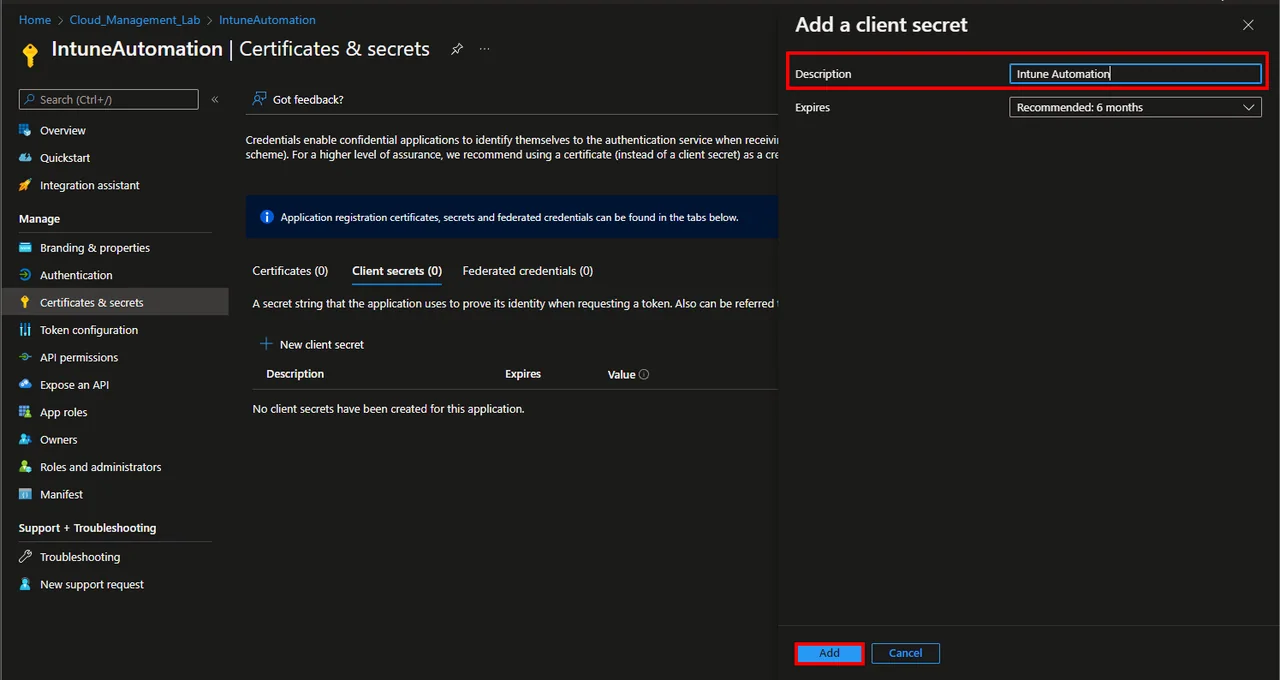
- Gib eine Beschreibung ein und wähle einen Ablaufzeitpunkt
- Klicke auf Hinzufügen
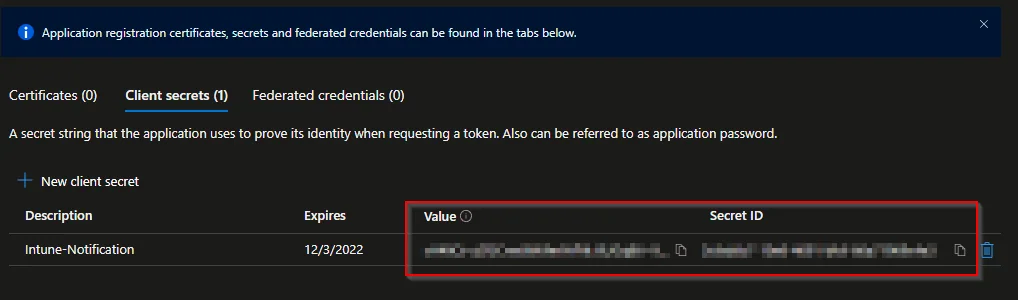
- Kopiere und speichere den Wert und die Secret-ID
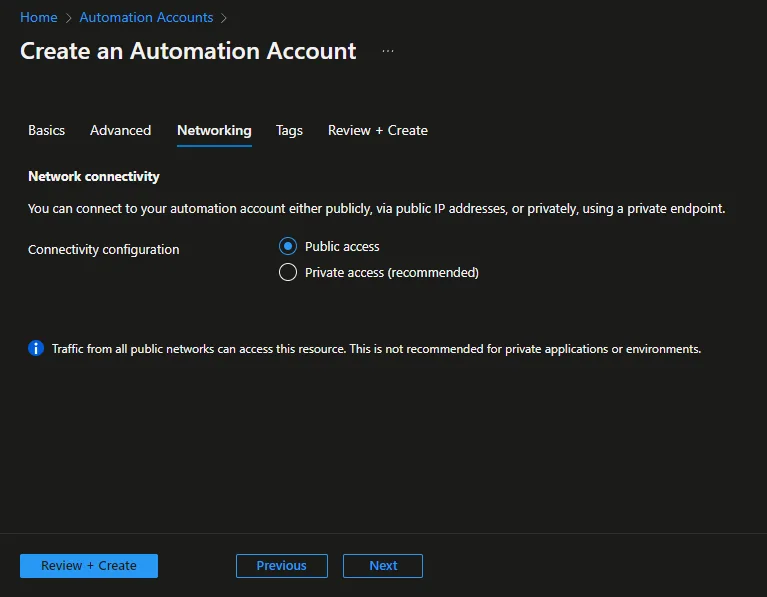
Automation Account erstellen
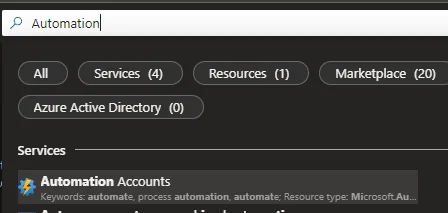
- Suche nach Automation Accounts
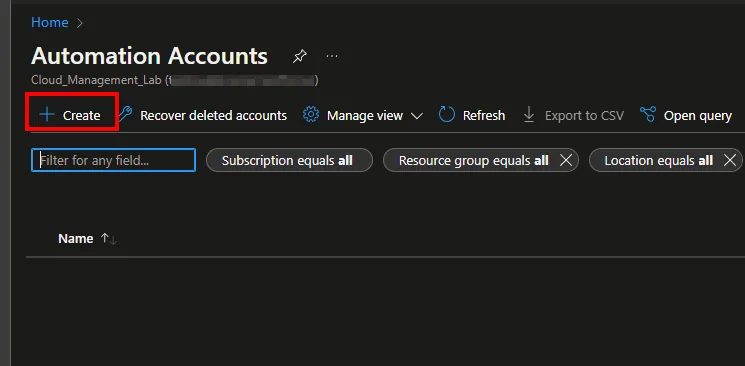
- Klicke auf + Erstellen
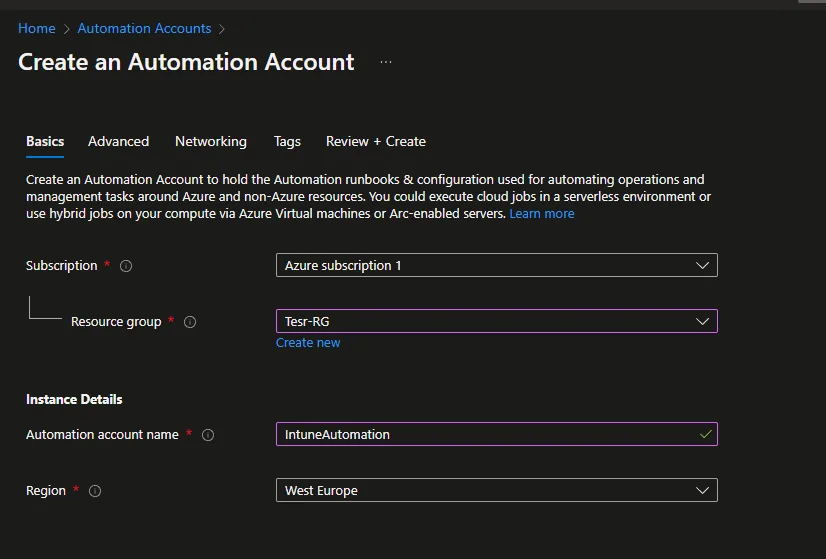
- Wähle ein Abonnement und eine Ressourcengruppe
- Gib einen Kontonamen ein und wähle eine Region
- Klicke auf Weiter
- Klicke auf Weiter
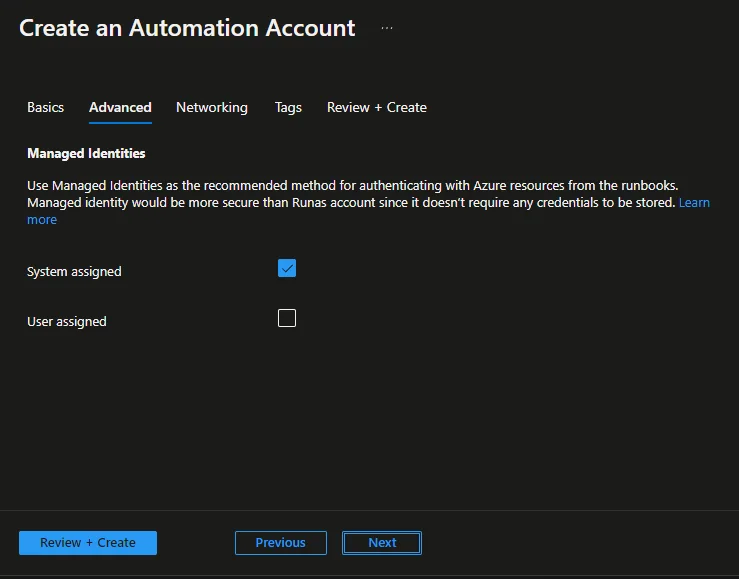
- Klicke auf Weiter -> Weiter -> Erstellen
Das Runbook erstellen
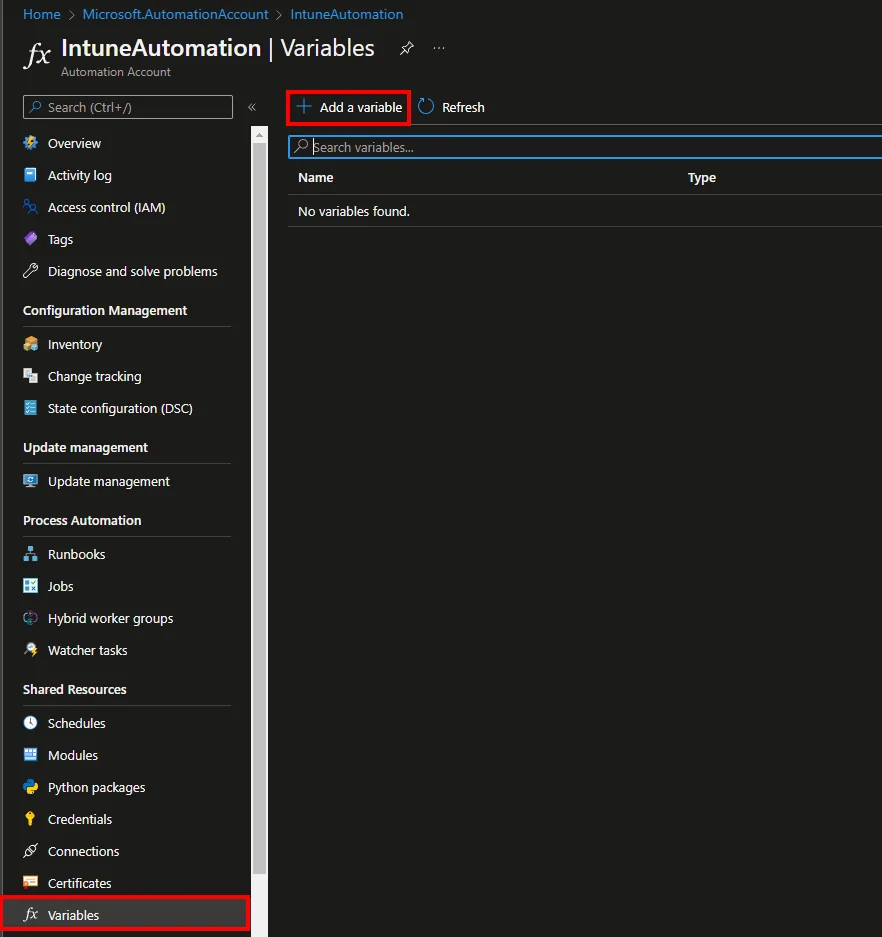
- Öffne den Automation Account
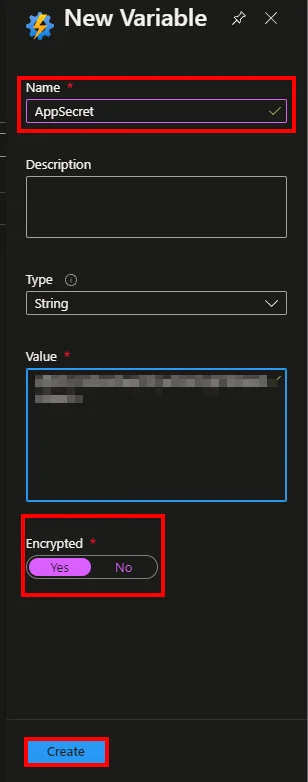
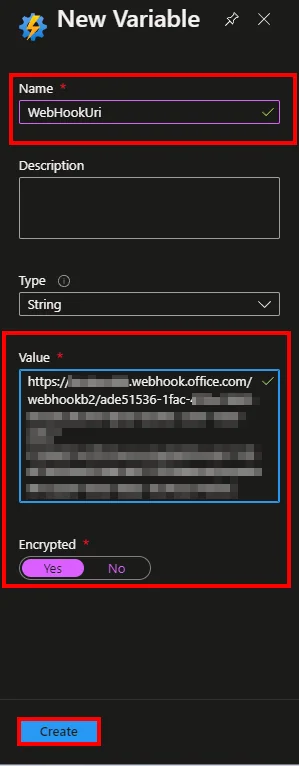
- Navigiere zu Variablen und klicke auf + Variable hinzufügen
-
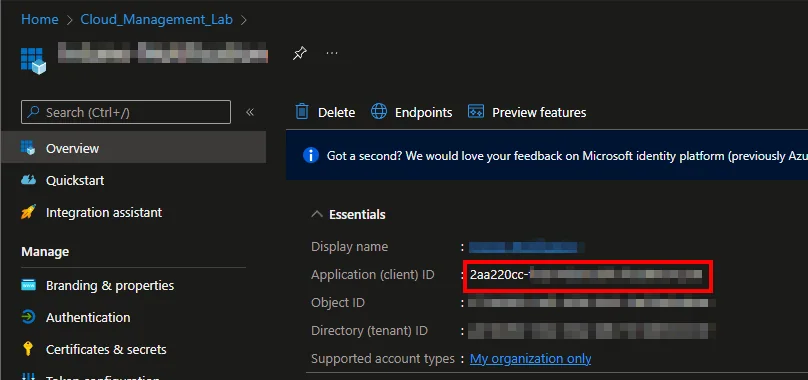
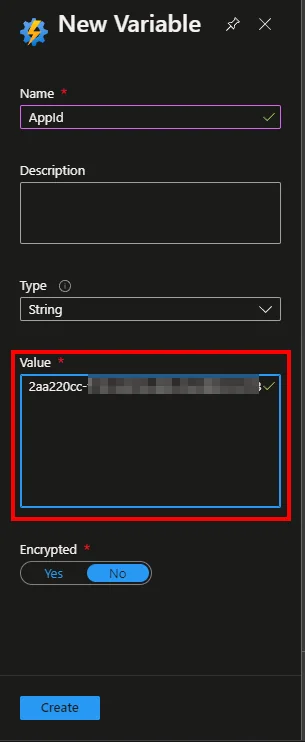
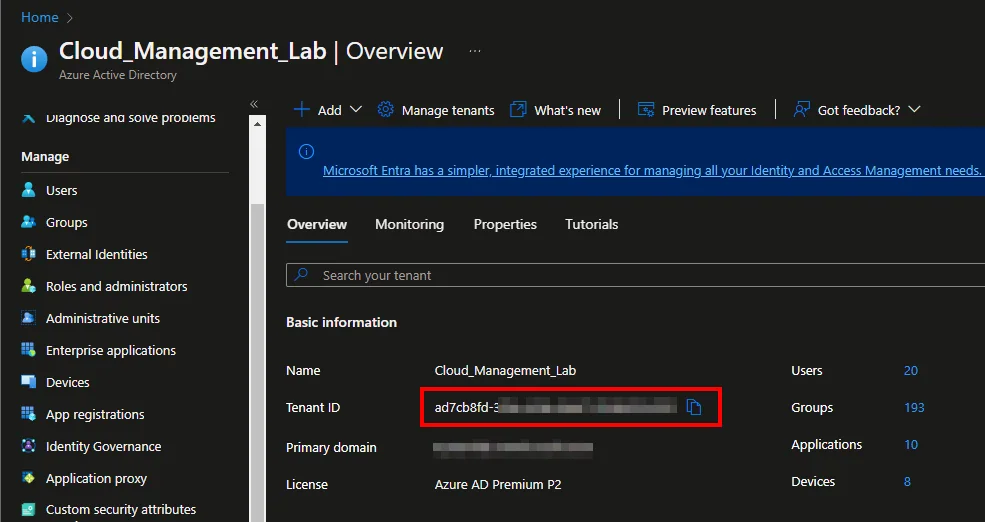
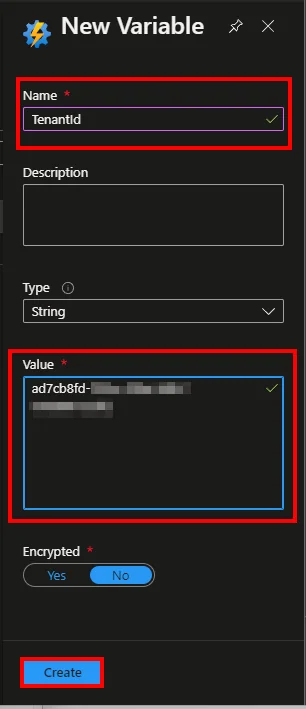
Füge den Secret Value, die TenantId, WebHookUri und die App ID als Variable hinzu
-
-
-
-
-
-
-
-
-
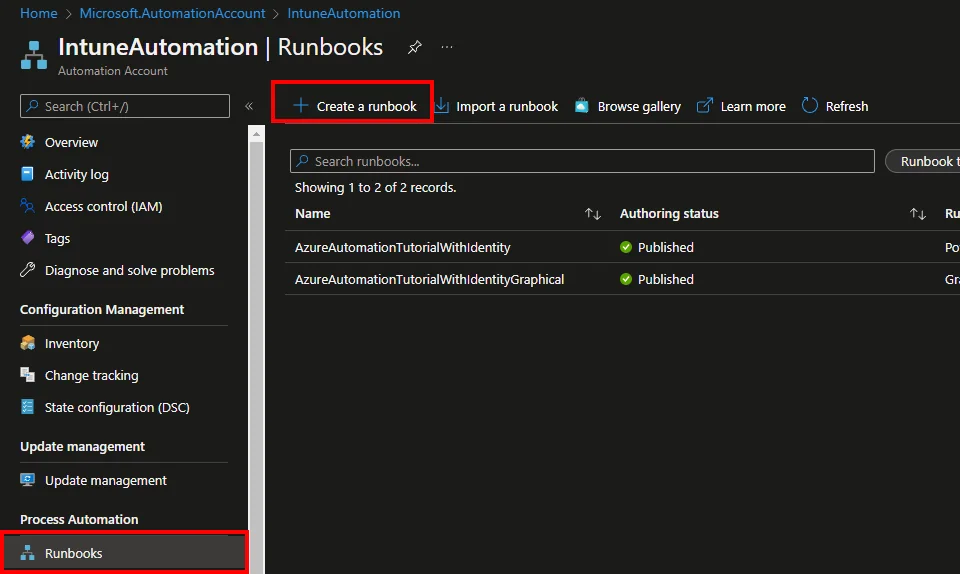
Wähle Runbooks
-
Klicke auf + Runbook erstellen
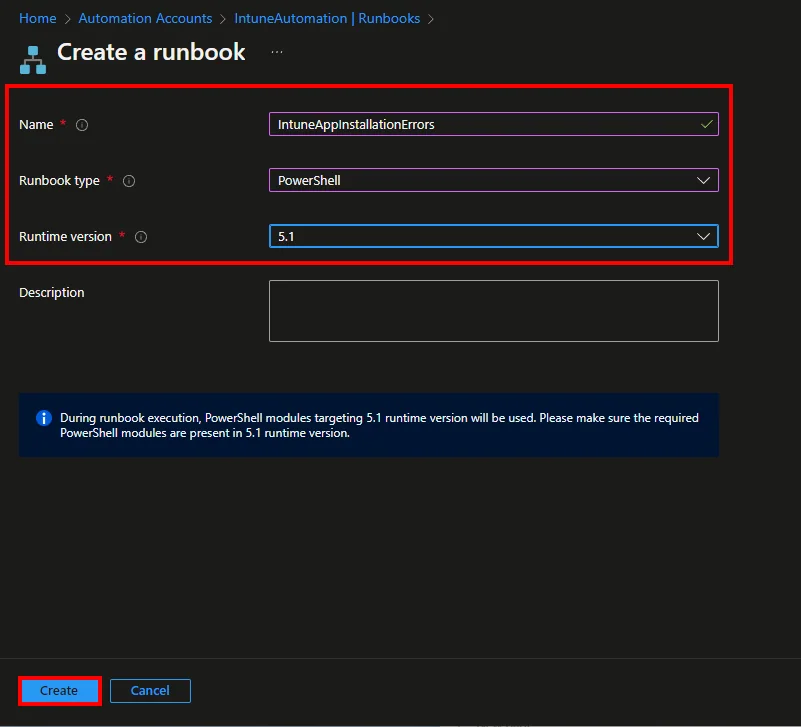
- Gib einen Namen ein
- Wähle PowerShell als Runbook-Typ
- Wähle 5.1 als Runtime-Version
- Klicke auf Erstellen
- Füge das Skript aus meinem GitHub-Repository ein
- Speichere und teste das Skript

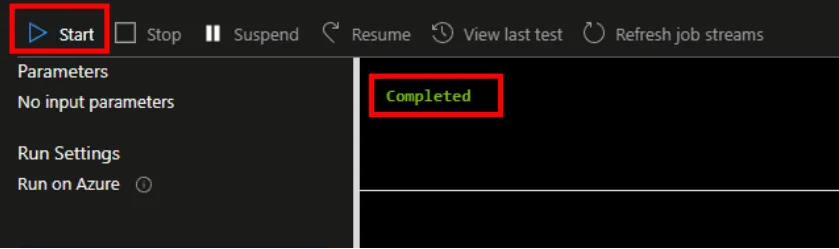
- Klicke auf Veröffentlichen

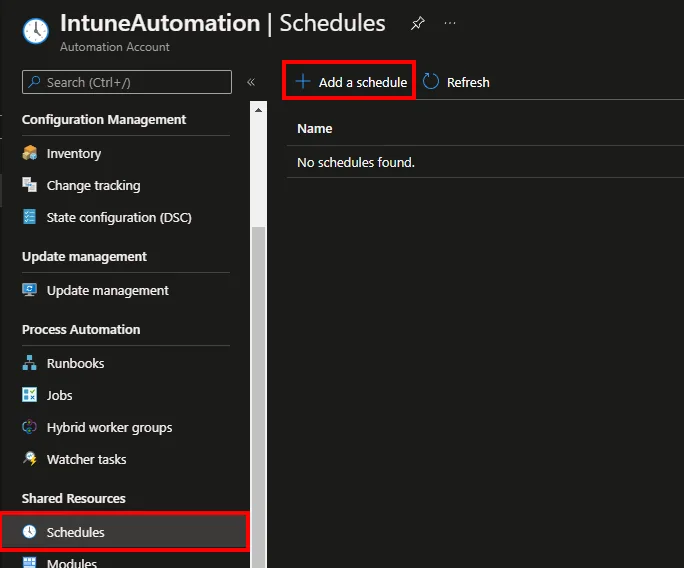
- Navigiere zu Zeitpläne und klicke auf + Zeitplan hinzufügen
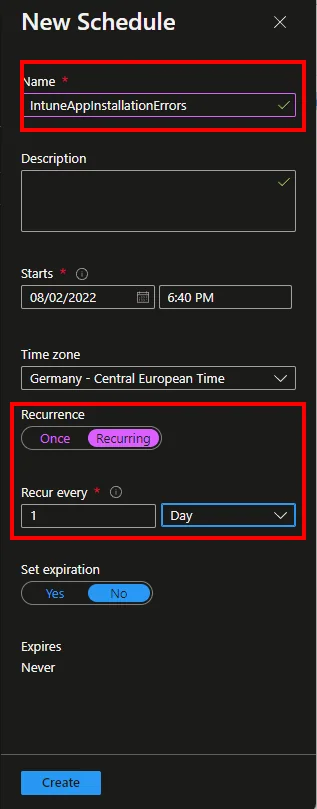
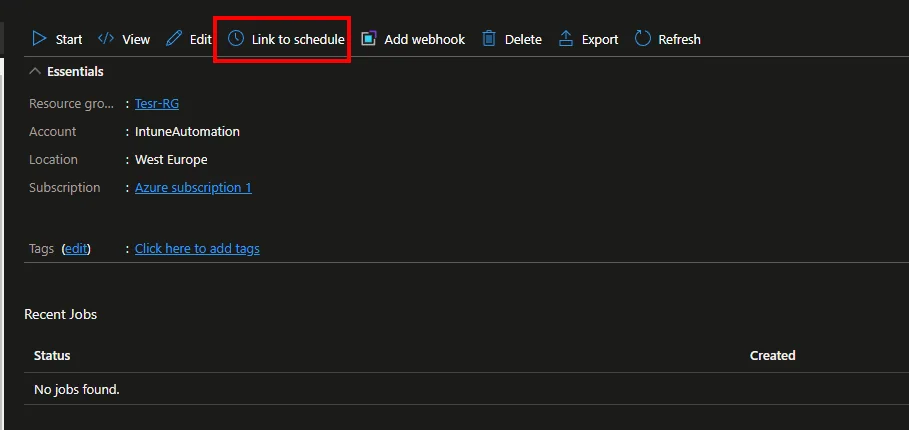
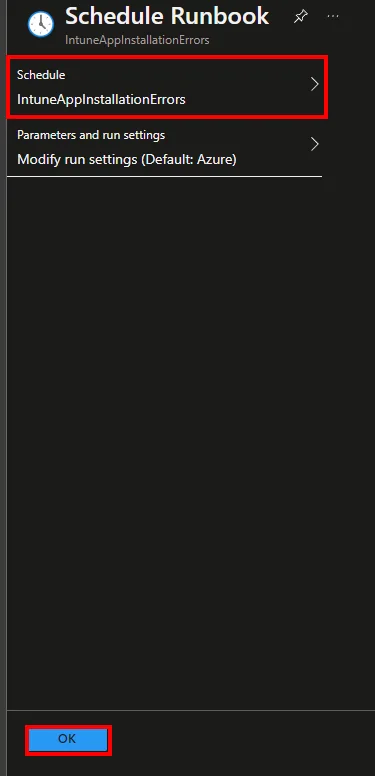
- Klicke auf Mit Zeitplan verknüpfen und füge den erstellten Zeitplan hinzu
Fazit
Ich hoffe, ich konnte dir mit diesem Blog erklären, wie du mit einer geplanten Teams-Benachrichtigung ein weiteres Monitoring für deine Intune-Umgebung aufbauen kannst. Das gleiche Muster lässt sich für nahezu jeden Intune-Bericht wiederverwenden, der dich interessiert: Du musst lediglich den Body des Graph-Aufrufs anpassen und den passenden Endpunkt verwenden. Wenn du weitere Ideen zu Monitoring-Möglichkeiten hast, lass es mich wissen, und ich erstelle gerne einen Blogbeitrag dazu. Für ein verwandtes Troubleshooting-Szenario schau dir an, wie du Intune-Zuweisungsfehler mit PowerShell exportieren kannst.
Wenn du effizienter mit mehreren Microsoft Graph-Aufrufen arbeiten möchtest, gefällt dir vielleicht auch mein Beitrag über den Graph Batch Endpoint.
Bleib gesund, Cheers
Jannik

Neue Artikel direkt in dein Postfach.
Praktische Anleitungen zu Intune, KI und Azure.