
Bash-Skripte für Ubuntu-Geräte in Intune
Lerne, wie du mit Microsoft Intune eigene Bash-Skripte für deine Ubuntu-Geräte erstellst, konfigurierst und bereitstellst.
In einem meiner früheren Blogbeiträge habe ich gezeigt, wie man ein Ubuntu-Gerät in Intune registriert. In diesem Blogbeitrag führe ich dich durch das Erstellen und Konfigurieren eigener Bash-Skripte für deine Ubuntu-Geräte mit Microsoft Intune. Mit dem Service Release 2023 unterstützt Intune nun das Ausführen von Bash-Skripten auf Linux-Geräten und bietet damit eine leistungsstarke Möglichkeit, deine Linux-Geräte zu verwalten und zu konfigurieren.
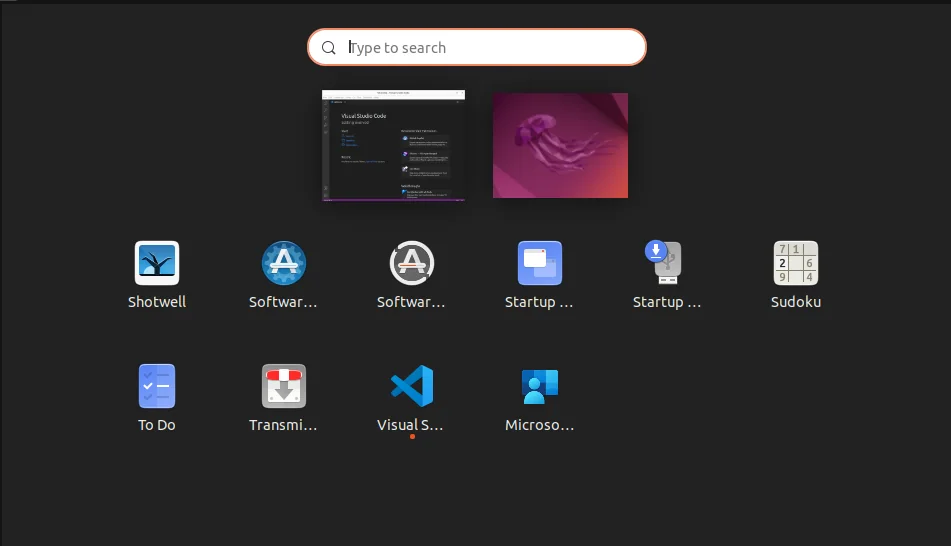
Voraussetzungen
Bevor wir beginnen, stelle sicher, dass du dein Ubuntu-Gerät installiert und in Intune registriert hast. Du kannst dabei den Schritten aus unserem vorherigen Blogbeitrag folgen:
Wie man ein Bash-Skript erstellt
Es gibt zwei Möglichkeiten, ein Bash-Skript für deine Ubuntu-Geräte zu erstellen. Du kannst das Skript entweder selbst schreiben oder ChatGPT nutzen, um Skripte zu generieren. In diesem Beitrag verwenden wir ChatGPT, um uns beim Erstellen der Skripte zu helfen.
- Öffne ChatGPT in deinem Browser und melde dich an.
- Verwende den folgenden Prompt, um das Skript zu generieren:
You are in the root context of an Ubuntu 22.04 device. Can you write me the following bash script without user prompt? It should be a script that runs automatically in the background. Bevor the script runns you should check if the app or the configuration is already present:

<Description of the script>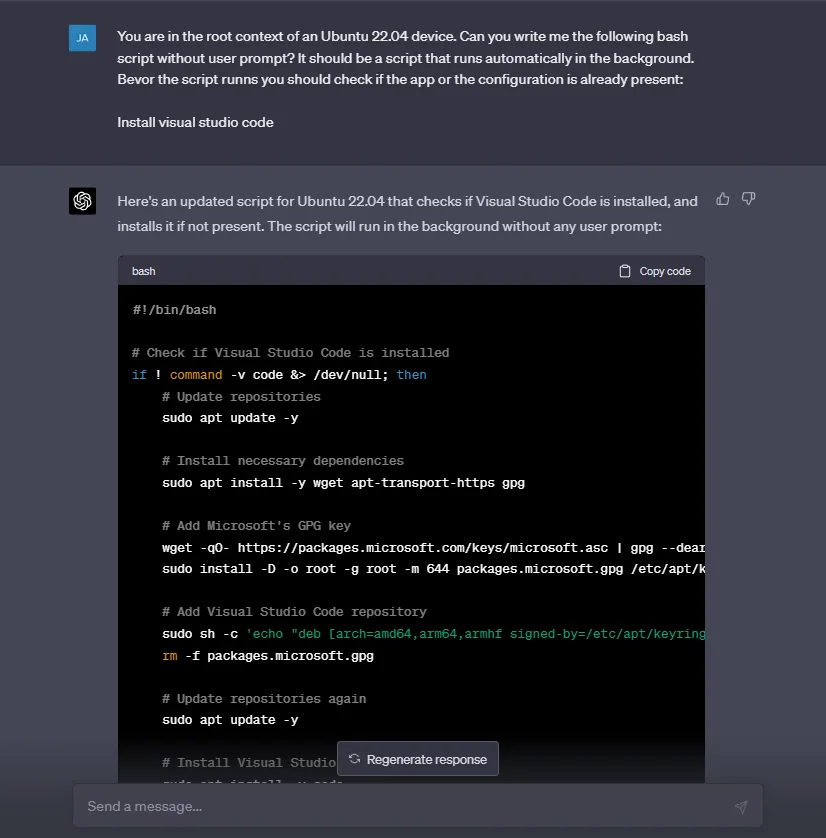
- Dies ist das fertige Skript. Ich muss außerdem einen Teil hinzufügen, der prüft, ob VS Code bereits installiert ist:
#!/bin/bash

# Check if Visual Studio Code is installed
if ! command -v code &> /dev/null; then
    # Install wget and gpg
    sudo apt-get install -y wget gpg

    # Download and install Microsoft's GPG key
    wget -qO- https://packages.microsoft.com/keys/microsoft.asc | gpg --dearmor > packages.microsoft.gpg
    sudo install -D -o root -g root -m 644 packages.microsoft.gpg /etc/apt/keyrings/packages.microsoft.gpg

    # Add Visual Studio Code repository
    sudo sh -c 'echo "deb [arch=amd64,arm64,armhf signed-by=/etc/apt/keyrings/packages.microsoft.gpg] https://packages.microsoft.com/repos/code stable main" > /etc/apt/sources.list.d/vscode.list'
    rm -f packages.microsoft.gpg

    # Install apt-transport-https
    sudo apt install -y apt-transport-https

    # Update repositories
    sudo apt update -y

    # Install Visual Studio Code
    sudo apt install -y code
else
    echo "Visual Studio Code is already installed."
fi- Kopiere das generierte Skript und speichere es als
script_name.sh.
Das Bash-Skript mit Microsoft Intune bereitstellen
Sobald dein Bash-Skript bereit ist, folge diesen Schritten, um es mit Microsoft Intune bereitzustellen:
- Melde dich im Microsoft Intune Admin Center an (https://intune.microsoft.com/).
- Navigiere zu Geräte > Skripts
- Klicke auf +Hinzufügen und wähle Linux
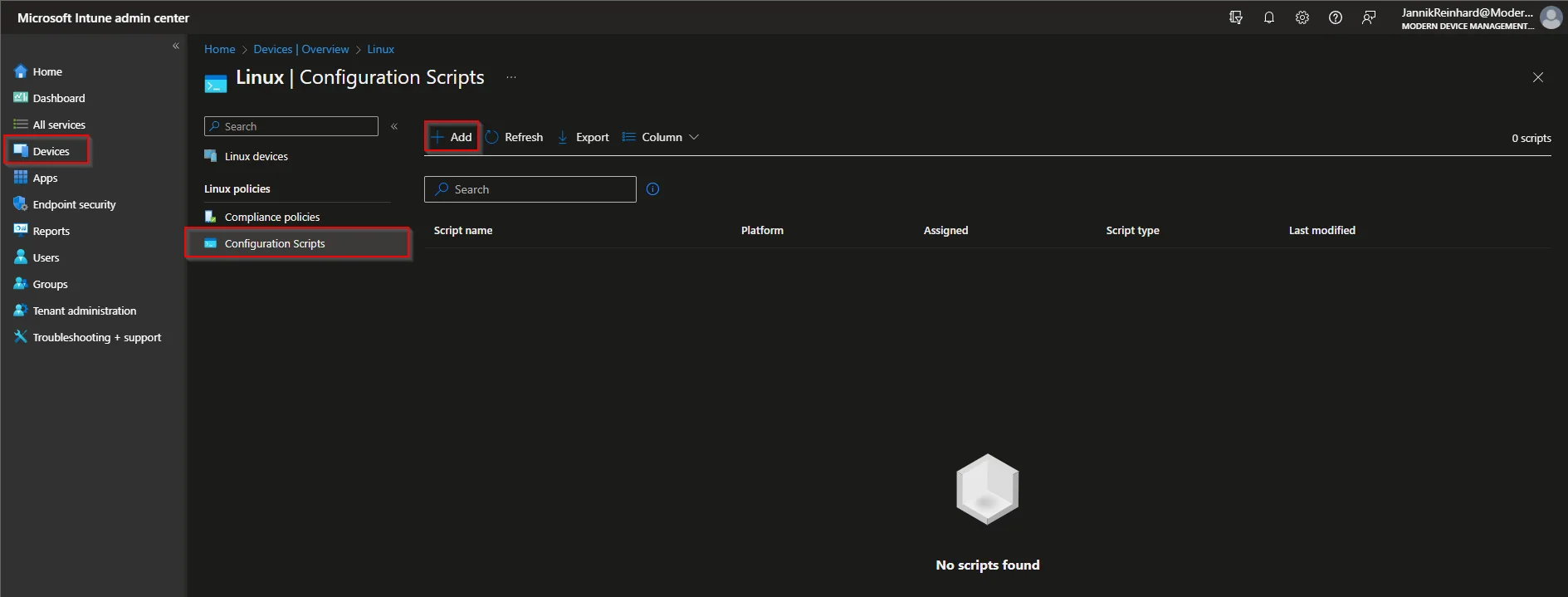
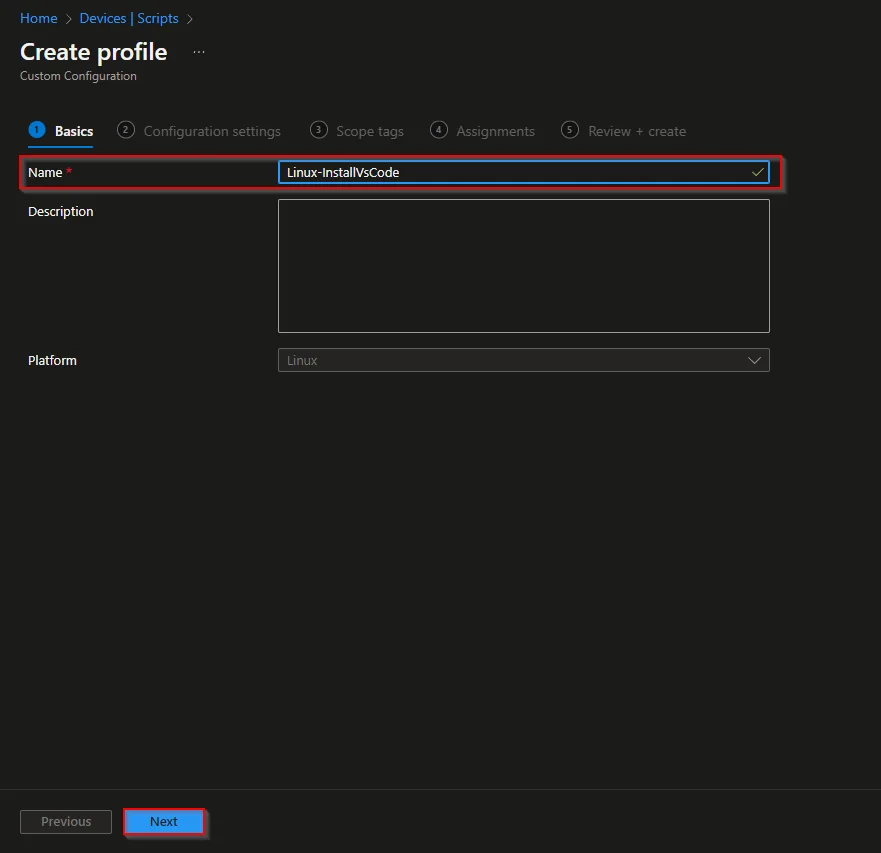
- Gib einen Namen und optional eine Beschreibung für die Skriptrichtlinie ein und klicke auf Weiter.
- Konfiguriere unter Konfigurationseinstellungen die folgenden Einstellungen:
- Ausführungskontext: Root
- Ausführungshäufigkeit: Wähle deine bevorzugte Häufigkeit
- Wiederholungsversuche: Wähle deine bevorzugte Anzahl an Wiederholungen
- Ausführungsskript: Lade die Datei
script_name.shhoch
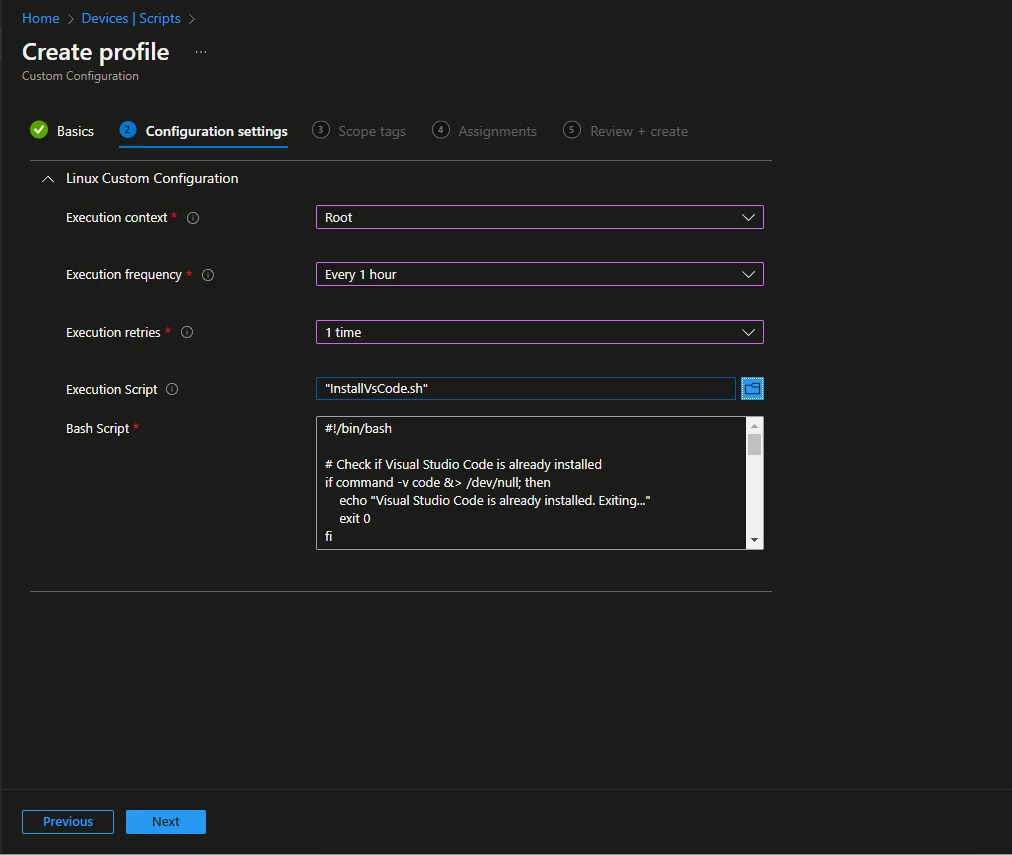
Es stehen die folgenden Kontexteinstellungen zur Verfügung:
-
Benutzer (Standard): Wenn sich ein Benutzer am Gerät anmeldet, wird das Skript ausgeführt. Wenn sich nie ein Benutzer am Gerät anmeldet oder keine Benutzerzuordnung besteht, wird das Skript nicht ausgeführt.
-
Root: Das Skript wird immer (mit oder ohne angemeldete Benutzer) auf Geräteebene ausgeführt.
-
Klicke auf Weiter.
-
Wähle unter Bereichstags optional Bereichstags aus und klicke auf Weiter.
-
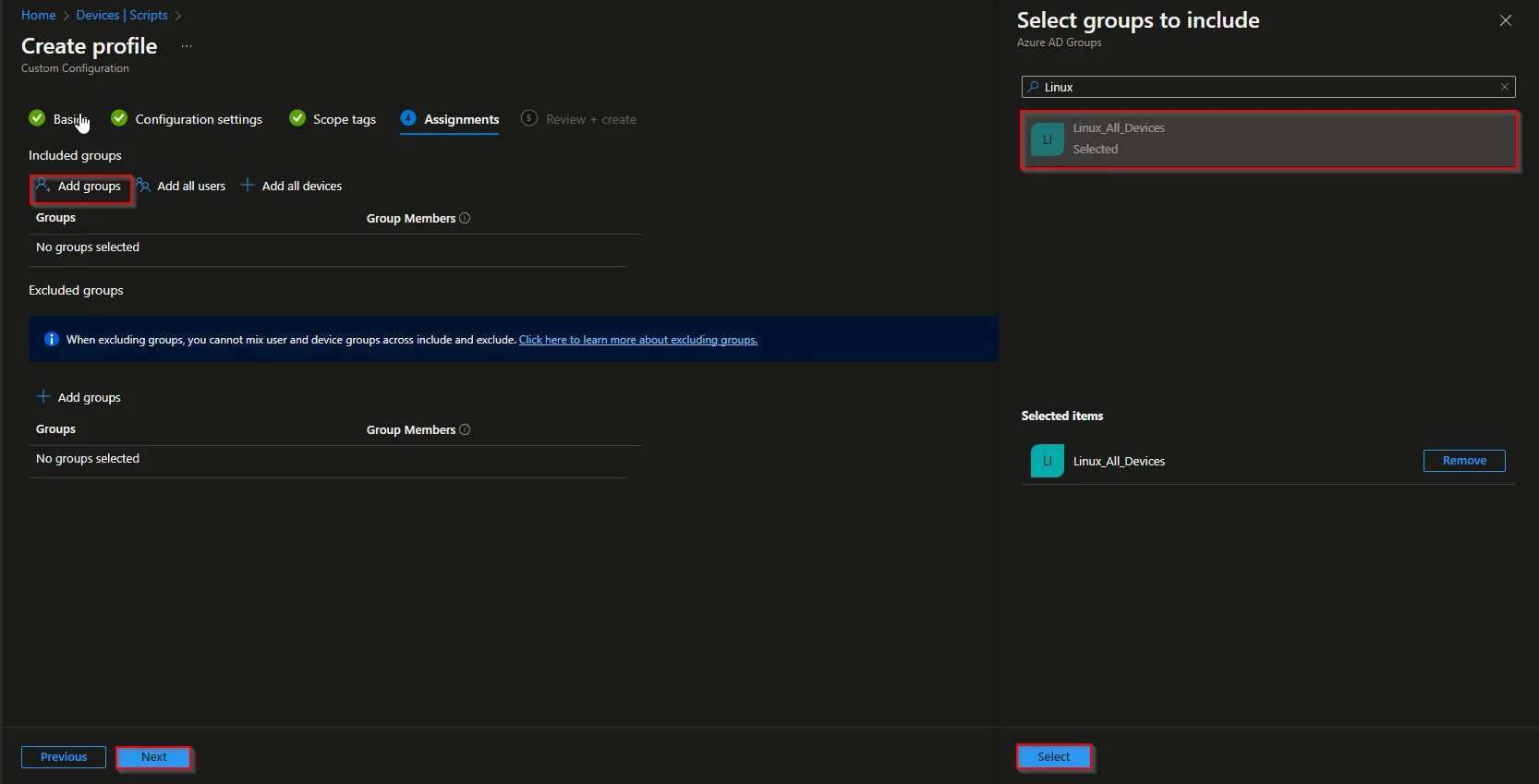
Klicke unter Zuweisungen auf Gruppen hinzufügen und wähle Gruppen auswählen, um eine oder mehrere Gruppen einzubeziehen. Klicke auf Weiter, um fortzufahren.
- Überprüfe unter Überprüfen + erstellen deine Einstellungen und klicke auf Erstellen.
Nach der Zuweisung wird das Bash-Skript auf den Geräten der ausgewählten Gruppen bereitgestellt und ausgeführt und führt die im Skript definierten gewünschten Aktionen aus.
Fazit
Mit der Unterstützung für eigene Bash-Skripte in Microsoft Intune ist das Verwalten und Konfigurieren deiner Ubuntu-Geräte leistungsfähiger und effizienter geworden. Egal, ob du deine eigenen Skripte schreibst oder KI-gestützte Tools wie ChatGPT nutzt, um sie zu generieren – du kannst nun verschiedene Aufgaben automatisieren und konsistente Einstellungen über deine Linux-Geräte hinweg sicherstellen. Denke nur daran, deine Skripte gründlich zu testen und die Bereitstellungen zu überwachen, um unbeabsichtigte Folgen oder Störungen deiner Systeme zu vermeiden.

Neue Artikel direkt in dein Postfach.
Praktische Anleitungen zu Intune, KI und Azure.