
PowerBi-Dashboard mit dem Intune Data Warehouse
Erfahre, wie du mit PowerBi auf das Intune Data Warehouse zugreifst und ein fertiges Dashboard für dein Reporting importierst.

Das Intune Data Warehouse stellt einige Daten bereit, die sich sehr gut zum Erstellen von Reports eignen. In diesem Blog zeige ich dir, wie du mit PowerBi auf diese Daten zugreifst, und stelle dir außerdem ein Beispiel-Dashboard zur Verfügung.
Was ist das Intune Data Warehouse
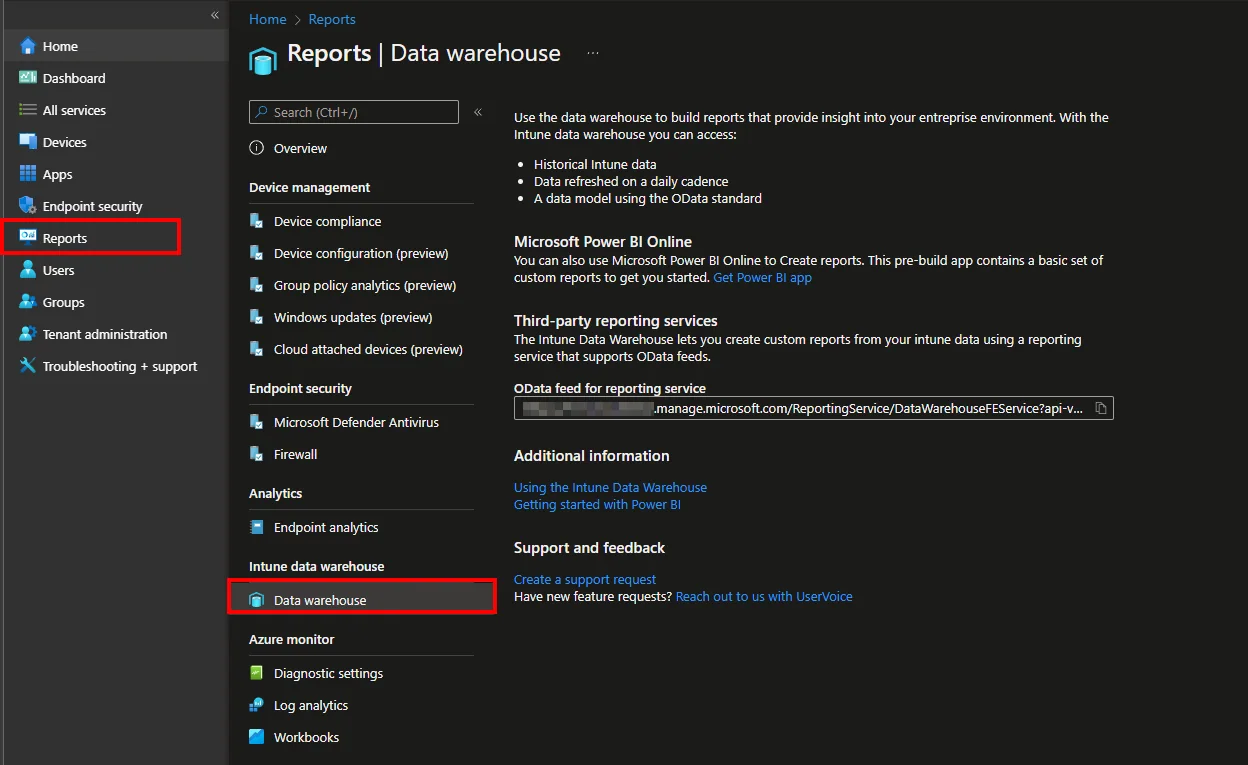
Das Intune Data Warehouse ist eine Sammlung mehrerer strukturierter Datentabellen mit Beziehungen. Du kannst sie für Reporting-Zwecke nutzen. Es verwendet das OData-Modell und du kannst sowohl auf tägliche als auch auf historische Daten zugreifen, die mehrere Wochen zurückreichen. Das Intune Data Warehouse zeigt nur Intune-Geräte an; co-managed Geräte müssen separat über ConfigMan abgerufen werden. Den OData-Feed-String findest du im Intune Admin Center unter Reports -> Data warehouse, und genau diese eine URL schaltet dir jede Tabelle für deine Reports frei.
Weil die Daten bereits modelliert und normalisiert sind, verbringst du deutlich weniger Zeit damit, rohe Exporte aufzubereiten, und deutlich mehr Zeit damit, Trends wie Compliance, Konfigurationsabweichungen und den Rollout von Anwendungen zu analysieren. Wenn du beim Reporting noch einen Schritt weiter gehen möchtest, wirf einen Blick auf meinen Beitrag zu Intune Advanced Analytics, in dem ich die nativen Optionen vergleiche.
Nützliche Links:
PowerBi Desktop auf deinem Gerät installieren
Bevor du irgendwelche Tabellen abfragen kannst, brauchst du das passende Werkzeug. PowerBi Desktop ist kostenlos und bringt einen eigenen Connector mit, der weiß, wie er sich gegenüber dem Warehouse authentifiziert. Du musst die OData-URL also nicht von Hand zusammenbauen.
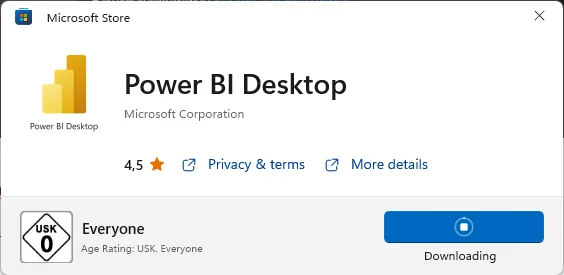
- Lade PowerBi Desktop aus dem Windows Store herunter und installiere es
In PowerBi auf das Intune Data Warehouse zugreifen
Mit installiertem PowerBi Desktop ist der nächste Schritt, über den integrierten Connector auf das Intune Data Warehouse zuzugreifen. Folge den Schritten unten, und du hast die Tabellen in wenigen Klicks live in deinem Modell geladen.
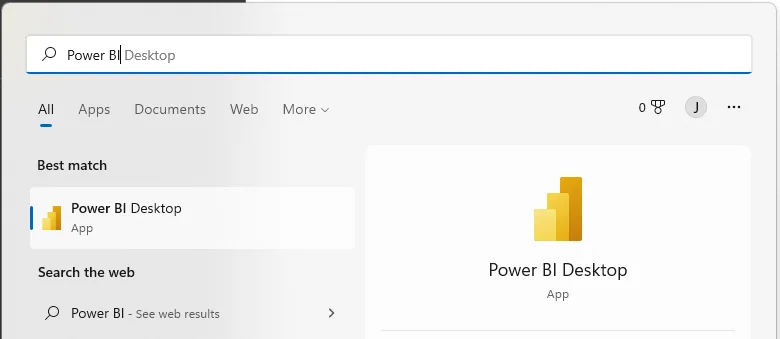
- Öffne PowerBi Desktop
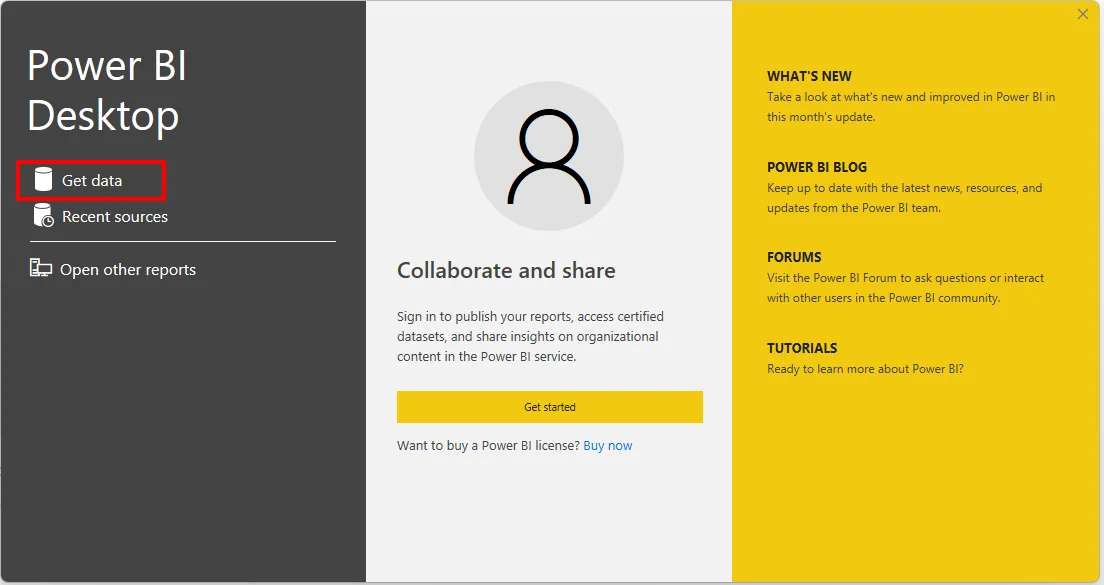
- Wähle Get data
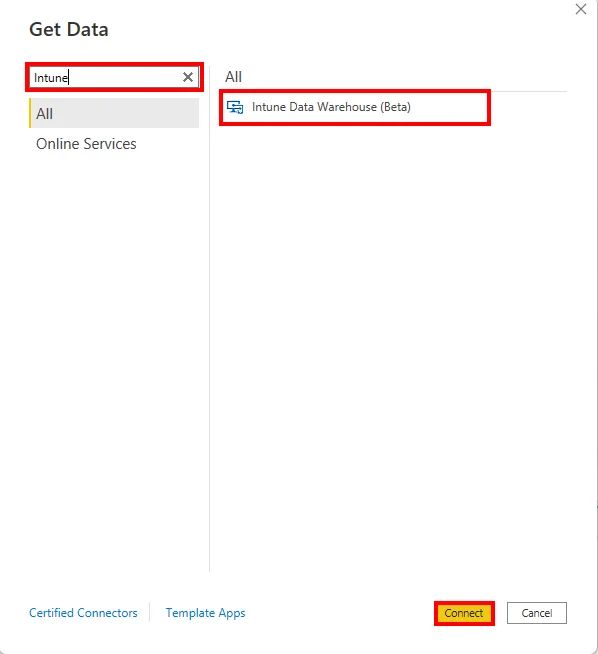
- Suche nach Intune Data Warehouse und klicke auf Connect
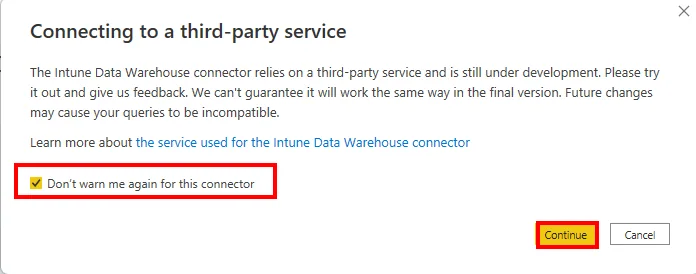
- Wähle Don’t warn me again for this connector und klicke auf Continue
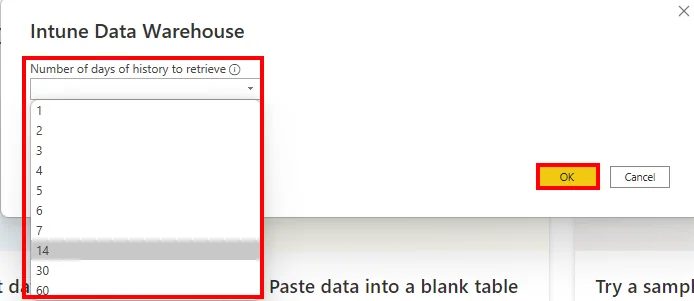
- Wähle die gewünschte history aus und klicke auf OK
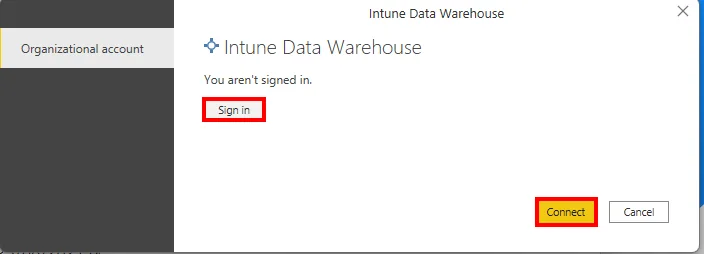
- Klicke auf Sign in und authentifiziere dich mit deinem Konto
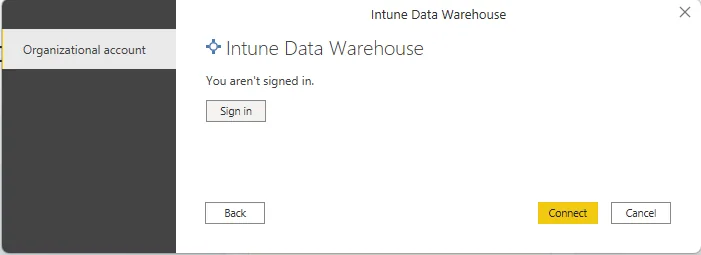
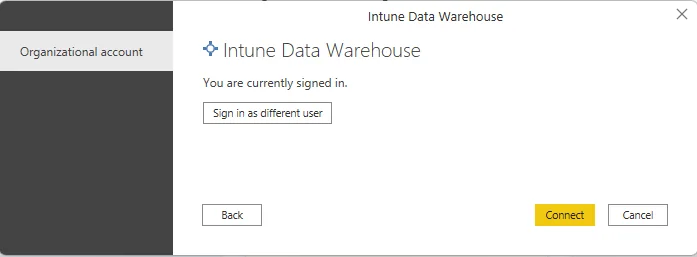
- Klicke auf Connect
- Wähle die Tabellen aus, die du für das Reporting benötigst
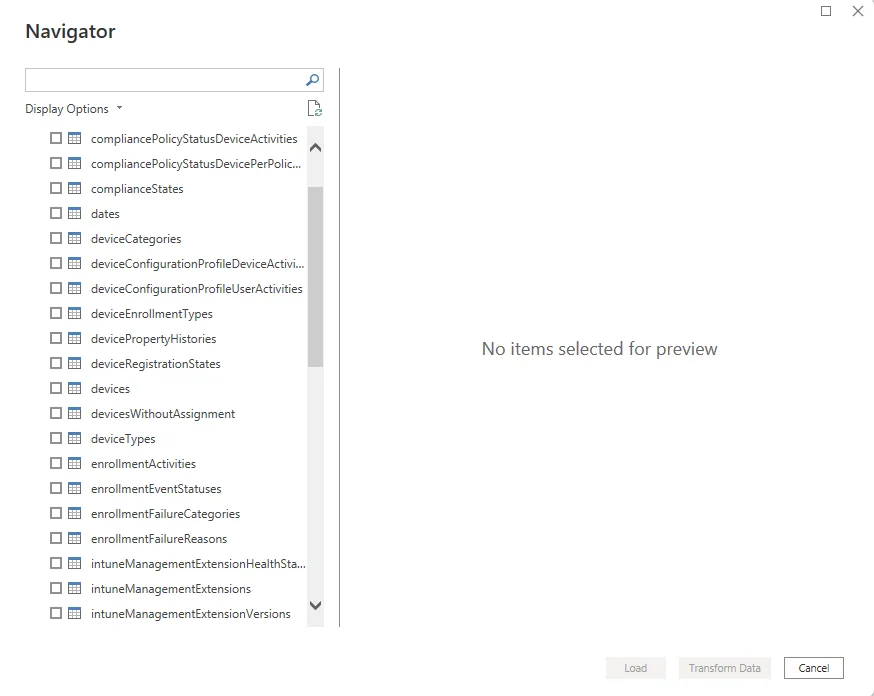
Wenn du nur einen Überblick auf hoher Ebene brauchst, fang mit den Tabellen für Geräte, Anwendungen und Konfiguration an. Du kannst später jederzeit weitere Tabellen hinzufügen, aber wenn du gleich alles auf einmal ziehst, verlangsamt das den ersten Ladevorgang erheblich.
Fertiges Dashboard importieren
Anstatt jedes Visual von Grund auf neu zu bauen, kannst du mein fertiges Dashboard importieren, das bereits mit dem Modell des Intune Data Warehouse verdrahtet ist. Nach dem Download musst du es nur noch auf deinen eigenen Tenant zeigen lassen und aktualisieren.
- Lade das Intune-Dashboard aus meinem Github-Repository herunter
- Klicke auf refresh
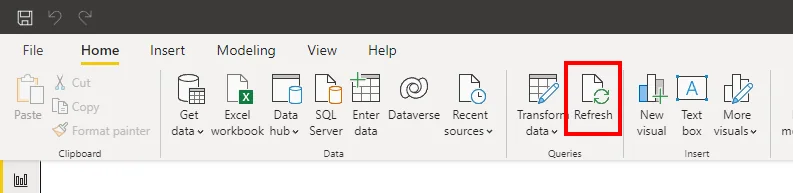
- Melde dich mit deinen Anmeldedaten an
- Viel Spass mit dem Dashboard
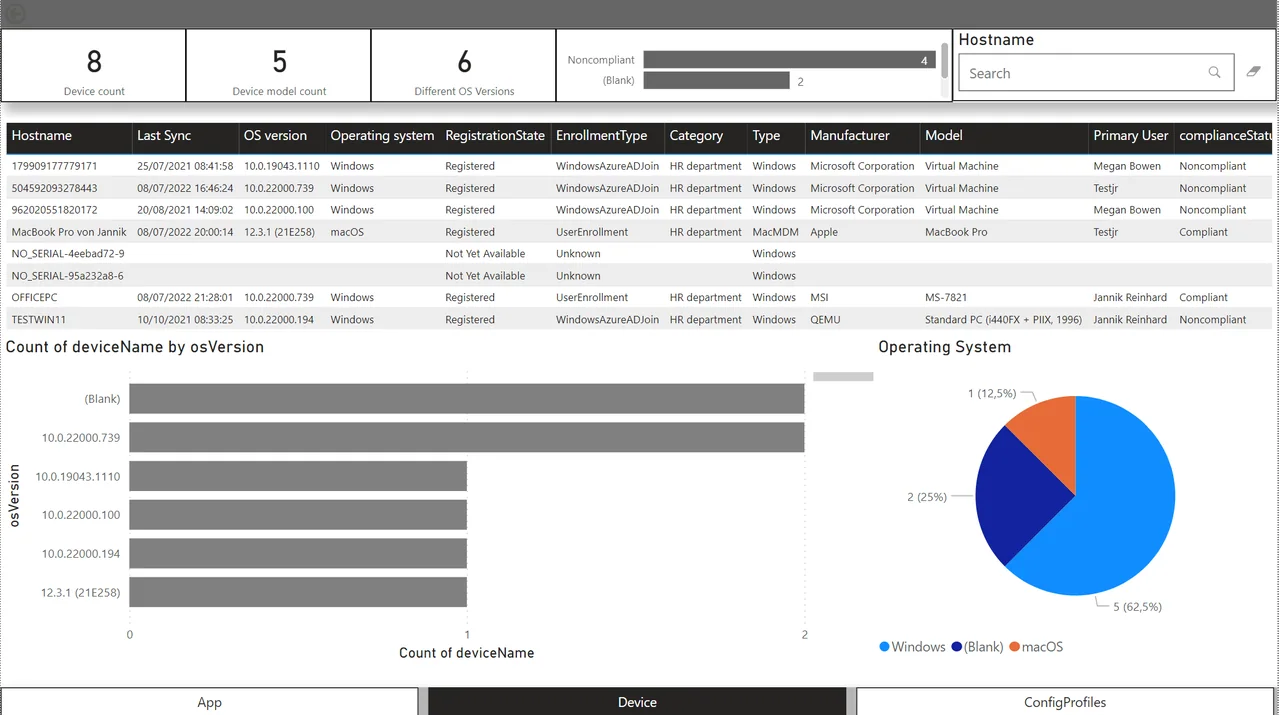
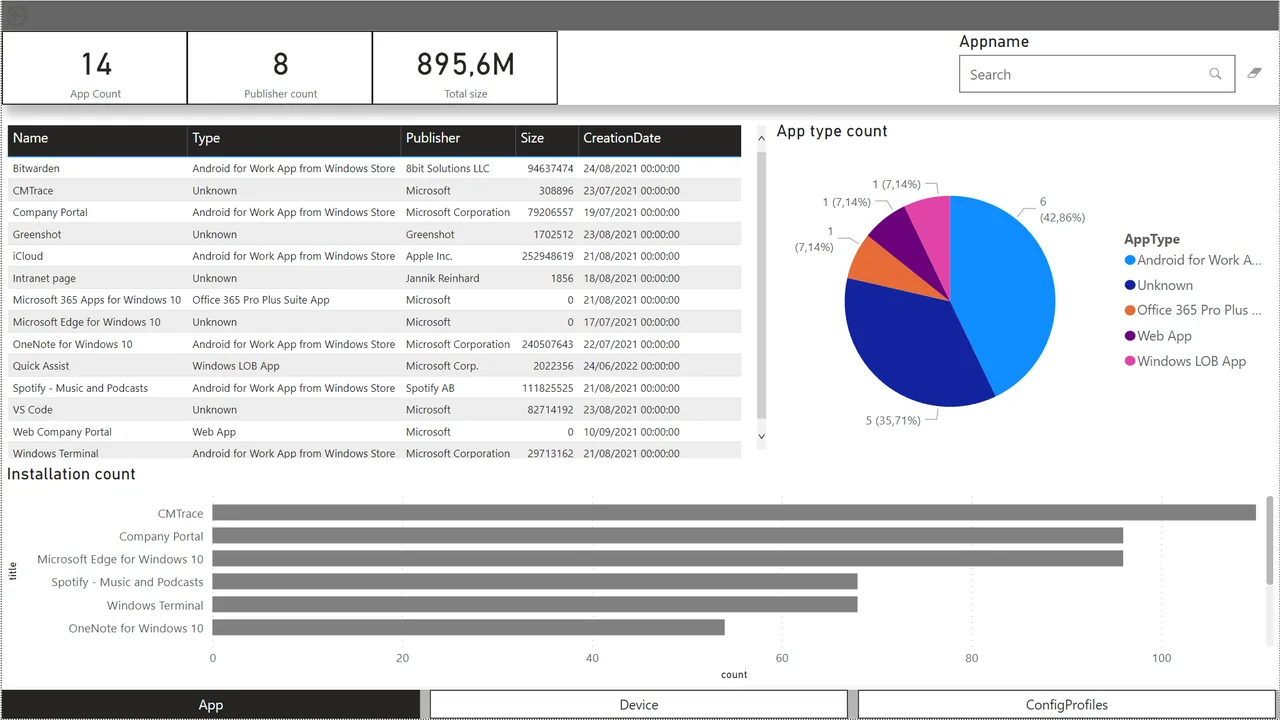
App-Ansicht
Die App-Ansicht fasst den Installationsstatus deiner Anwendungen über die gesamte Flotte zusammen, sodass du fehlgeschlagene Deployments und Lücken bei der Verbreitung schnell erkennst.
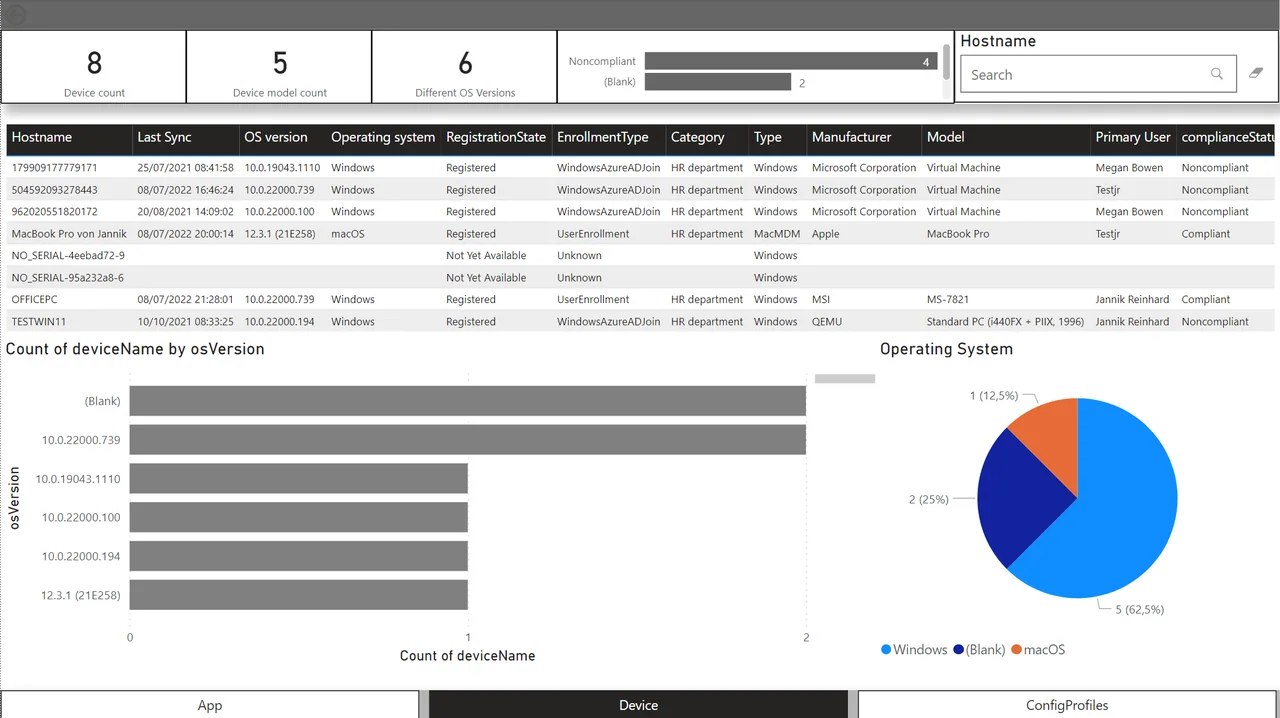
Geräteansicht
Die Geräteansicht schlüsselt Enrollment, Betriebssystem und Besitzverhältnis auf, damit du den Zustand jedes verwalteten Endpunkts im Blick behältst.
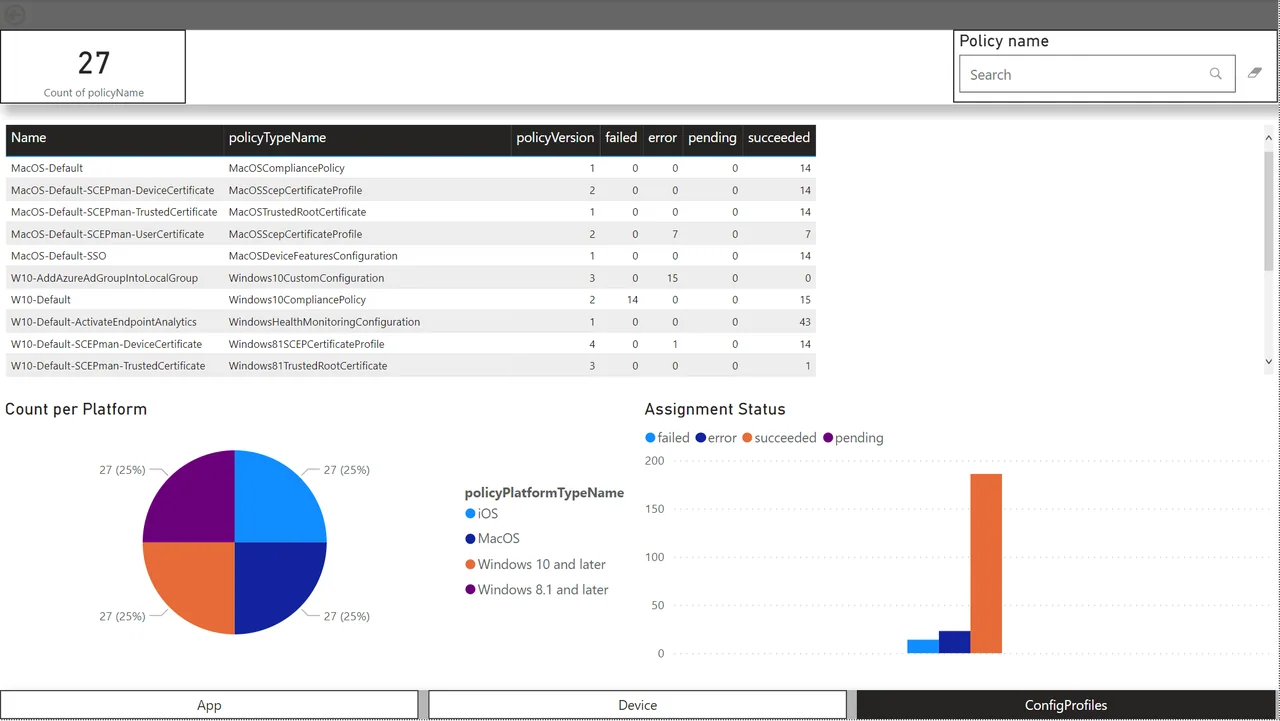
Config Profile
Die Ansicht für Konfigurationsprofile zeigt die Zuweisungsergebnisse, sodass du bestätigen kannst, dass die Richtlinien tatsächlich auf den Geräten landen, die du anvisiert hast.
Fazit
Mit diesem Dashboard erhältst du in wenigen Minuten einen Überblick auf hoher Ebene über deine Umgebung, vollständig gespeist aus dem Intune Data Warehouse. Du kannst es um weitere Datenquellen ergänzen oder es weiter ausbauen und an deine Bedürfnisse anpassen (um das Design musst du dich nicht kümmern). Sobald du dich damit wohlfühlst, PowerBi mit dem Intune Data Warehouse zu verbinden, wird das Reporting über deinen Intune-Bestand zu einer wiederholbaren, automatisierten Routine statt zu einer manuellen Pflichtaufgabe.
Bleib gesund, Cheers
Jannik
11.02.2023: Fehler 0x80040E4E
Wenn du diesen Fehler erhältst, musst du die regionale Einstellung ändern: https://learn.microsoft.com/en-us/power-bi/fundamentals/supported-languages-countries-regions

Neue Artikel direkt in dein Postfach.
Praktische Anleitungen zu Intune, KI und Azure.